
Fax versturen in Windows – zonder modem
„Windows Faxen en scannen” heeft een faxmodem en een telefoonlijn nodig. Zonder modem faxt u met mcpfax rechtstreeks in de browser op mcpfax.de, met Claude of per e-mail vanuit Outlook – vanaf € 1,00 per fax.
Stap voor stap
-
1 Stap 1
Waarom „Faxen en scannen” niet volstaat
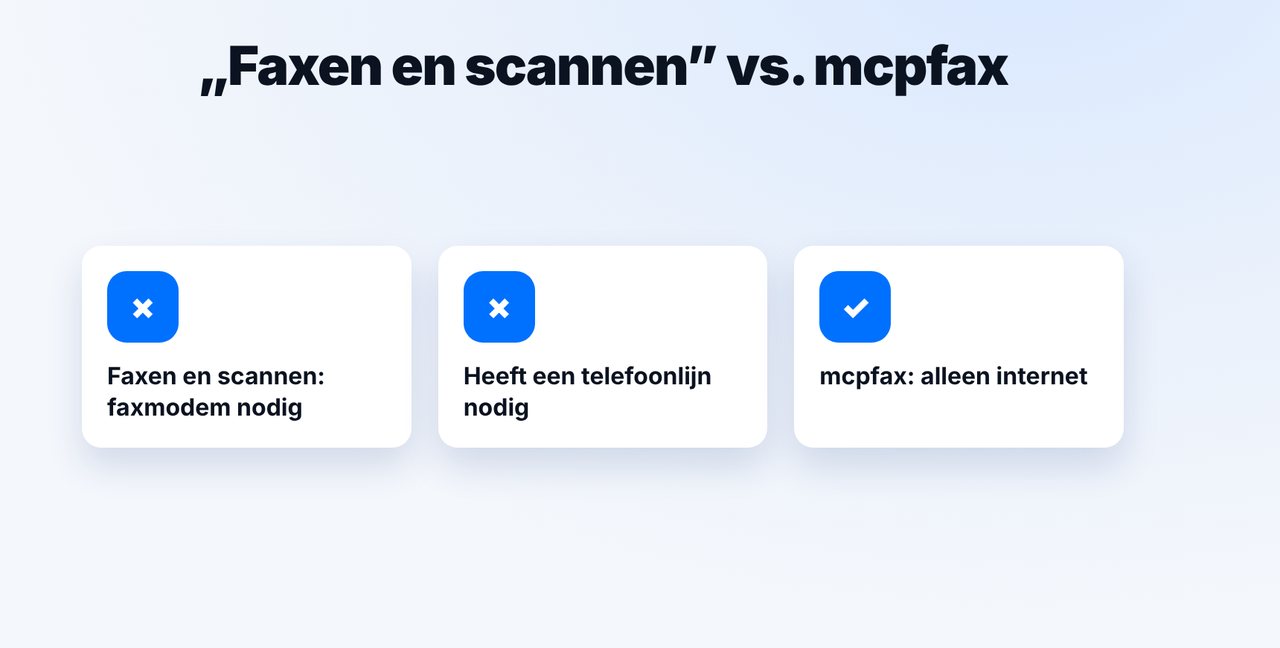
Het Windows-programma „Windows Faxen en scannen” heeft een faxmodem en een telefoonlijn nodig. mcpfax heeft alleen internet nodig.
-
2 Stap 2
Kies uw manier
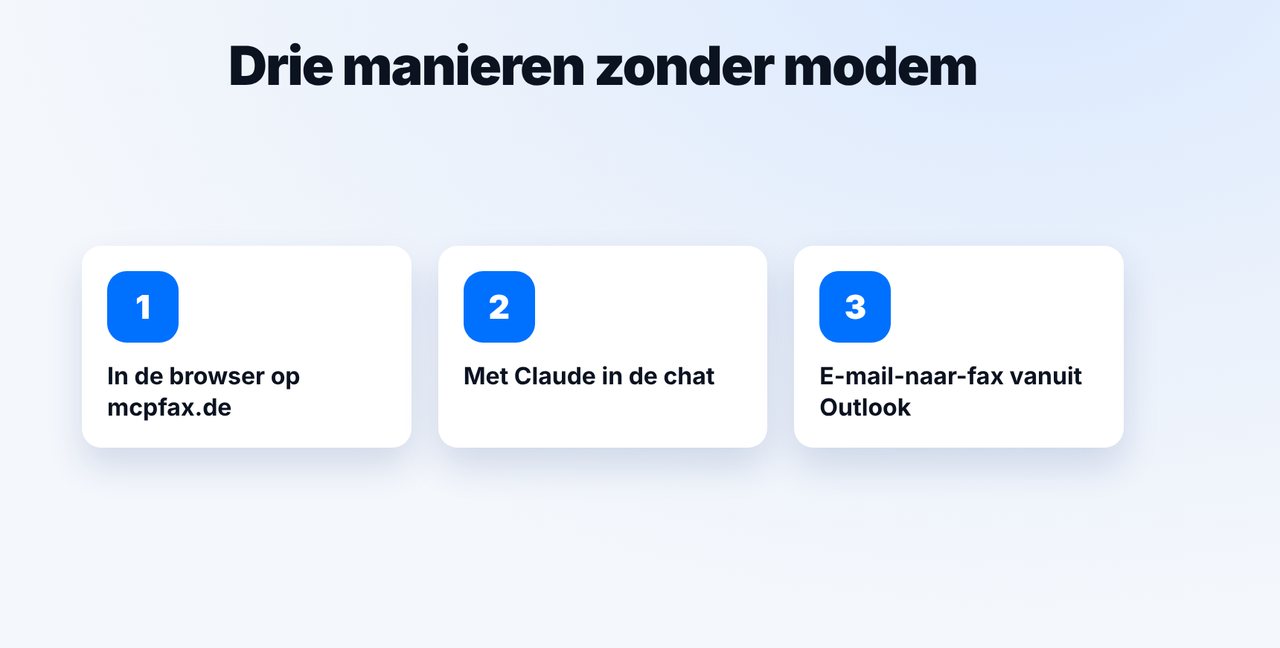
Rechtstreeks op mcpfax.de in de browser („Fax versturen in 3 stappen”, ook zonder account), met Claude in de browser of in de desktop-app, of per e-mail-naar-fax vanuit Outlook.
-
3 Stap 3
Faxen vanuit Outlook
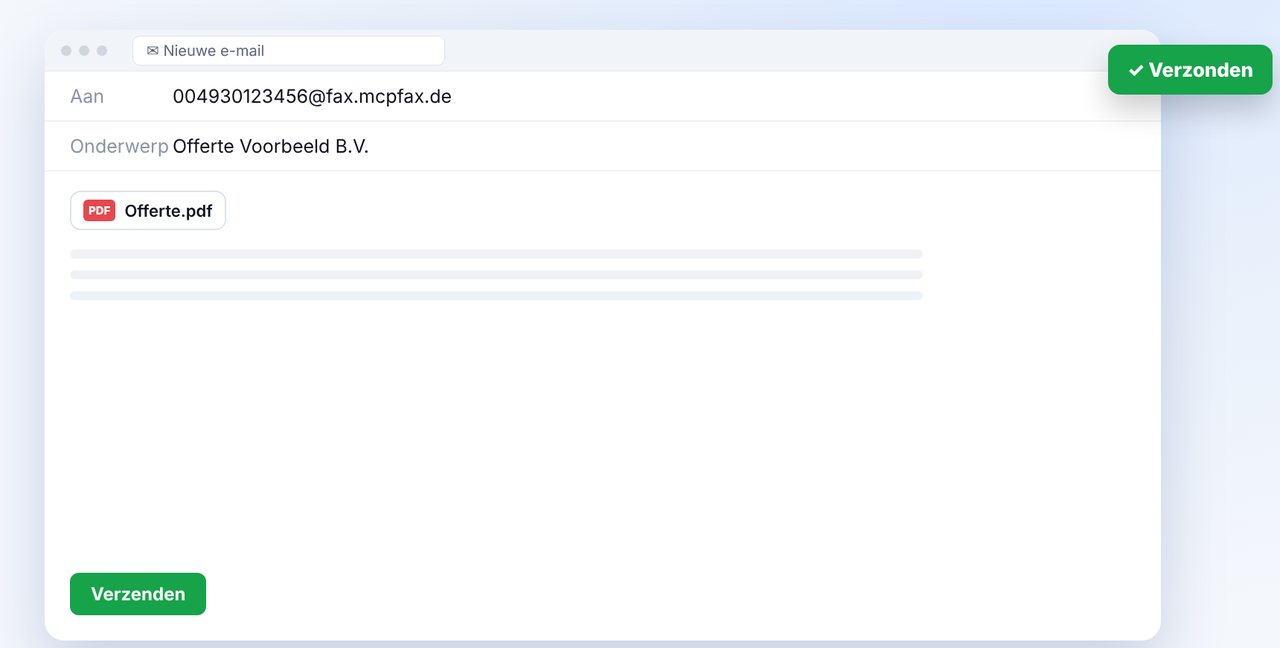
Nieuwe e-mail aan faxnummer@fax.mcpfax.de, bijvoorbeeld 004930123456@fax.mcpfax.de, document als bijlage, verzenden. Uw afzenderadres moet zijn vrijgegeven.
-
4 Stap 4
Of faxen met Claude
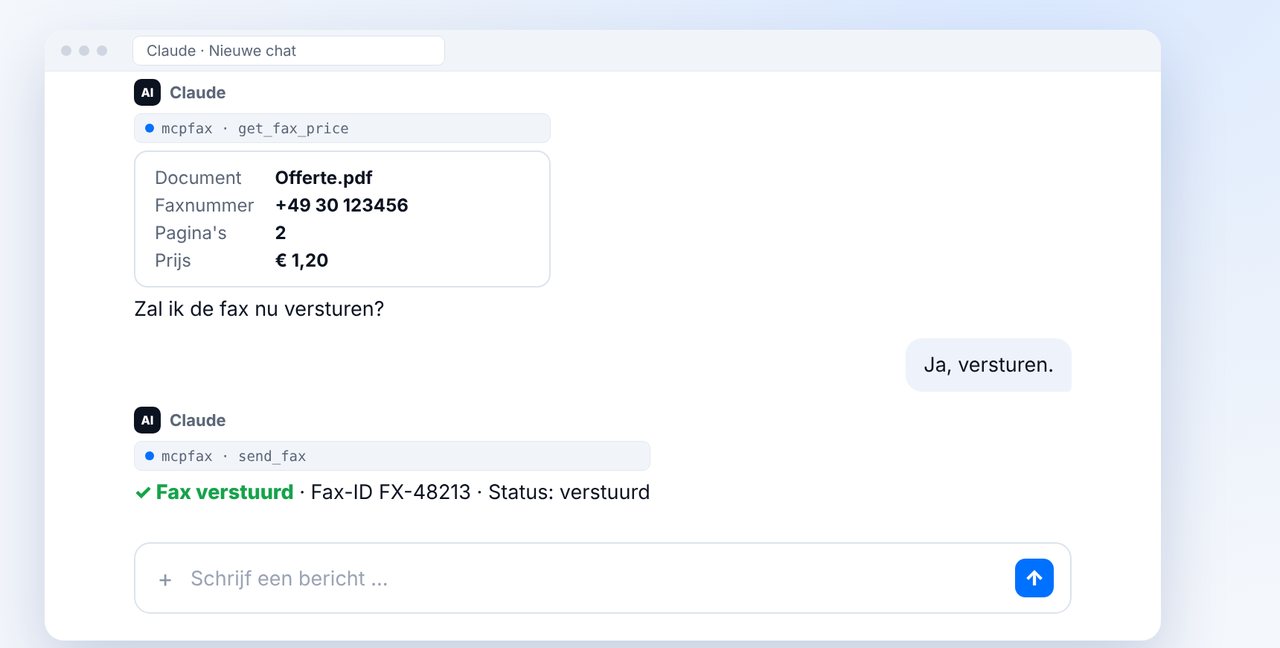
Bestand toevoegen in de chat, faxnummer noemen, pagina's en prijs controleren en met „Ja” bevestigen.
De afbeeldingen zijn een vereenvoudigde weergave. Menunamen kunnen per versie iets afwijken.
Tekst van de video
Ja, u kunt in Windows een fax versturen, ook helemaal zonder modem: rechtstreeks in de browser, met Claude of per e-mail vanuit Outlook. Ik laat u zien hoe. Het Windows-programma Faxen en scannen kennen veel mensen. Maar het heeft een faxmodem en een telefoonlijn nodig, en die hebben de meeste pc's tegenwoordig niet meer. mcpfax heeft alleen internet nodig. Met mcpfax heeft u drie manieren: rechtstreeks op de website in de browser, zelfs zonder account. Met Claude in de browser of in de desktop-app. Of per e-mail vanuit Outlook. In Outlook schrijft u een nieuwe e-mail aan het faxadres in beeld, voegt u het document toe en verzendt u. Uw afzenderadres geeft u vooraf eenmalig vrij in het klantenportaal. Of u voegt het bestand direct toe in Claude en noemt het nummer. U ziet pagina's en prijs, bevestigt met ja, en de fax is onderweg. De link naar mcpfax vindt u in de beschrijving. Abonneer u op het kanaal voor meer uitleg over faxen.

Klaar voor uw eerste fax?
Maak in een minuut uw account aan, waardeer uw tegoed op en ga meteen aan de slag. Geen abonnement, geen maandelijkse kosten.
Gratis account aanmakenVeelgestelde vragen
Heb ik in Windows een faxmodem nodig?
Voor „Faxen en scannen” wel. Met mcpfax niet – u heeft alleen internet nodig.
Werkt dit met Windows 10 en 11?
Ja. U gebruikt de browser, de Claude-desktop-app of uw mailprogramma; de Windows-versie speelt geen rol.
Kan ik in Windows ook faxen ontvangen?
Met mcpfax niet. mcpfax verstuurt alleen faxen en heeft geen eigen faxnummer.