
Enviar un fax en Windows sin módem
«Fax y Escáner de Windows» necesita un módem de fax y una línea de teléfono. Sin módem, envíe faxes con mcpfax directamente en el navegador en mcpfax.de, con Claude o por correo desde Outlook, desde 1,00 € por fax.
Paso a paso
-
1 Paso 1
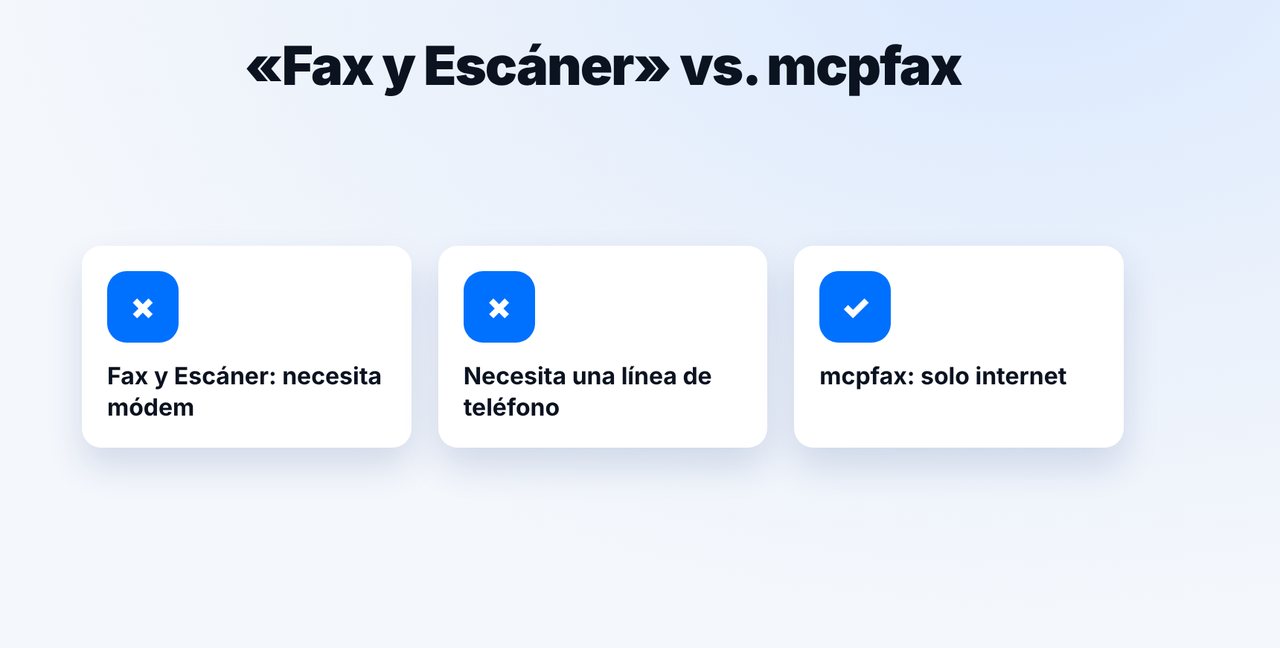
Por qué no basta «Fax y Escáner»
El programa «Fax y Escáner de Windows» necesita un módem de fax y una línea de teléfono. mcpfax solo necesita internet.
-
2 Paso 2
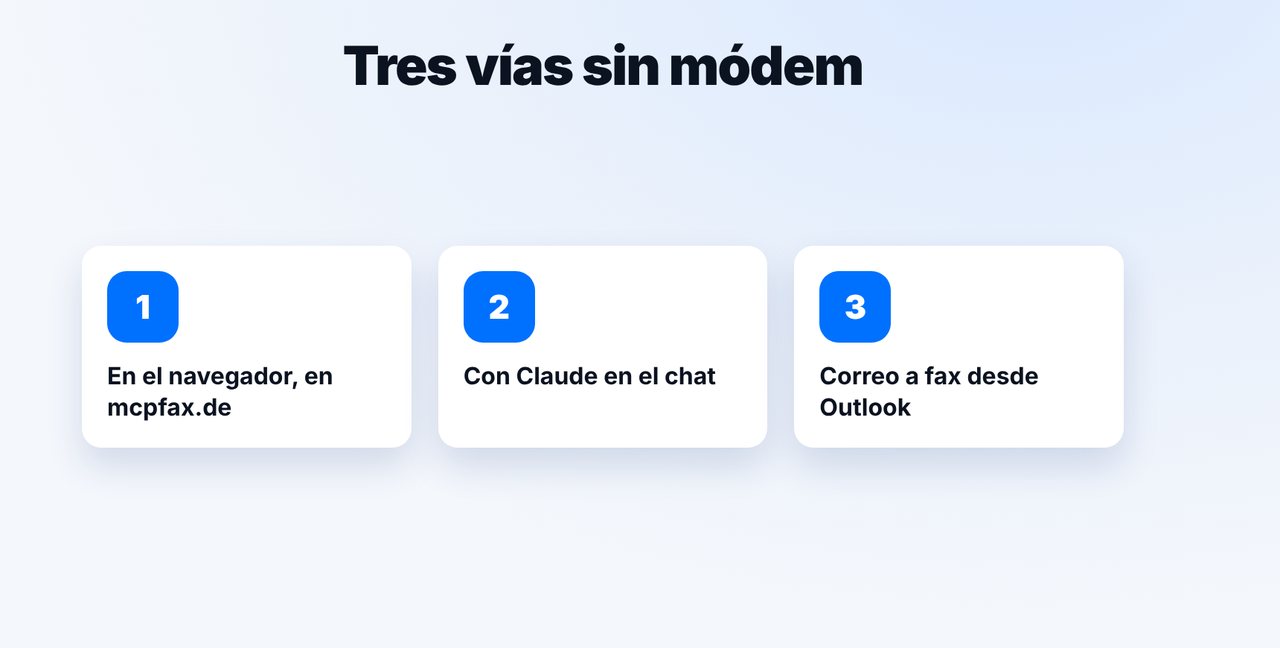
Elegir la vía
Directamente en mcpfax.de en el navegador («Enviar fax en 3 pasos», incluso sin cuenta), con Claude en el navegador o en la app de escritorio, o con el correo a fax desde Outlook.
-
3 Paso 3
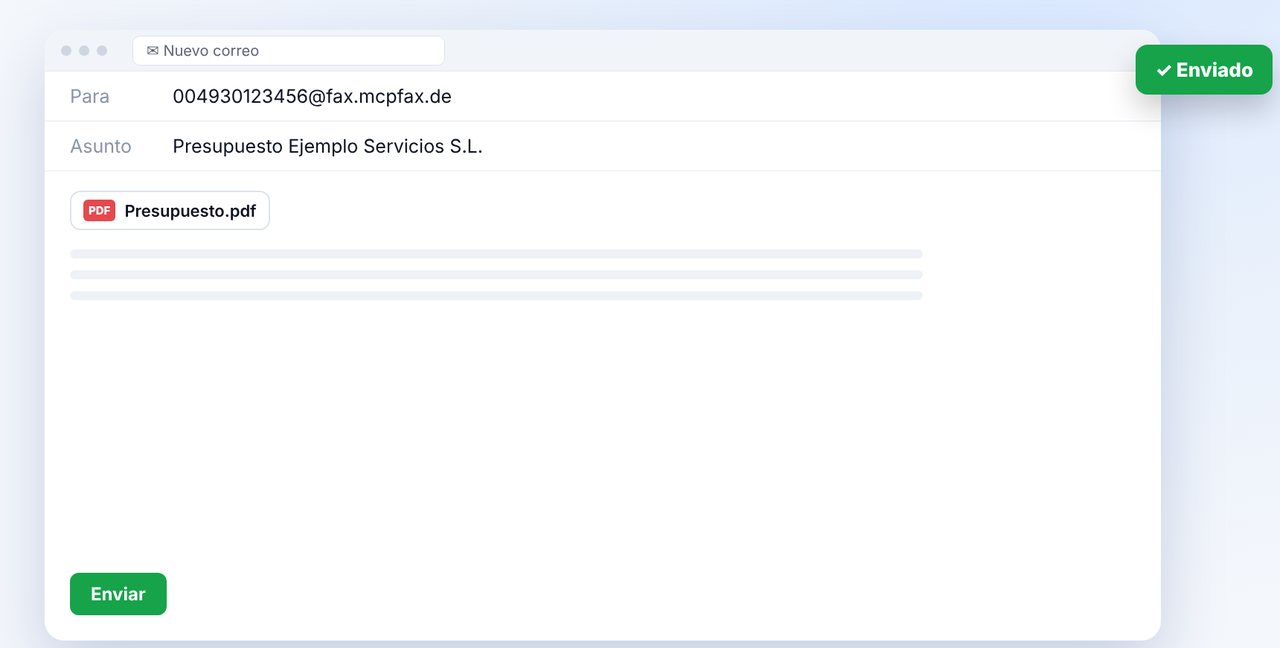
Enviar desde Outlook
Correo nuevo a numerodefax@fax.mcpfax.de, por ejemplo 004930123456@fax.mcpfax.de, adjuntar el documento y enviar. Su dirección de remitente debe estar autorizada.
-
4 Paso 4
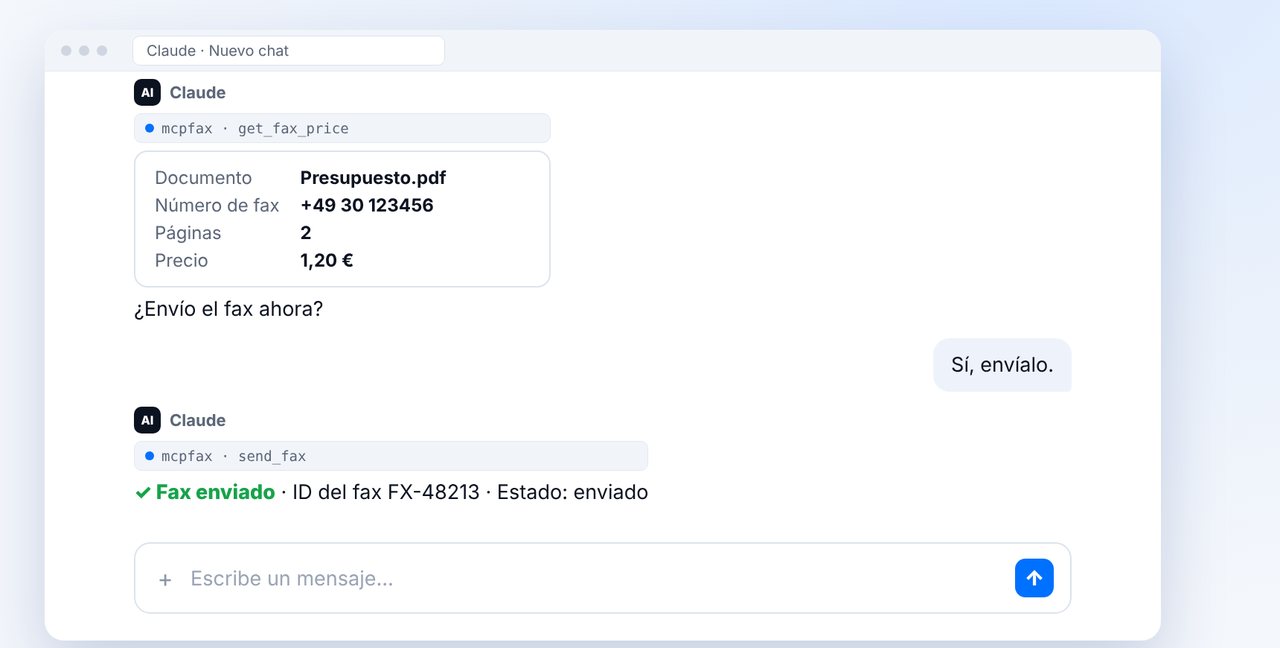
O enviar con Claude
Adjunte el archivo en el chat, indique el número de fax, revise páginas y precio y confirme con «Sí».
Las imágenes son una representación simplificada. Los nombres de los menús pueden variar ligeramente según la versión.
Transcripción del vídeo
Sí, puede enviar un fax en Windows, incluso sin módem: directamente en el navegador, con Claude o por correo desde Outlook. Le enseño cómo. Muchos conocen el programa Fax y Escáner de Windows. Pero necesita un módem de fax y una línea de teléfono, y la mayoría de los ordenadores actuales ya no tienen ninguna de las dos cosas. mcpfax solo necesita internet. Con mcpfax tiene tres vías: directamente en la web, en el navegador, incluso sin cuenta. Con Claude en el navegador o en la app de escritorio. O por correo desde Outlook. En Outlook escribe un correo nuevo a la dirección de fax de la imagen, adjunta el documento y lo envía. Antes, autorice una vez su dirección de remitente en el área de cliente. O adjunte el archivo directamente en Claude e indique el número. Verá las páginas y el precio, confirma con un sí, y el fax ya está en camino. Encontrará el enlace a mcpfax en la descripción. Suscríbase al canal para ver más tutoriales sobre el envío de faxes.

¿Listo para su primer fax?
Cree su cuenta en un minuto, recargue saldo y empiece. Sin suscripción y sin cuota mensual.
Crear cuenta gratisPreguntas frecuentes
¿Necesito un módem de fax en Windows?
Para «Fax y Escáner», sí. Con mcpfax, no: solo necesita internet.
¿Funciona con Windows 10 y 11?
Sí. Usa el navegador, la app de escritorio de Claude o su programa de correo; la versión de Windows no importa.
¿Puedo recibir faxes en Windows?
Con mcpfax, no. mcpfax solo envía faxes y no tiene un número de fax propio.