
WindowsでFAXを送る:モデムなしで
Windowsの「FAXとスキャン」には、FAXモデムと電話回線が必要です。モデムなしなら、mcpfaxを使ってブラウザでmcpfax.deから、Claudeから、またはOutlookからメールで送れます。1通€1.00から。
手順
-
1 ステップ 1
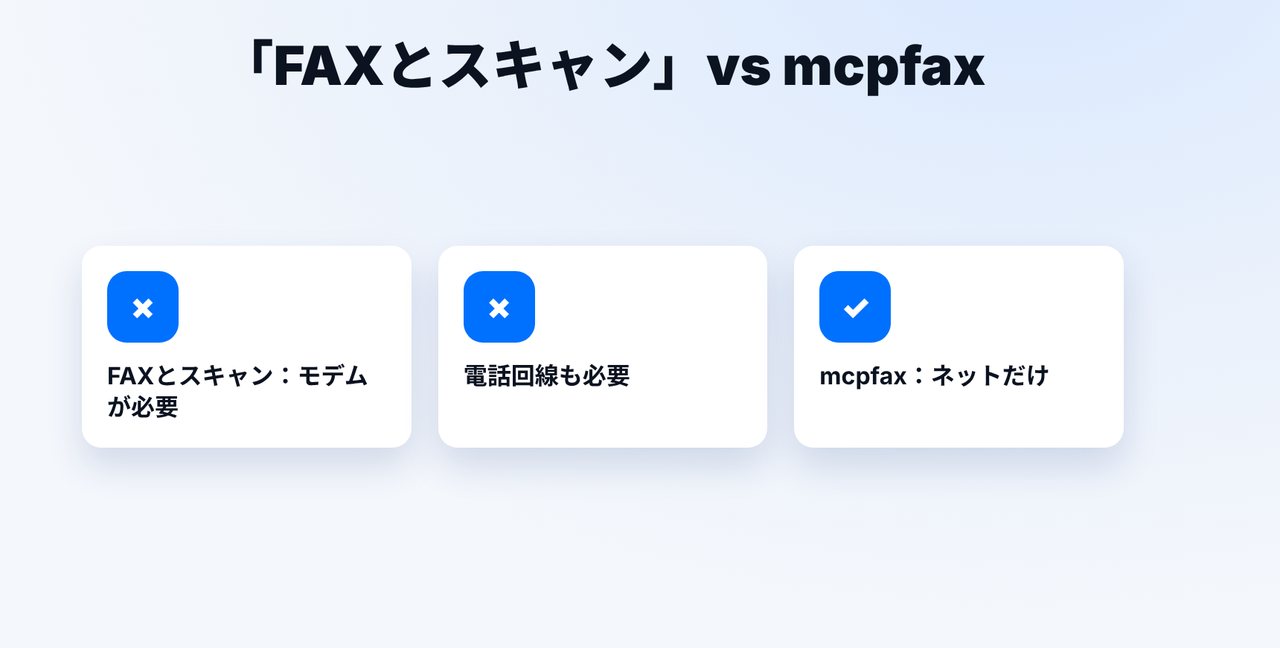
「FAXとスキャン」では足りない理由
Windowsの「FAXとスキャン」には、FAXモデムと電話回線が必要です。mcpfaxに必要なのはインターネットだけです。
-
2 ステップ 2
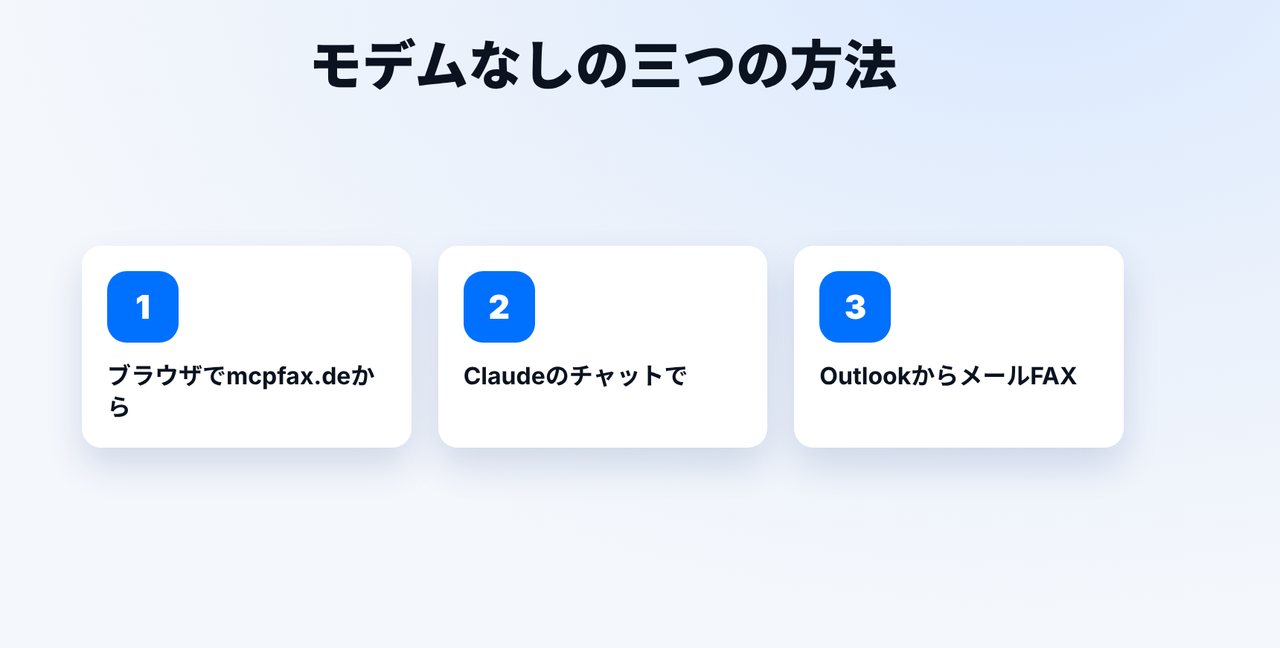
方法を選ぶ
ブラウザでmcpfax.deから直接(「3ステップでFAX送信」、アカウントなしでも可)、ブラウザやデスクトップアプリのClaudeから、またはOutlookからメールFAXで。
-
3 ステップ 3
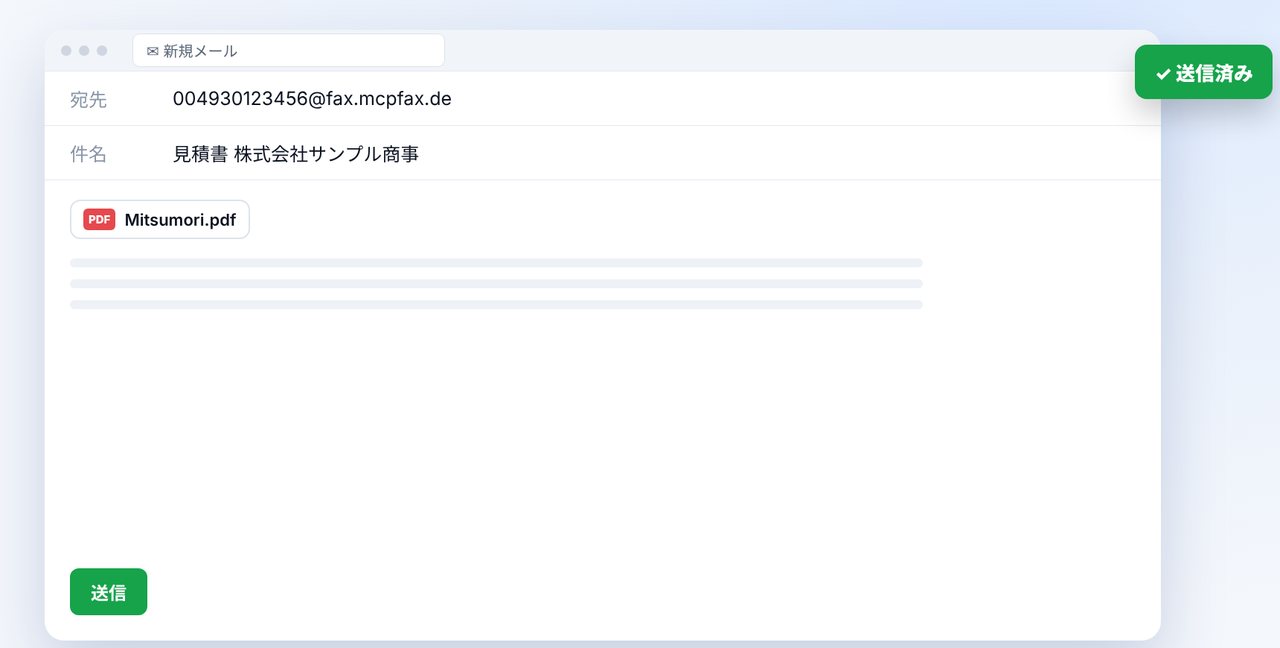
OutlookからFAX
FAX番号@fax.mcpfax.de宛て(例:004930123456@fax.mcpfax.de)に新しいメールを作成し、書類を添付して送信します。差出人アドレスは許可しておく必要があります。
-
4 ステップ 4
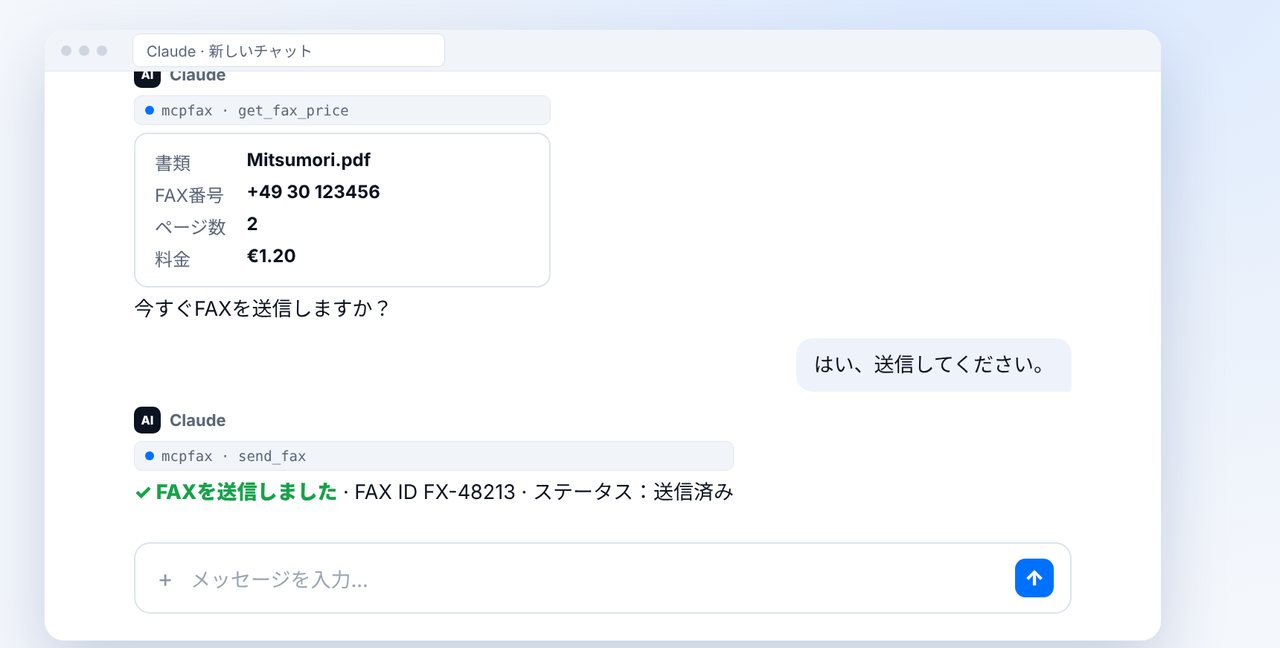
またはClaudeでFAX
チャットにファイルを添付し、FAX番号を伝え、ページ数と料金を確認して「はい」で承認します。
画像は簡略化したイメージです。メニュー名はバージョンによって多少異なる場合があります。
動画の文字起こし
Windowsなら、モデムがなくてもFAXを送れます。ブラウザから直接、Claudeから、またはOutlookからメールで。その方法をご紹介します。 Windowsの「FAXとスキャン」をご存じの方も多いでしょう。ただし、FAXモデムと電話回線が必要で、今のパソコンにはたいていどちらもありません。mcpfaxに必要なのはインターネットだけです。 mcpfaxなら方法は三つ。ブラウザでサイトから直接、アカウントなしでも送れます。ブラウザやデスクトップアプリのClaudeから。または、Outlookからメールで。 Outlookで、画面のFAX用アドレス宛てに新しいメールを作成し、書類を添付して送信します。差出人アドレスは、事前に一度だけマイページで許可しておきます。 または、Claudeにファイルを直接添付して番号を伝えます。ページ数と料金を確認し、「はい」で承認すればFAXが送信されます。 mcpfaxへのリンクは説明欄にあります。FAXに関するほかの解説もお届けしますので、ぜひチャンネル登録をお願いします。

よくある質問
WindowsでFAXモデムは必要ですか?
「FAXとスキャン」には必要です。mcpfaxなら不要で、インターネットだけで使えます。
Windows 10と11で使えますか?
はい。ブラウザ、Claudeのデスクトップアプリ、またはメールソフトを使うので、Windowsのバージョンは関係ありません。
WindowsでFAXを受信することもできますか?
mcpfaxではできません。mcpfaxは送信専用で、FAX番号はありません。