
Envoyer un fax sous Windows – sans modem
« Télécopie et numérisation » sous Windows exige un modem fax et une ligne téléphonique. Sans modem, faxez avec mcpfax directement dans le navigateur sur mcpfax.de, avec Claude ou par e-mail depuis Outlook – dès 1,00 € le fax.
Étape par étape
-
1 Étape 1
Pourquoi « Télécopie et numérisation » ne suffit pas
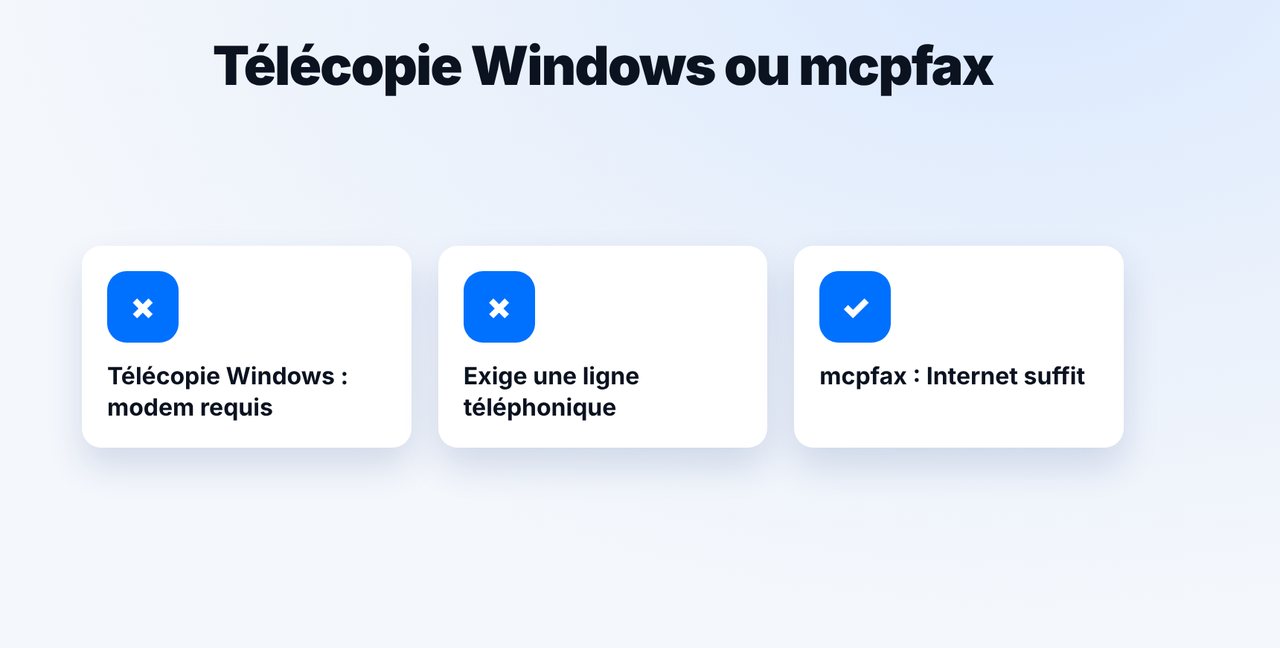
Le programme Windows « Télécopie et numérisation » exige un modem fax et une ligne téléphonique. mcpfax n'a besoin que d'Internet.
-
2 Étape 2
Choisir sa méthode
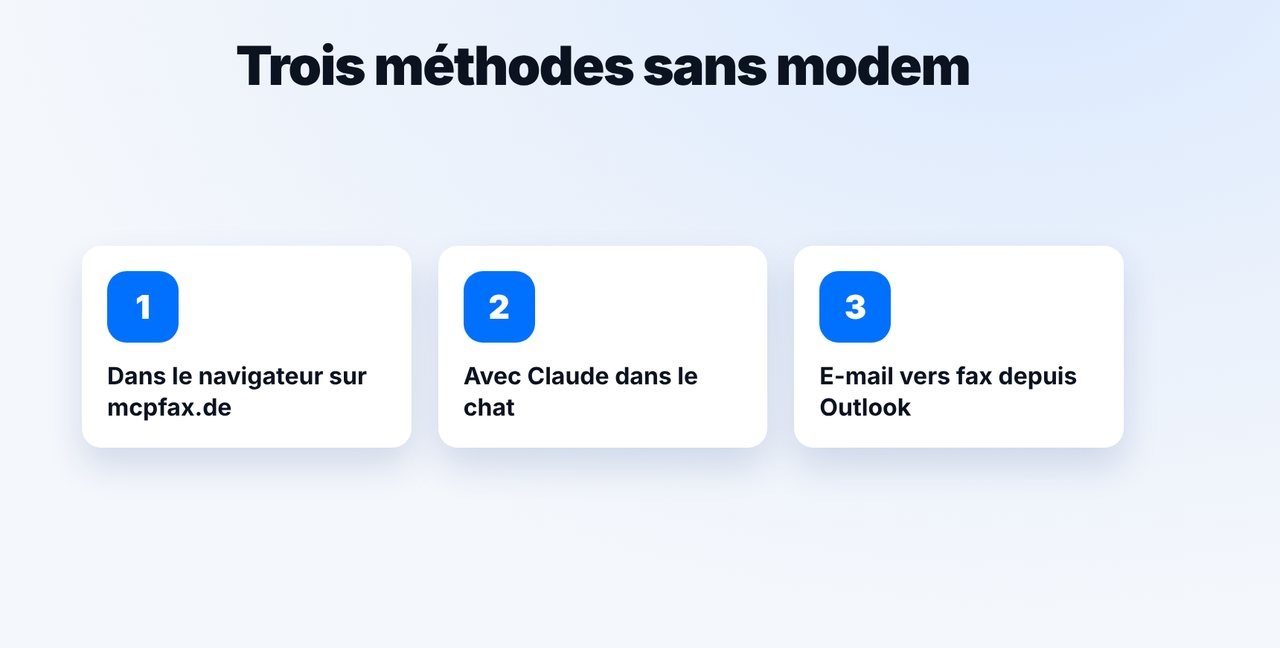
Directement sur mcpfax.de dans le navigateur (« Envoyer un fax en 3 étapes », même sans compte), avec Claude dans le navigateur ou l'application de bureau, ou par e-mail vers fax depuis Outlook.
-
3 Étape 3
Faxer depuis Outlook
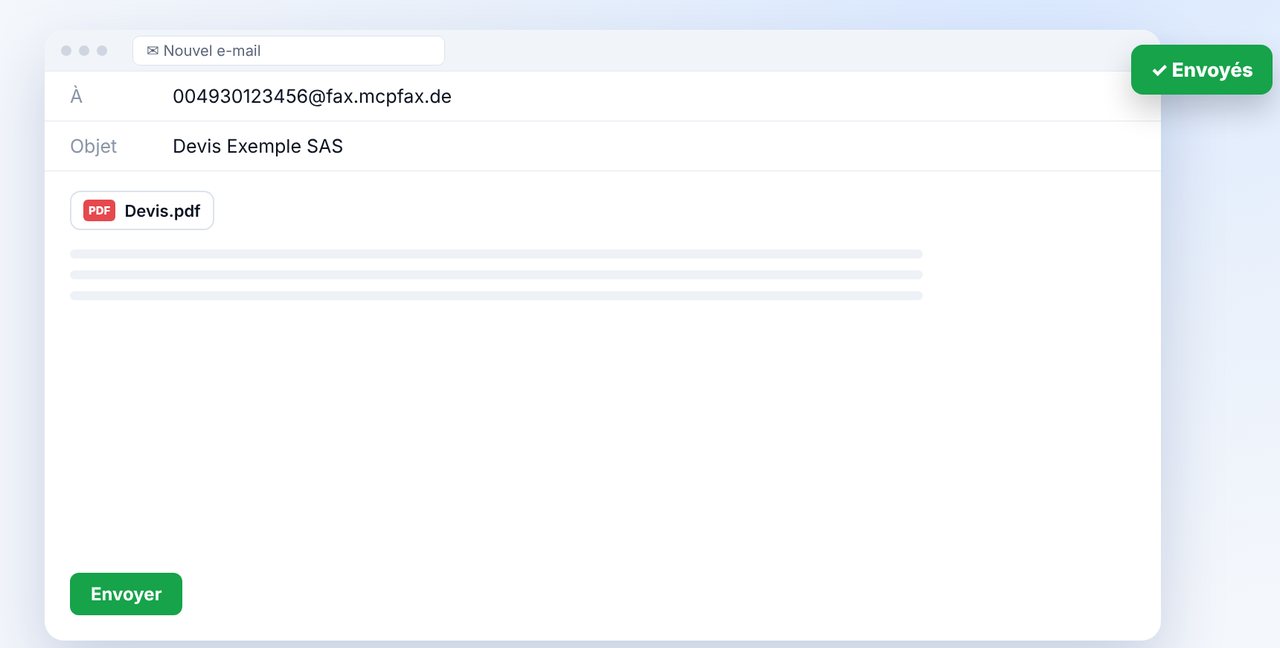
Nouvel e-mail à numérodefax@fax.mcpfax.de, par exemple 004930123456@fax.mcpfax.de, document joint, envoyer. Votre adresse d'expédition doit être autorisée.
-
4 Étape 4
Ou faxer avec Claude
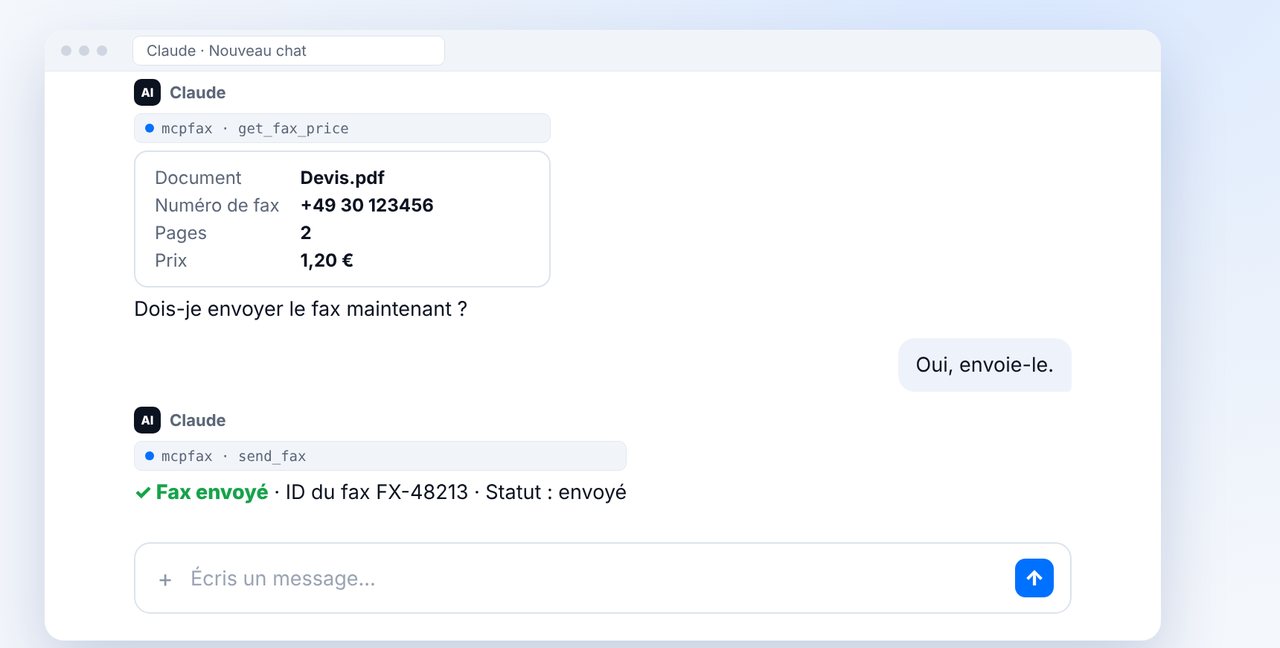
Joignez le fichier dans le chat, indiquez le numéro de fax, vérifiez les pages et le prix et confirmez par « Oui ».
Les images sont une représentation simplifiée. Les noms des menus peuvent légèrement varier selon la version.
Transcription de la vidéo
Oui, vous pouvez envoyer un fax sous Windows, même sans aucun modem : directement dans le navigateur, avec Claude ou par e-mail depuis Outlook. Je vous montre comment. Beaucoup connaissent le programme Windows Télécopie et numérisation. Mais il exige un modem fax et une ligne téléphonique, que la plupart des PC n'ont plus aujourd'hui. mcpfax n'a besoin que d'Internet. Avec mcpfax, vous avez trois méthodes : directement sur le site dans le navigateur, même sans compte. Avec Claude dans le navigateur ou l'application de bureau. Ou par e-mail depuis Outlook. Dans Outlook, écrivez un nouvel e-mail à l'adresse fax affichée, joignez le document et envoyez. Vous autorisez au préalable votre adresse d'expédition une fois dans l'espace client. Ou joignez directement le fichier dans Claude et indiquez le numéro. Vous voyez les pages et le prix, vous confirmez par oui, et le fax est en route. Le lien vers mcpfax est dans la description. Abonnez-vous à la chaîne pour d'autres tutoriels sur le fax.

Prêt pour votre premier fax ?
Créez votre compte en une minute, rechargez votre crédit et c’est parti. Sans abonnement, sans frais mensuels.
Créer un compte gratuitQuestions fréquentes
Me faut-il un modem fax sous Windows ?
Pour « Télécopie et numérisation », oui. Avec mcpfax, non – Internet suffit.
Est-ce que ça marche sous Windows 10 et 11 ?
Oui. Vous utilisez le navigateur, l'application de bureau Claude ou votre messagerie ; la version de Windows n'a pas d'importance.
Puis-je aussi recevoir des fax sous Windows ?
Pas avec mcpfax. mcpfax envoie uniquement des fax et n'a pas de numéro de fax propre.