
Wie faxe ich vom iPhone?
Vom iPhone faxen Sie in der Claude-App: Dokument fotografieren oder Datei anhängen, Faxnummer nennen, bestätigen. Alternativ per Mail-App an Faxnummer@fax.mcpfax.de – ab 1,00 € pro Fax, ohne eigene Fax-App.
Schritt für Schritt
-
1 Schritt 1
Einmalig einrichten
Konto auf mcpfax.de anlegen und mcpfax einmal am Computer mit Claude verbinden. Danach steht mcpfax auch in der Claude-App auf dem iPhone bereit. Für den Mail-Weg Ihre Absenderadresse im Kundenbereich freigeben.
-
2 Schritt 2
Dokument fotografieren
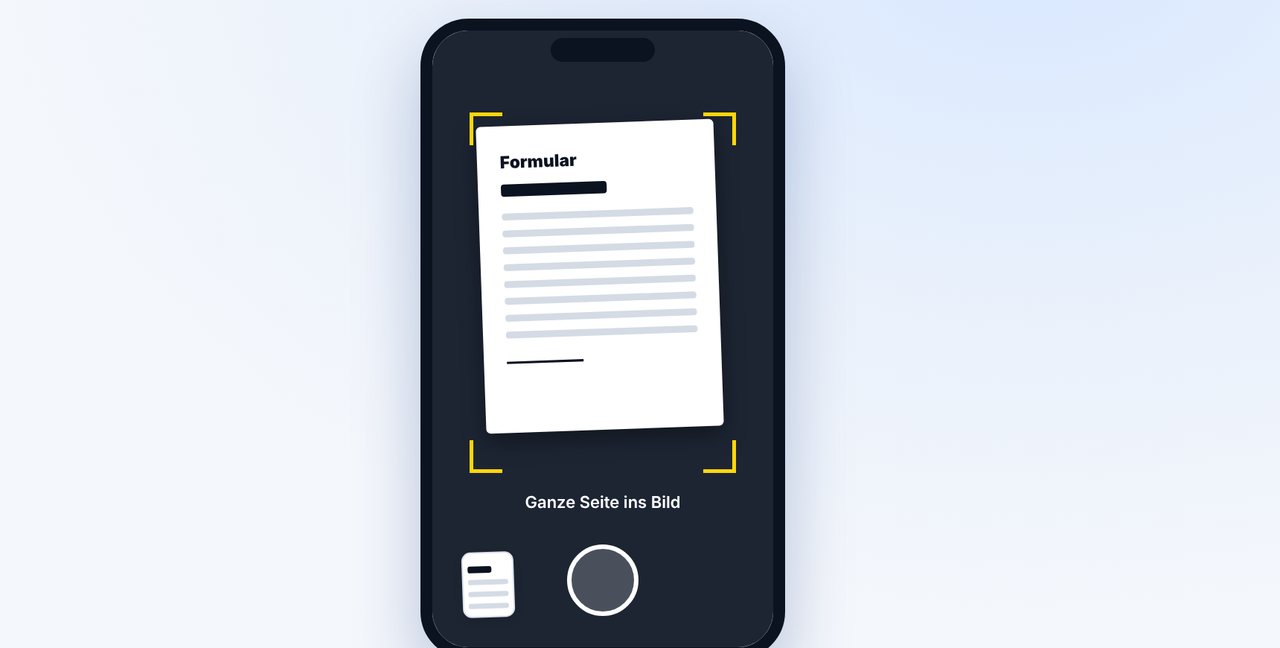
In der Claude-App einen neuen Chat öffnen, auf das Plus tippen und die ganze Seite bei gutem Licht fotografieren – oder eine PDF-Datei anhängen.
-
3 Schritt 3
Nummer nennen und bestätigen
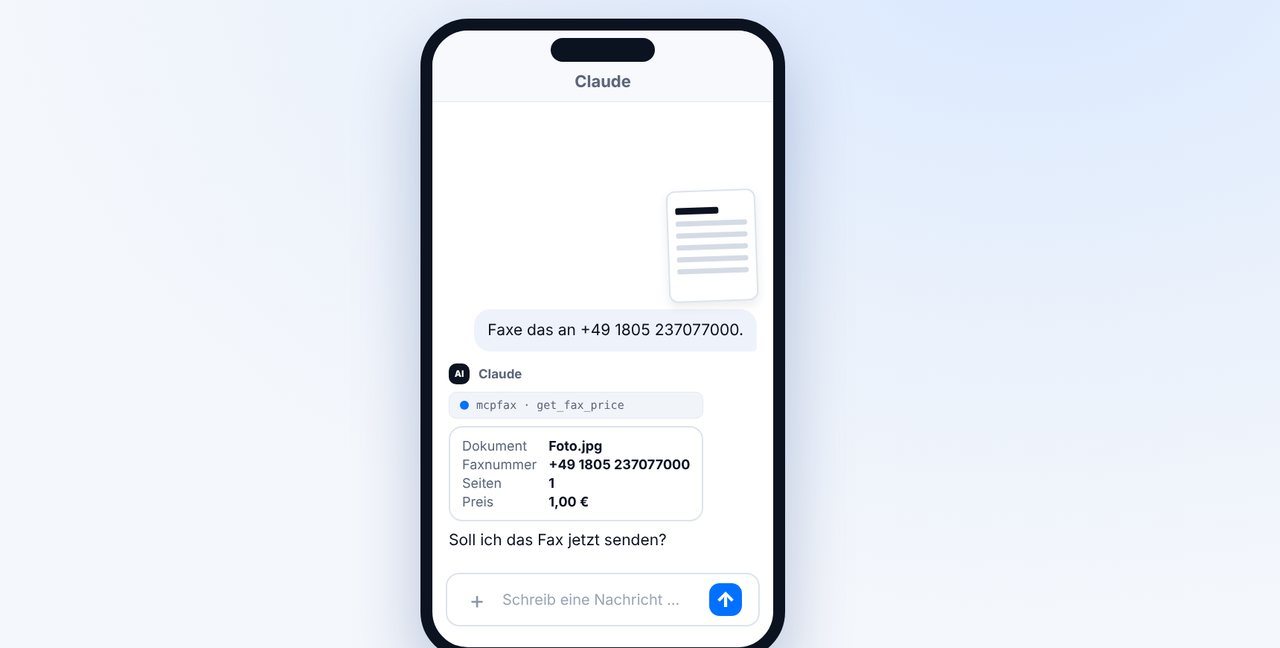
Faxnummer dazuschreiben. Claude zeigt Seiten und Preis; nach „Ja, senden.“ geht das Fax raus.
-
4 Schritt 4
Alternative: Mail-App
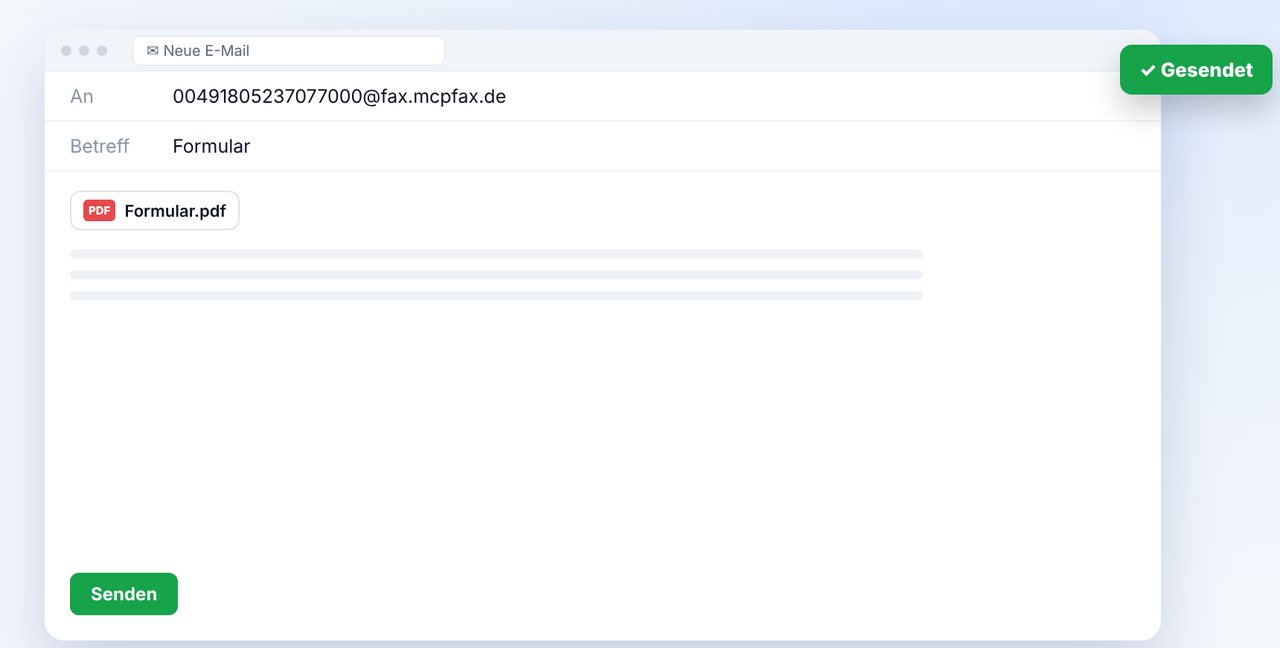
Neue E-Mail an Faxnummer@fax.mcpfax.de (mit Ländervorwahl), Dokument anhängen, senden.
Die Bilder sind eine vereinfachte Darstellung. Menünamen können je nach Version leicht abweichen.
Videotext zum Mitlesen
Ja, Sie können direkt vom iPhone faxen, ganz ohne eigene Fax-App. Es geht mit der Claude-App oder mit der Mail-App. Ich zeige Ihnen beide Wege. Einmalig richten Sie ein Konto bei mcpfax ein und verbinden es am Computer mit Claude. Danach haben Sie am iPhone zwei Wege: die Claude-App oder die Mail-App. In der Claude-App öffnen Sie einen neuen Chat, tippen auf das Plus und fotografieren das Formular. Die ganze Seite sollte gut beleuchtet im Bild sein. Schreiben Sie die Faxnummer dazu. Aus dem Foto wird eine saubere Faxseite, und Claude zeigt Ihnen Seitenzahl und Preis: hier einen Euro. Mit Ja, senden schicken Sie das Fax ab. Kurz darauf sehen Sie den Status zugestellt, und der Sendebericht kommt per E-Mail aufs iPhone. Alternativ nehmen Sie die Mail-App. Neue E-Mail an die Faxadresse im Bild, Formular anhängen, senden. Ihre Absenderadresse muss dafür vorher bei mcpfax freigegeben sein. Den Link zu mcpfax finden Sie in der Beschreibung. Und wenn Sie Android nutzen: Dafür gibt es ein eigenes Video auf diesem Kanal.

Bereit für Ihr erstes Fax?
Konto in einer Minute anlegen, Guthaben aufladen und direkt loslegen. Kein Abo, keine Grundgebühr.
Kostenloses Konto erstellenHäufige Fragen
Brauche ich eine Fax-App fürs iPhone?
Nein. Sie nutzen die Claude-App oder die Mail-App, die Sie schon haben.
Kann ich mit dem iPhone auch Faxe empfangen?
Nein, mcpfax kann nur senden. Eine Faxnummer zum Empfangen gibt es nicht.
Was kostet ein Fax vom iPhone?
Gleich viel wie vom Computer: 1,00 € für die erste Seite, 0,20 € je weitere Seite (Zone 1). Kein Abo.