
iPhoneからFAXを送るには?
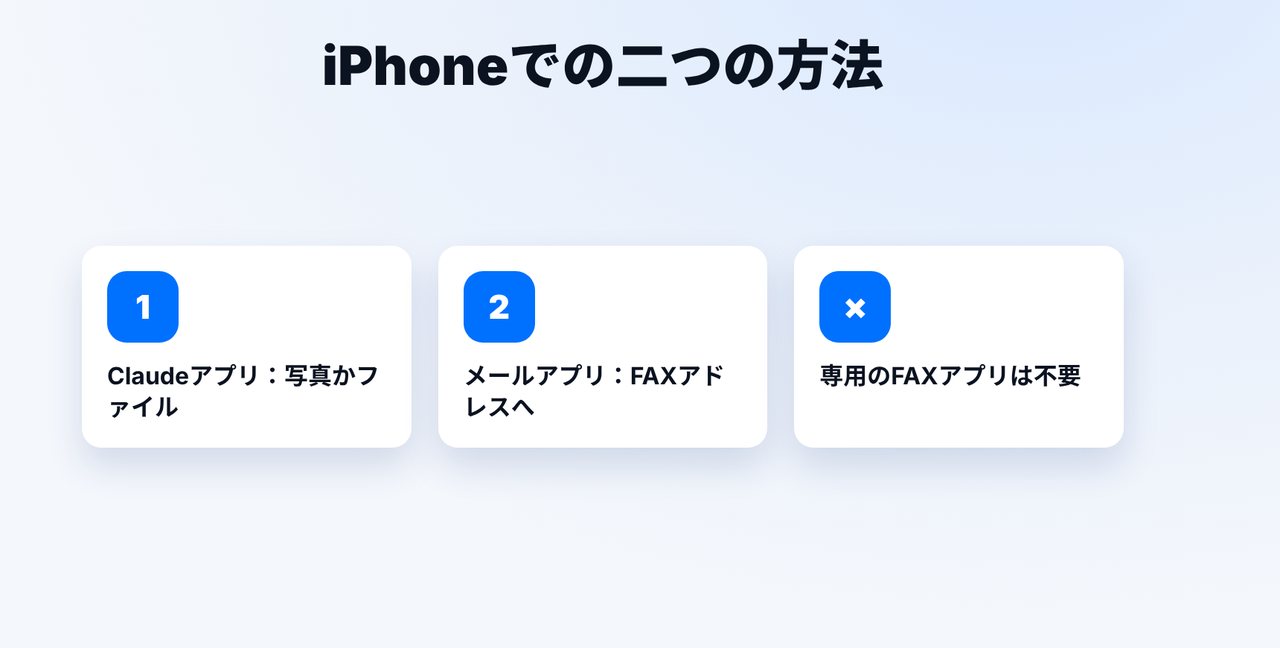
iPhoneならClaudeアプリで、書類を撮影するかファイルを添付し、FAX番号を伝えて承認するだけ。メールアプリでFAX番号@fax.mcpfax.de宛てに送ることもでき、1通€1.00から、専用のFAXアプリは不要です。
手順
-
1 ステップ 1
最初に一度だけ設定
mcpfax.deでアカウントを作成し、パソコンで一度だけmcpfaxをClaudeに接続します。その後は、iPhoneのClaudeアプリでもmcpfaxを使えます。メールで送る場合は、差出人アドレスをマイページで許可しておきます。
-
2 ステップ 2
書類を撮影
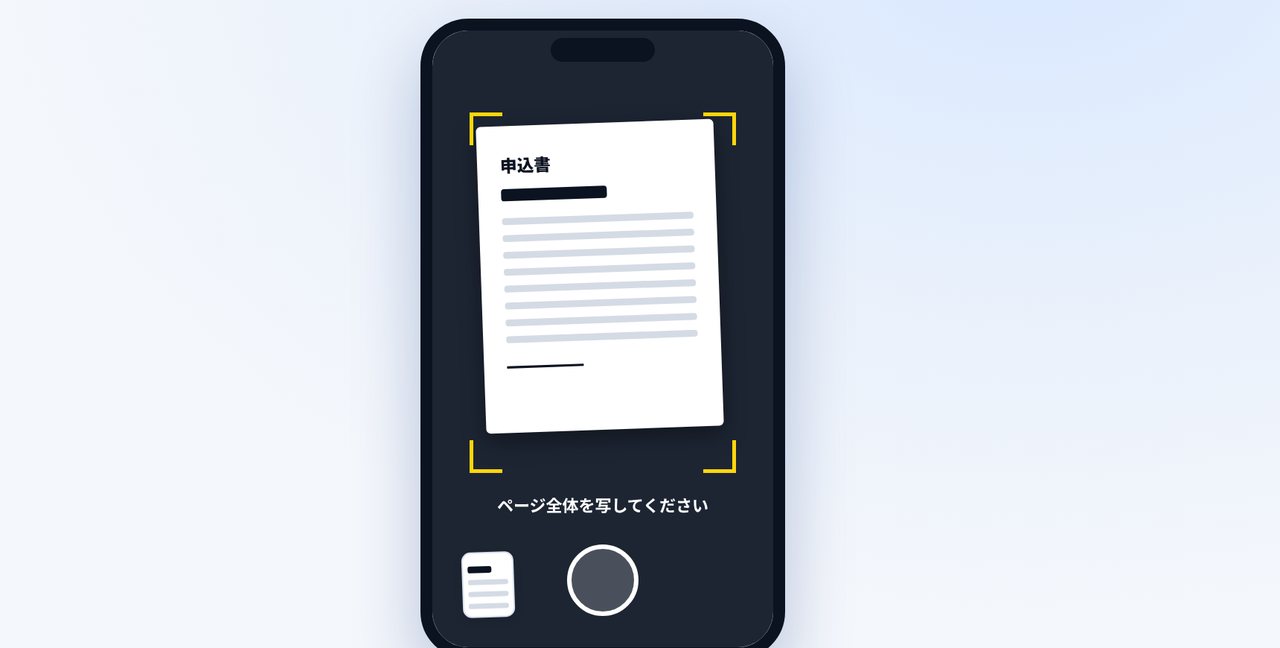
Claudeアプリで新しいチャットを開き、プラスをタップして、明るい場所でページ全体を撮影します。PDFファイルを添付してもかまいません。
-
3 ステップ 3
番号を伝えて承認
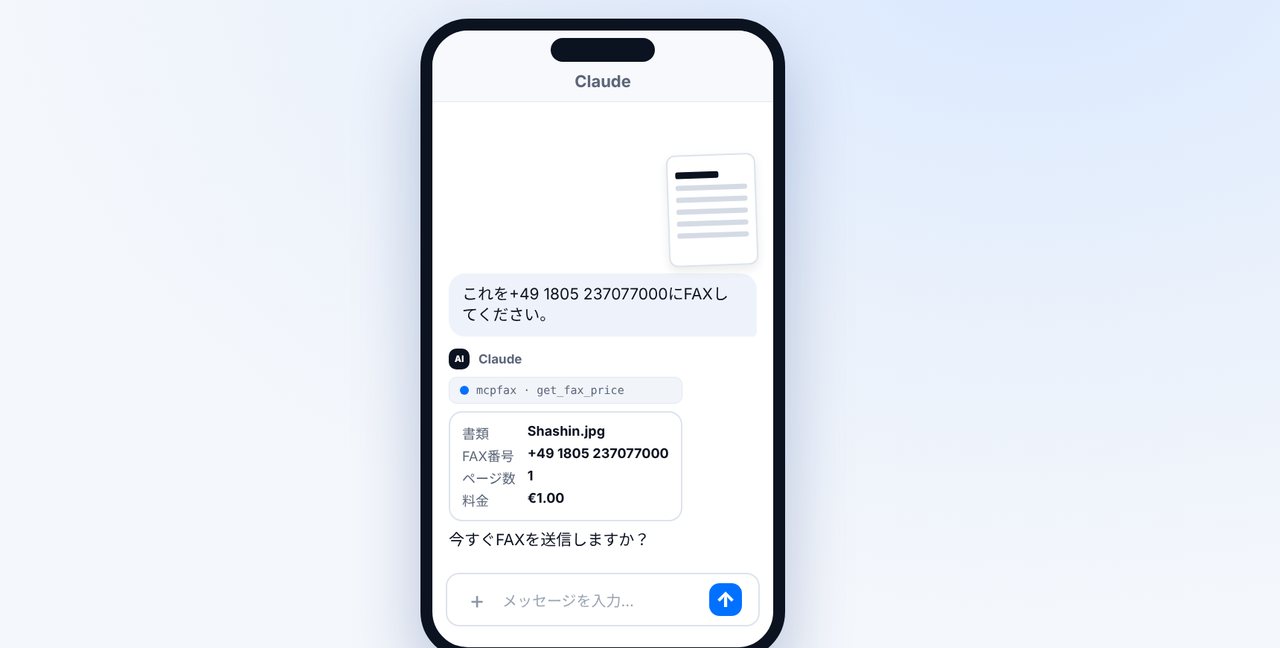
FAX番号を書き添えます。Claudeがページ数と料金を表示し、「はい、送信してください。」と答えるとFAXが送信されます。
-
4 ステップ 4
別の方法:メールアプリ
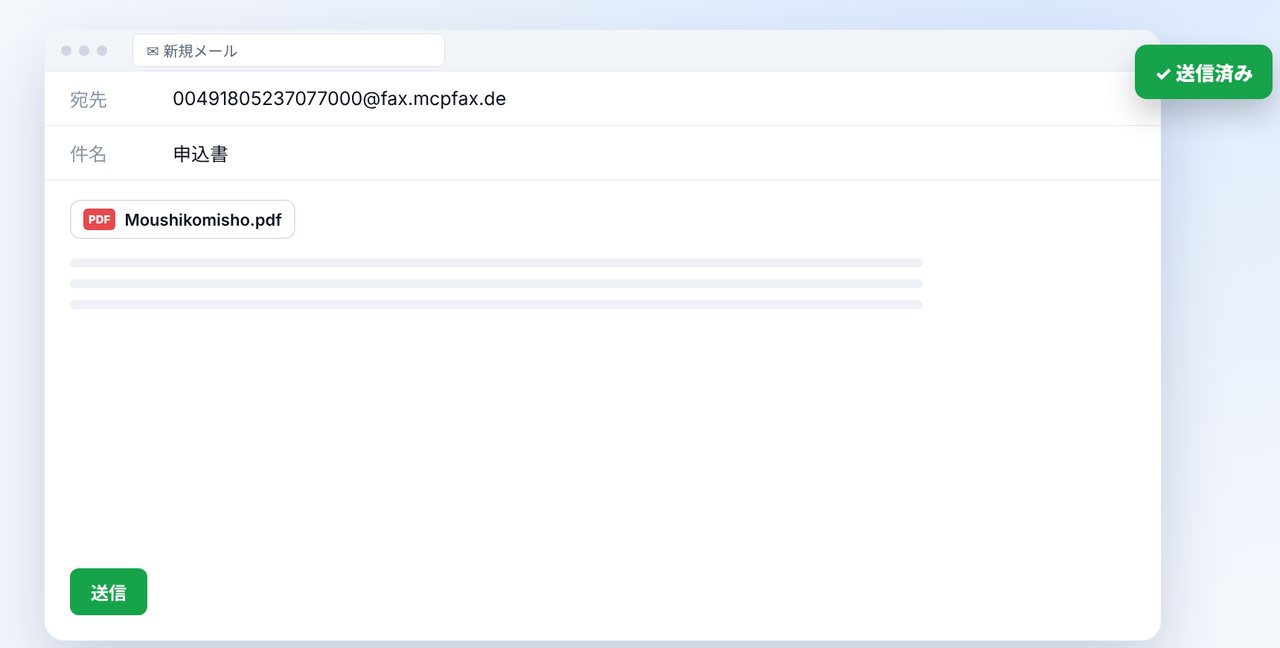
FAX番号@fax.mcpfax.de(国番号付き)宛てに新規メールを作成し、書類を添付して送信します。
画像は簡略化したイメージです。メニュー名はバージョンによって多少異なる場合があります。
動画の文字起こし
はい、iPhoneから直接FAXを送れます。専用のFAXアプリは必要ありません。Claudeアプリでも、メールアプリでも送れます。二つの方法をご紹介します。 最初に一度だけ、mcpfaxのアカウントを作り、パソコンでClaudeに接続します。その後、iPhoneでは、Claudeアプリとメールアプリの二つの方法が使えます。 Claudeアプリで新しいチャットを開き、プラスをタップして、申込書を撮影します。明るい場所で、ページ全体が写るようにしてください。 FAX番号を書き添えます。写真はきれいなFAXページに変換され、Claudeがページ数と料金を表示します。ここでは一ユーロです。 はい、送信してください、と答えればFAXが送られます。まもなく送達済みと表示され、送信レポートがiPhoneにメールで届きます。 メールアプリを使う方法もあります。画面のFAXアドレス宛てに新規メールを作り、申込書を添付して送信。差出人アドレスは、事前にmcpfaxで許可しておく必要があります。 mcpfaxへのリンクは説明欄にあります。Androidをお使いの方には、このチャンネルに専用の動画があります。

よくある質問
iPhone用のFAXアプリは必要ですか?
いいえ。すでにお持ちのClaudeアプリかメールアプリを使います。
iPhoneでFAXを受信できますか?
いいえ。mcpfaxは送信専用で、受信用のFAX番号はありません。
iPhoneからのFAXはいくらですか?
パソコンからと同じで、1ページ目€1.00、2ページ目以降は1ページあたり€0.20です(ゾーン1)。月額契約はありません。