
AndroidスマホからFAXを送るには?
AndroidならClaudeアプリで、ファイルや写真を添付し、FAX番号を伝えて承認するだけ。GmailアプリでFAX番号@fax.mcpfax.de宛てにメールを送ることもでき、1通€1.00から、FAXアプリは不要です。
手順
-
1 ステップ 1
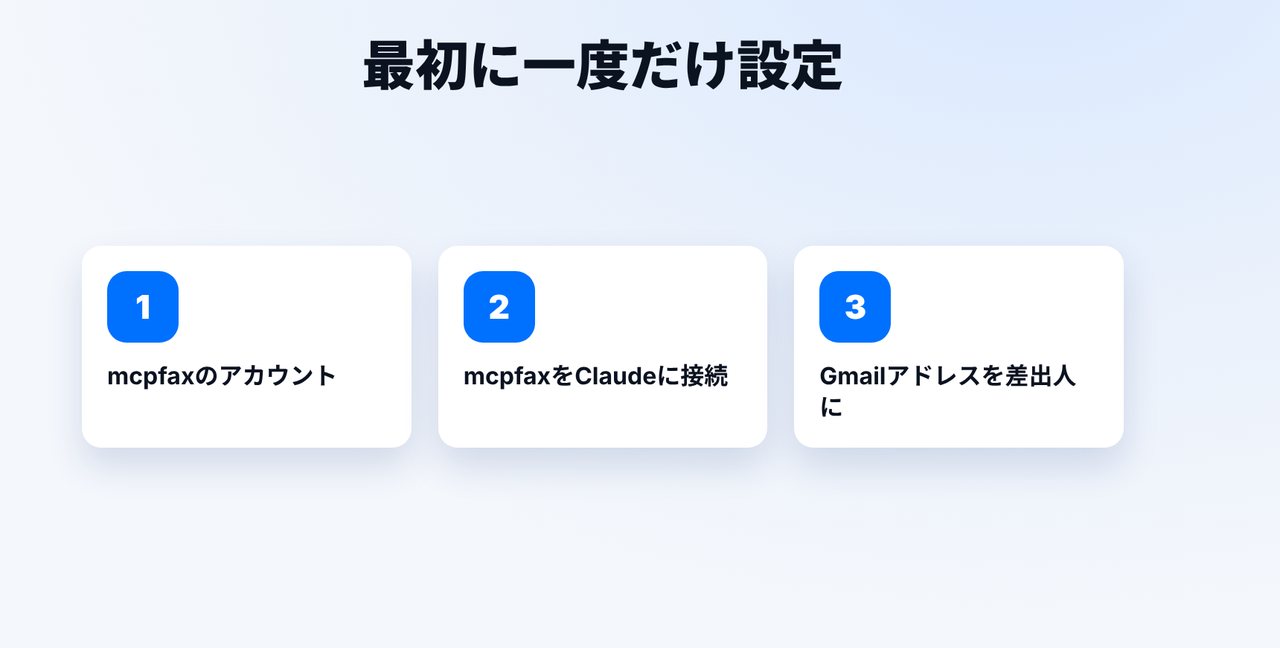
最初に一度だけ設定
mcpfax.deでアカウントを作成し、一度だけmcpfaxをClaudeに接続します。メールで送る場合は、Gmailアドレスを許可された差出人として登録します。
-
2 ステップ 2
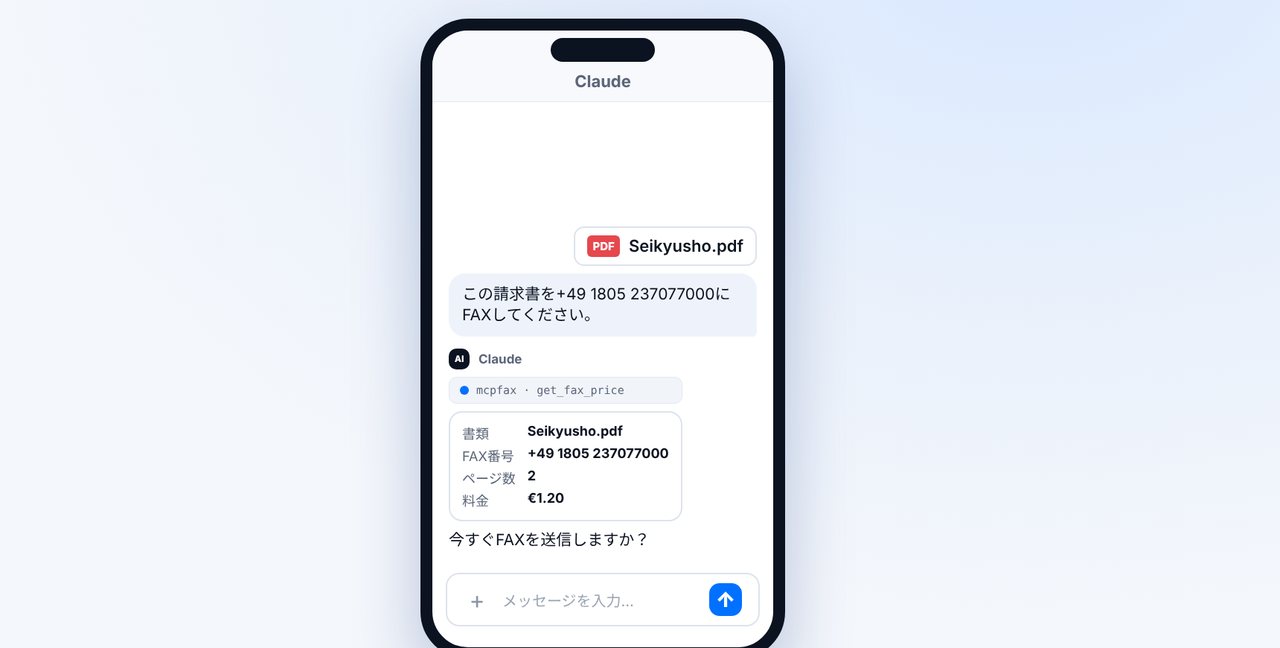
Claudeアプリで送信
ファイルを添付するか書類を撮影し、FAX番号を伝えます。Claudeがページ数と料金を表示します。
-
3 ステップ 3
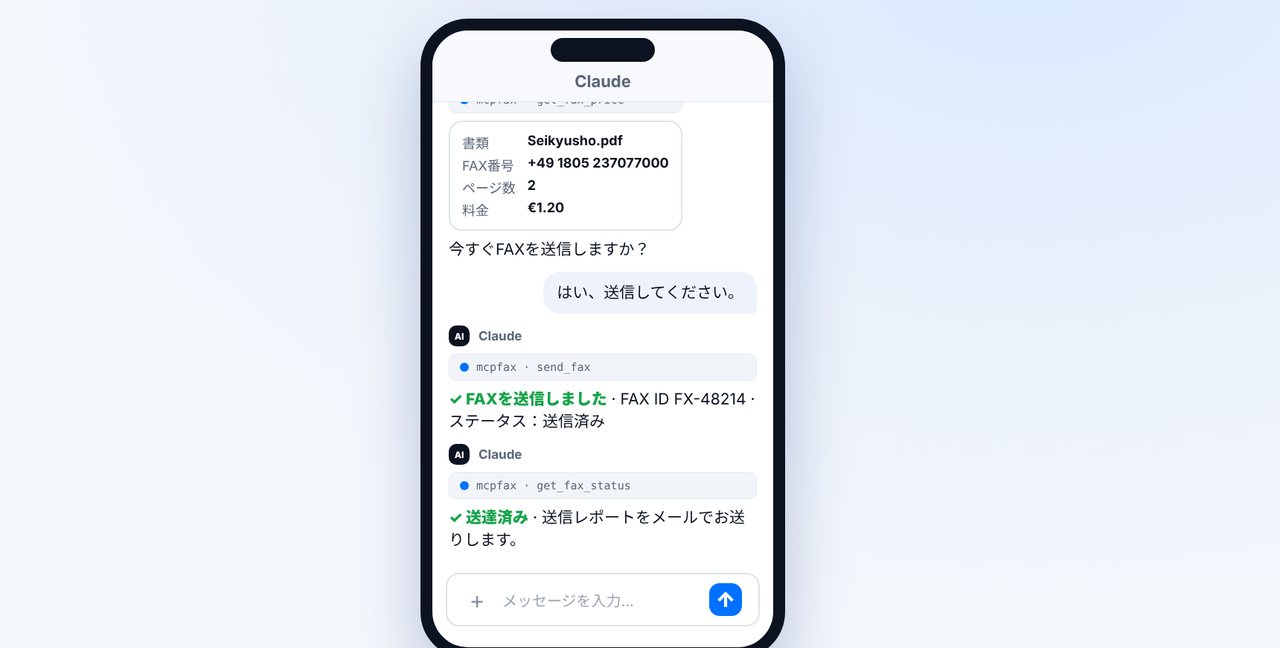
承認
「はい、送信してください。」でFAXが送信されます。「送達済み」のステータスはチャットに表示されます。
-
4 ステップ 4
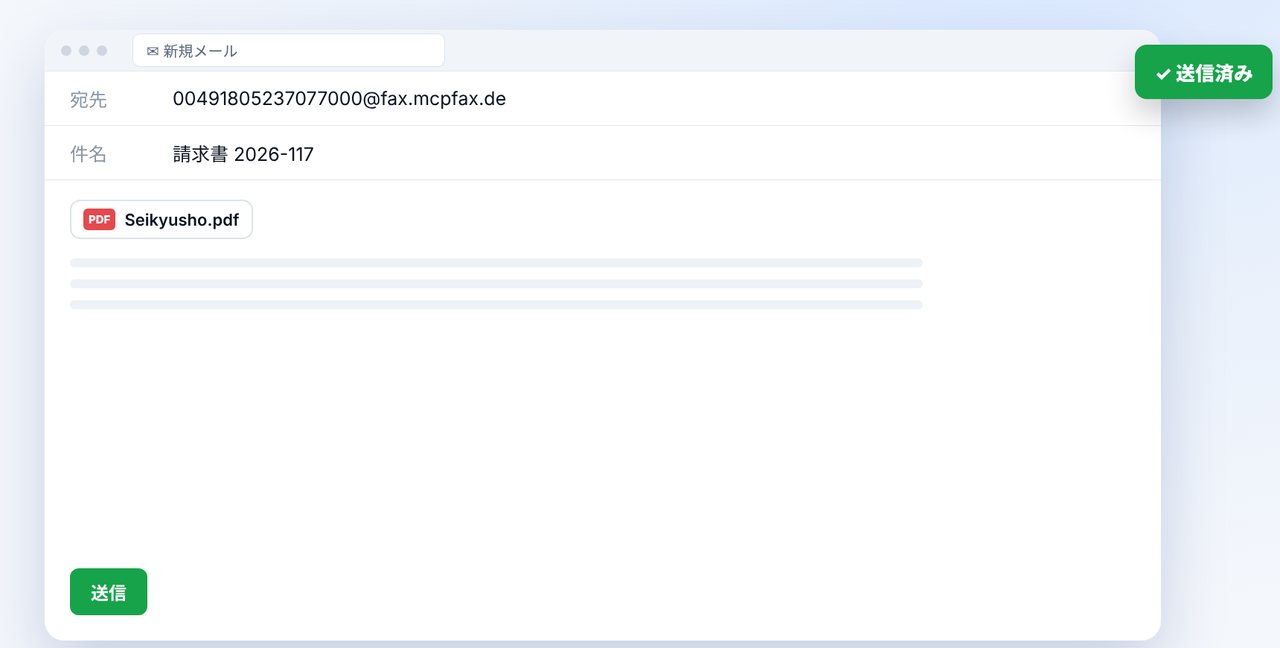
別の方法:Gmailアプリ
FAX番号@fax.mcpfax.de宛てに新規メールを作成し、書類を添付して送信します。確認機能が有効なら、まず料金とボタン付きのメールが届きます。
画像は簡略化したイメージです。メニュー名はバージョンによって多少異なる場合があります。
動画の文字起こし
はい、AndroidスマホからFAXを送れます。FAX機もFAXアプリも不要で、ClaudeアプリかGmailを使います。その方法をご紹介します。 最初に一度だけ、mcpfaxのアカウントを作り、Claudeに接続します。Gmailからも送りたい場合は、マイページでそのアドレスを許可された差出人として登録します。 書類がすでにPDFでスマホにあるなら、Claudeアプリで添付して、FAX番号を伝えるだけ。Claudeが、二ページで一ユーロ二十セントと表示します。 承認すれば、FAXが送信されます。送達済みのステータスは、そのままチャットで確認できます。 二つ目の方法です。Gmailアプリで、画面のFAXアドレス宛てに新規メールを作ります。アットマークの前は国番号付きのFAX番号。請求書を添付して送信します。 確認機能が有効なら、まずページ数と料金が書かれたメールが届きます。ボタンをタップすればFAXが送信され、そのあと送信レポートが届きます。 mcpfaxへのリンクは説明欄にあります。新しい解説を見逃さないよう、ぜひチャンネル登録をお願いします。

よくある質問
どのAndroidスマホで使えますか?
ClaudeアプリやGmailなどのメールアプリが動くAndroidスマホなら、どれでも使えます。
写真もFAXできますか?
はい。写真(JPG、PNG)はFAXページに変換されます。PDF、Word、TXTも送れます。
スマホでFAXを受信できますか?
いいえ。mcpfaxは送信専用で、受信用のFAX番号はありません。