
Skicka fax i Windows – utan modem
”Fax och skanning” i Windows kräver ett faxmodem och en telefonlinje. Utan modem faxar du med mcpfax direkt i webbläsaren på mcpfax.de, med Claude eller via e-post från Outlook – från 1,00 € per fax.
Steg för steg
-
1 Steg 1
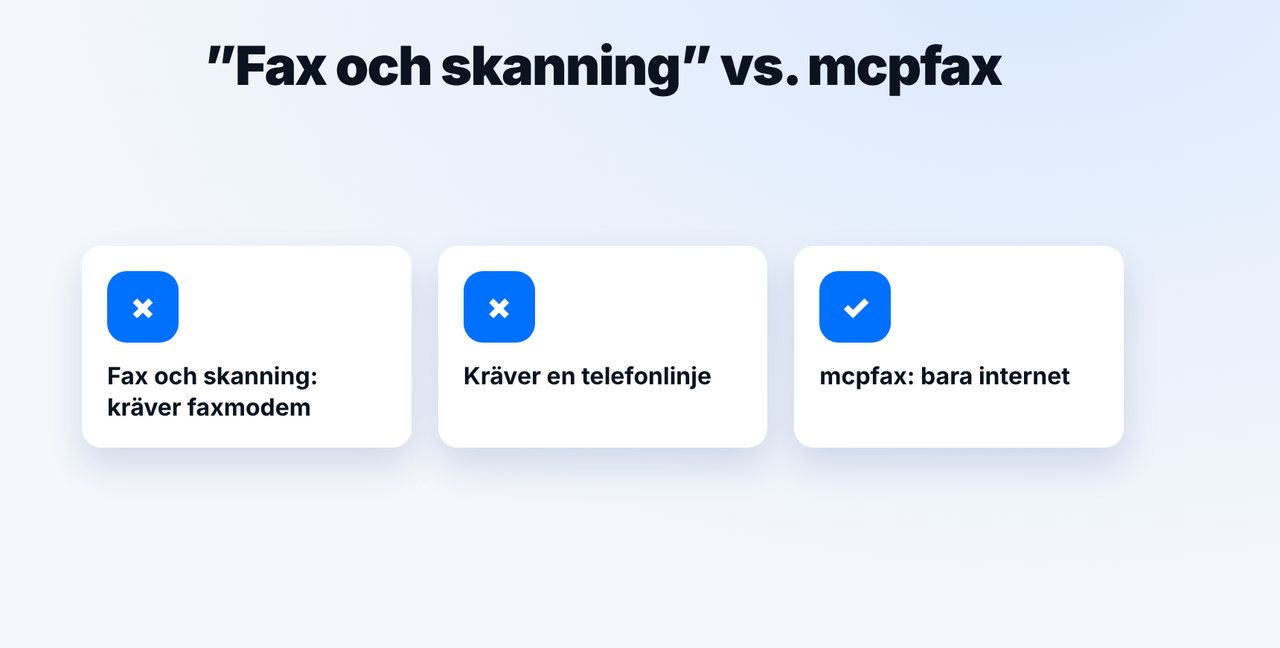
Därför räcker inte ”Fax och skanning”
Windows-programmet ”Fax och skanning” kräver ett faxmodem och en telefonlinje. mcpfax behöver bara internet.
-
2 Steg 2
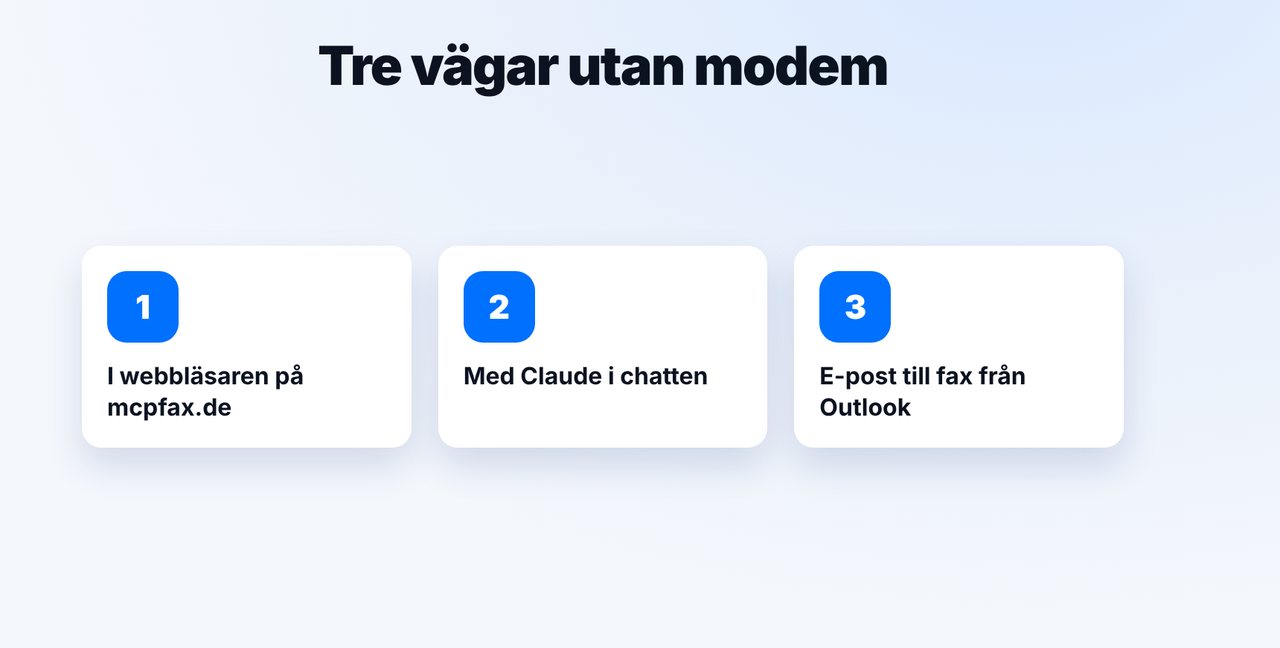
Välj väg
Direkt på mcpfax.de i webbläsaren (”Skicka fax i 3 steg”, även utan konto), med Claude i webbläsaren eller i skrivbordsappen, eller via e-post till fax från Outlook.
-
3 Steg 3
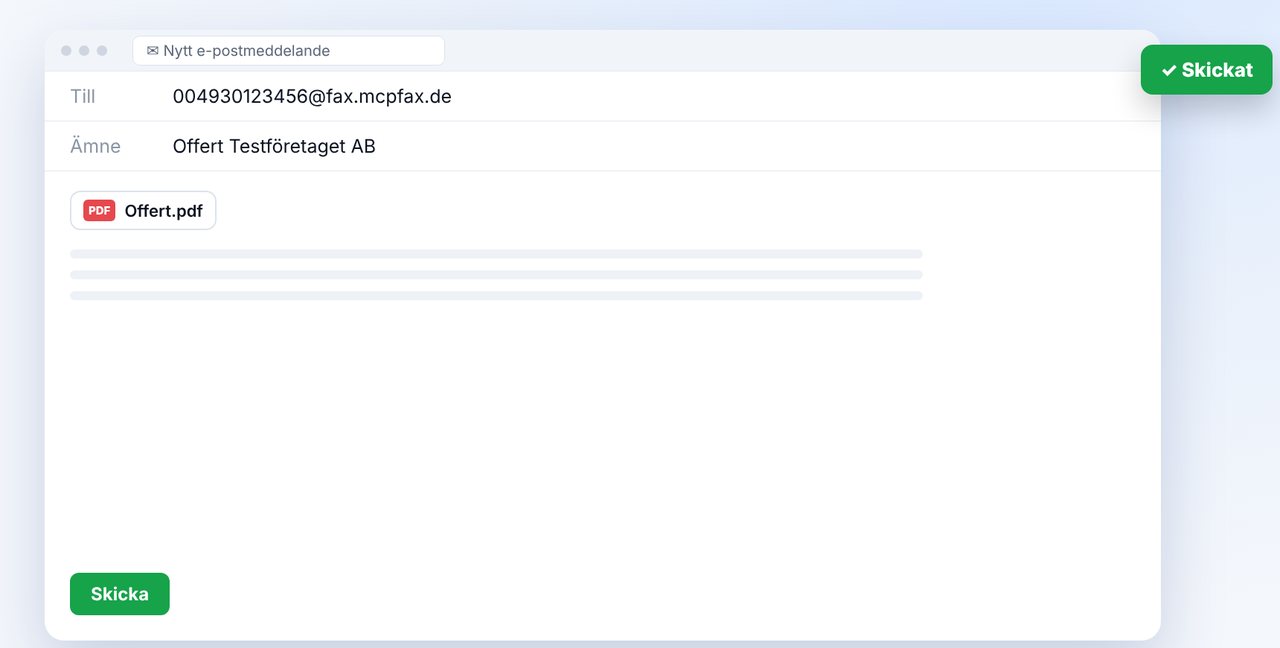
Faxa från Outlook
Nytt mejl till faxnummer@fax.mcpfax.de, till exempel 004930123456@fax.mcpfax.de, bifoga dokumentet, skicka. Din avsändaradress måste vara godkänd.
-
4 Steg 4
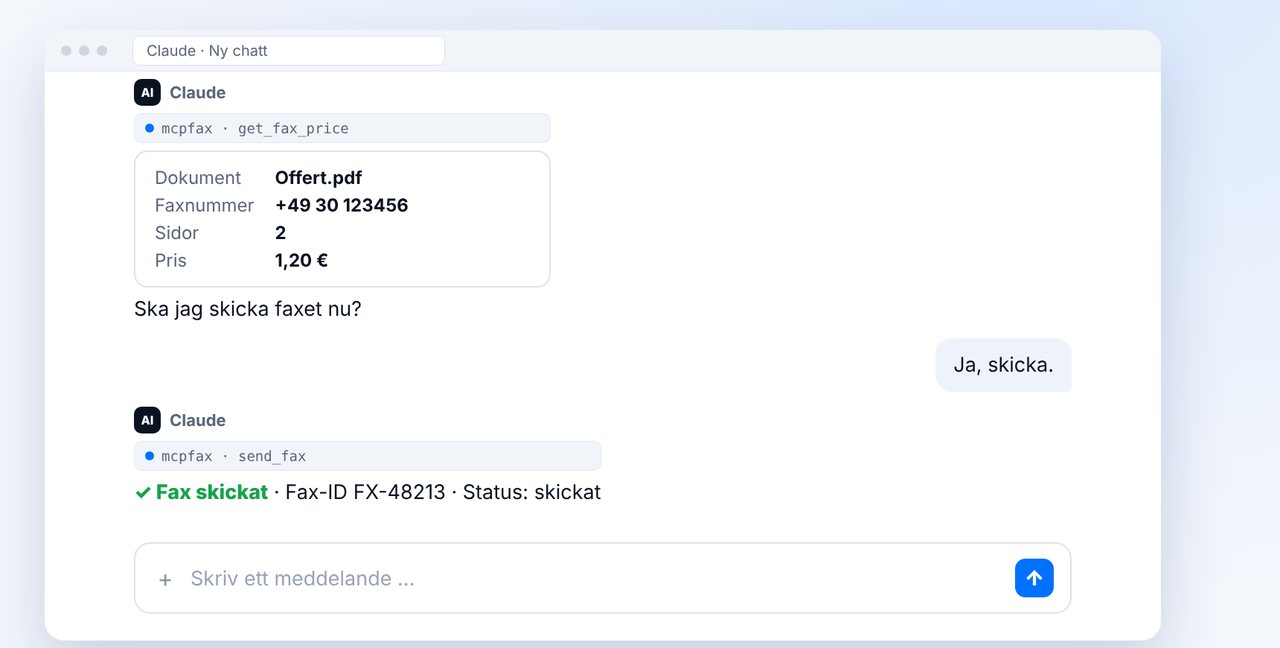
Eller faxa med Claude
Bifoga filen i chatten, ange faxnumret, kontrollera antal sidor och pris och bekräfta med ”Ja”.
Bilderna är en förenklad återgivning. Menynamnen kan skilja sig något beroende på version.
Videons text
Ja, du kan skicka ett fax i Windows, även helt utan modem: direkt i webbläsaren, med Claude eller via e-post från Outlook. Jag visar dig hur det går till. Windows-programmet Fax och skanning känner många till. Men det kräver ett faxmodem och en telefonlinje, och det har de flesta datorer inte längre i dag. mcpfax behöver bara internet. Med mcpfax har du tre vägar: direkt på webbplatsen i webbläsaren, till och med utan konto. Med Claude i webbläsaren eller i skrivbordsappen. Eller via e-post från Outlook. I Outlook skriver du ett nytt mejl till faxadressen i bilden, bifogar dokumentet och skickar. Din avsändaradress godkänner du en gång i förväg i kundområdet. Eller så bifogar du filen direkt i Claude och anger numret. Du ser antal sidor och pris, bekräftar med ja, och faxet är på väg till mottagaren. Länken till mcpfax hittar du i beskrivningen. Prenumerera gärna på kanalen för fler guider om allt som har med fax att göra.

Redo för ditt första fax?
Skapa ditt konto på en minut, fyll på saldot och kom igång. Inget abonnemang, ingen månadsavgift.
Skapa gratis kontoVanliga frågor
Behöver jag ett faxmodem i Windows?
För ”Fax och skanning” ja. Med mcpfax inte – du behöver bara internet.
Fungerar det med Windows 10 och 11?
Ja. Du använder webbläsaren, Claudes skrivbordsapp eller ditt e-postprogram, Windows-versionen spelar ingen roll.
Kan jag även ta emot fax i Windows?
Inte med mcpfax. mcpfax skickar bara fax och har inget eget faxnummer.