
Hvordan faxer jeg fra iPhone?
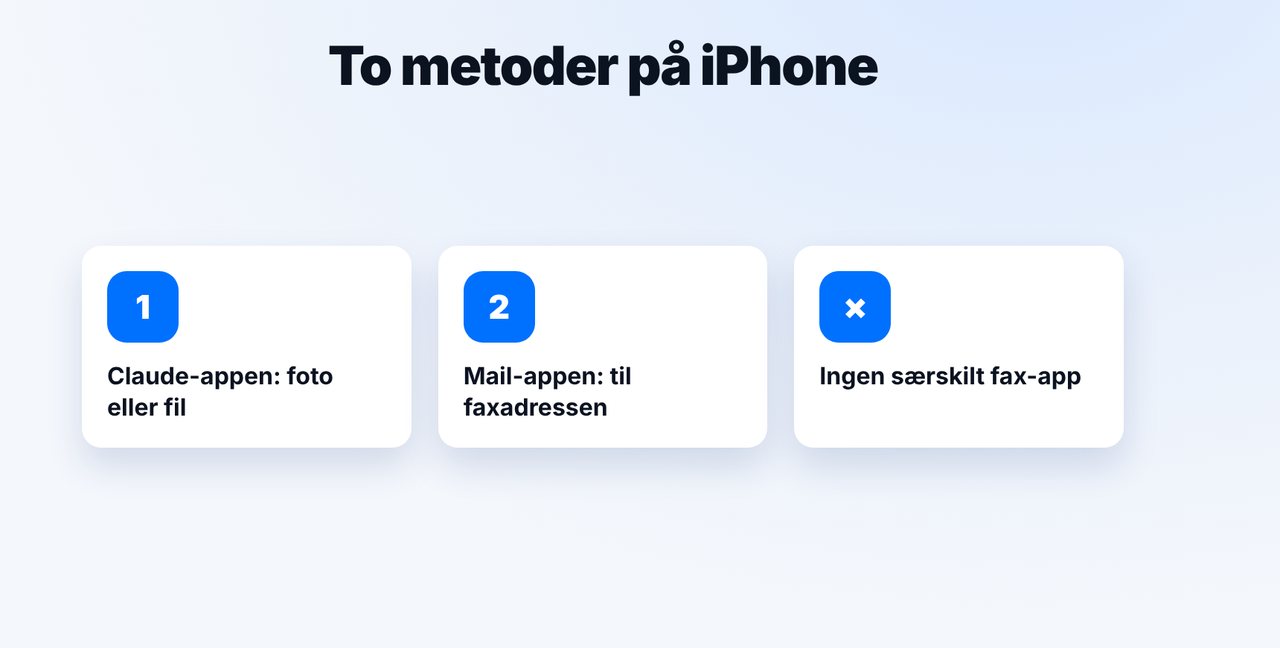
Fra iPhone faxer du i Claude-appen: Tag et foto af dokumentet eller vedhæft en fil, angiv faxnummeret, bekræft. Alternativt via Mail-appen til Faxnummer@fax.mcpfax.de – fra 1,00 € pr. fax, uden særskilt fax-app.
Trin for trin
-
1 Trin 1
Sæt op én gang
Opret en konto på mcpfax.de, og forbind mcpfax med Claude én gang på computeren. Derefter er mcpfax også klar i Claude-appen på din iPhone. Til mail-metoden skal din afsenderadresse godkendes i kundeområdet.
-
2 Trin 2
Tag et foto af dokumentet
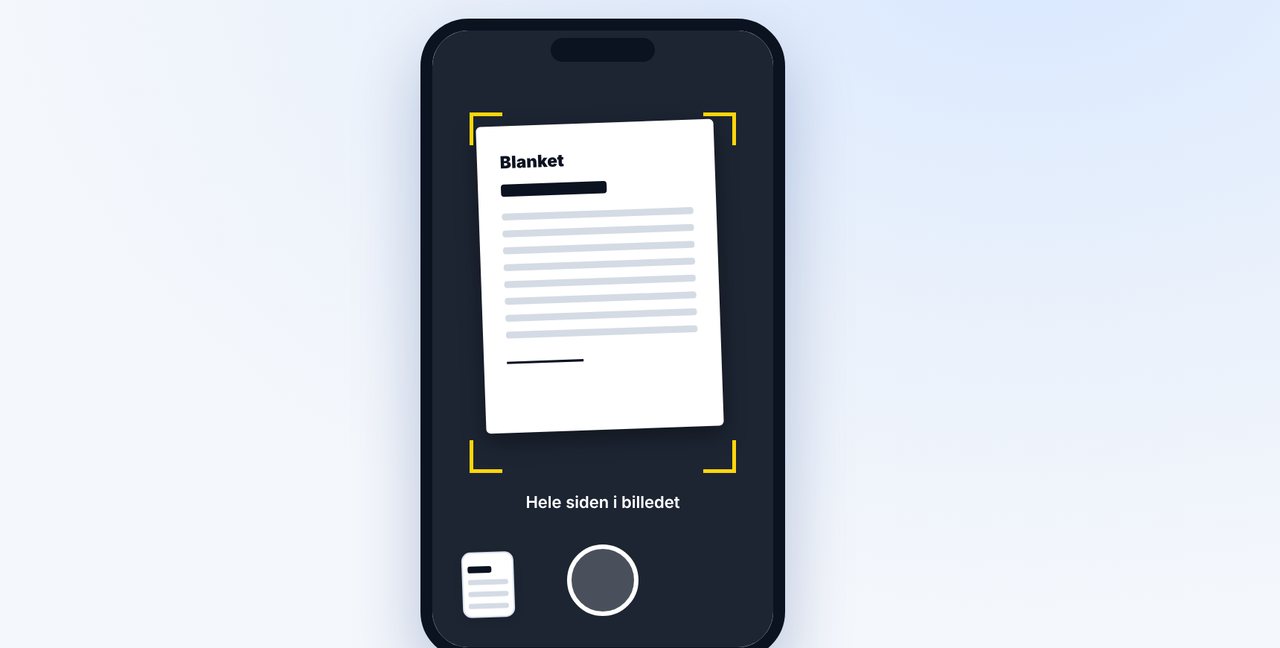
Åbn en ny chat i Claude-appen, tryk på plusset, og fotografér hele siden i godt lys – eller vedhæft en PDF-fil.
-
3 Trin 3
Angiv nummer og bekræft
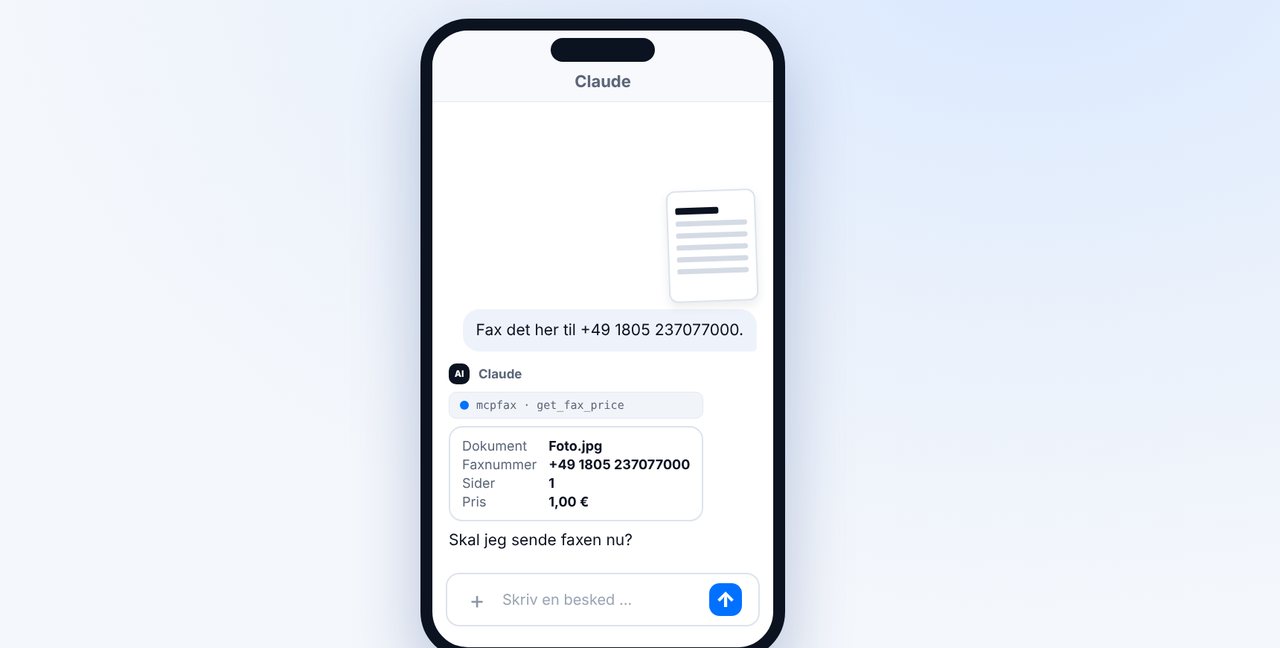
Skriv faxnummeret. Claude viser sider og pris; efter „Ja, send.“ bliver faxen sendt.
-
4 Trin 4
Alternativ: Mail-appen
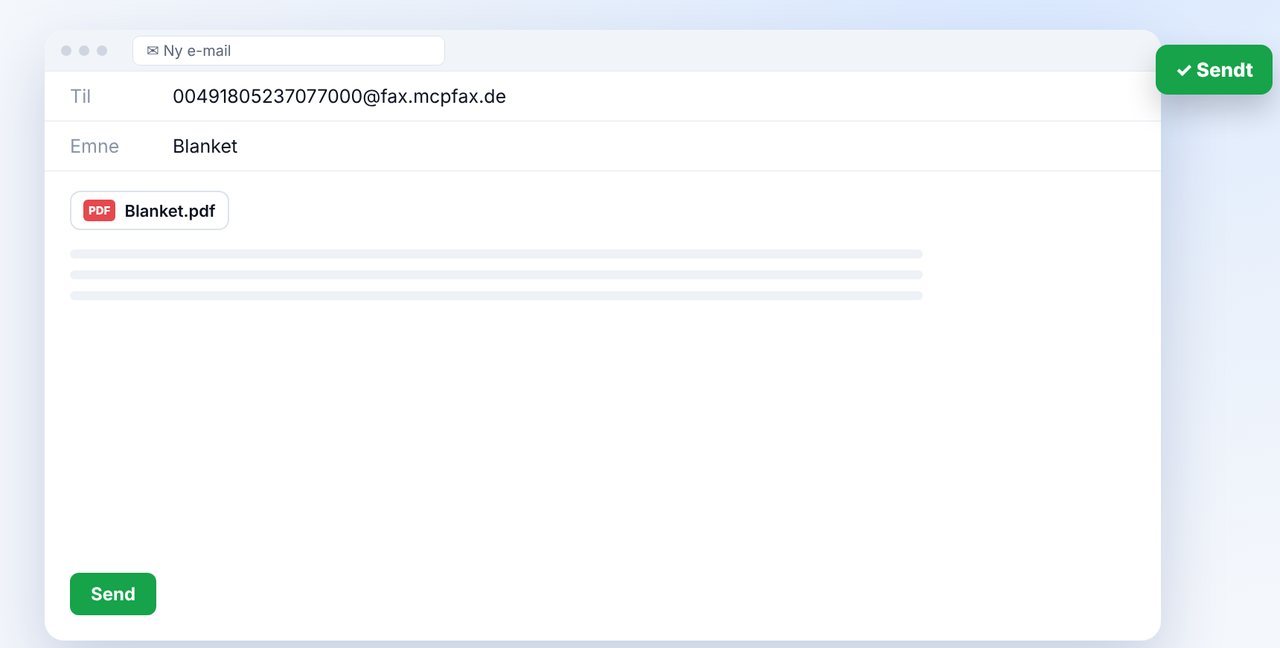
Ny e-mail til Faxnummer@fax.mcpfax.de (med landekode), vedhæft dokumentet, send.
Billederne er en forenklet visning. Menunavne kan variere lidt afhængigt af versionen.
Videoens tekst
Ja, du kan faxe direkte fra din iPhone, helt uden en særskilt fax-app. Det kan gøres med Claude-appen eller med Mail-appen. Jeg viser dig begge metoder. Én gang opretter du en konto hos mcpfax og forbinder den med Claude på computeren. Derefter har du to muligheder på din iPhone: Claude-appen eller Mail-appen. I Claude-appen åbner du en ny chat, trykker på plusset og tager et foto af blanketten. Hele siden skal være med i billedet, og der skal være godt lys. Skriv faxnummeret. Fotoet bliver til en pæn faxside, og Claude viser dig antal sider og pris: her en euro. Med ja, send sender du faxen afsted. Kort efter ser du status leveret, og afsendelsesrapporten kommer på mail direkte på din iPhone. Alternativt bruger du Mail-appen. Ny e-mail til faxadressen på billedet, vedhæft blanketten, send. Din afsenderadresse skal dog først være godkendt hos mcpfax. Linket til mcpfax finder du i beskrivelsen. Og bruger du Android, så har vi en særskilt video om det her på kanalen.

Klar til din første fax?
Opret din konto på et minut, indbetal saldo, og kom i gang. Intet abonnement, intet månedligt gebyr.
Opret gratis kontoOfte stillede spørgsmål
Skal jeg bruge en fax-app til iPhone?
Nej. Du bruger Claude-appen eller Mail-appen, som du allerede har.
Kan jeg også modtage fax på iPhone?
Nej, mcpfax kan kun sende. Der er intet faxnummer til at modtage fax.
Hvad koster en fax fra iPhone?
Det samme som fra computeren: 1,00 € for første side, 0,20 € pr. ekstra side (zone 1). Intet abonnement.