
Send fax i Windows – uden modem
„Fax og scanning“ i Windows kræver et faxmodem og en telefonlinje. Uden modem faxer du med mcpfax direkte i browseren på mcpfax.de, med Claude eller via e-mail fra Outlook – fra 1,00 € pr. fax.
Trin for trin
-
1 Trin 1
Hvorfor „Fax og scanning“ ikke er nok
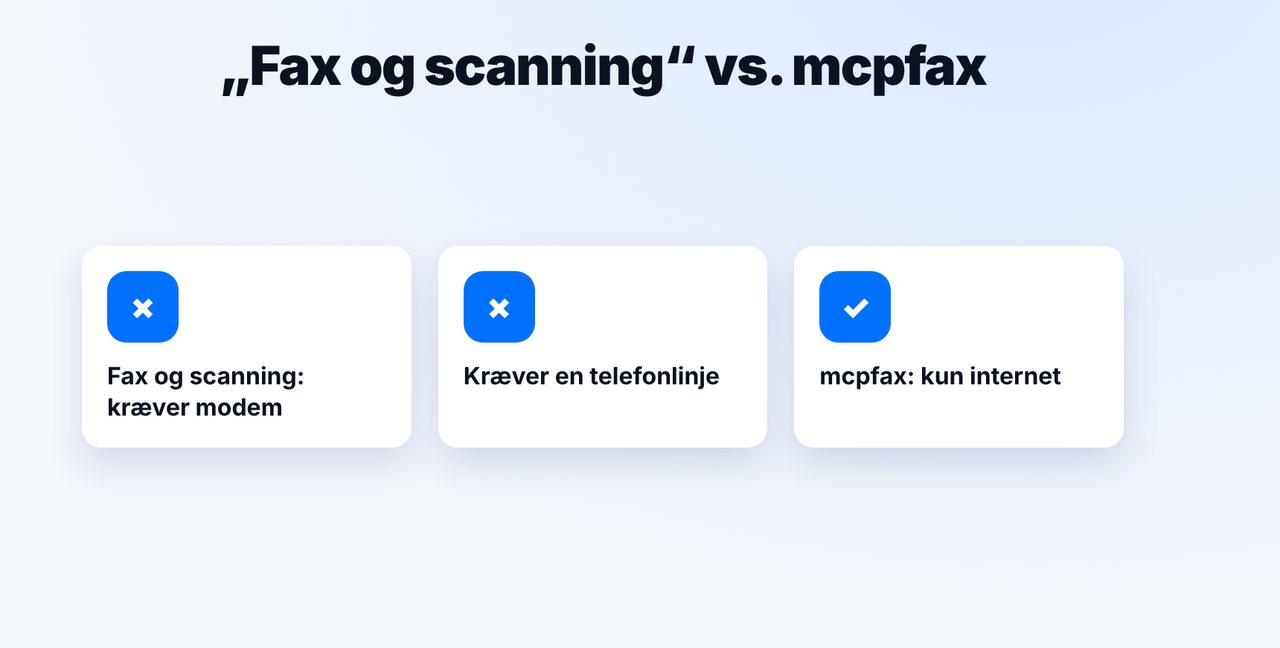
Windows-programmet „Fax og scanning“ kræver et faxmodem og en telefonlinje. mcpfax kræver kun internet.
-
2 Trin 2
Vælg en måde
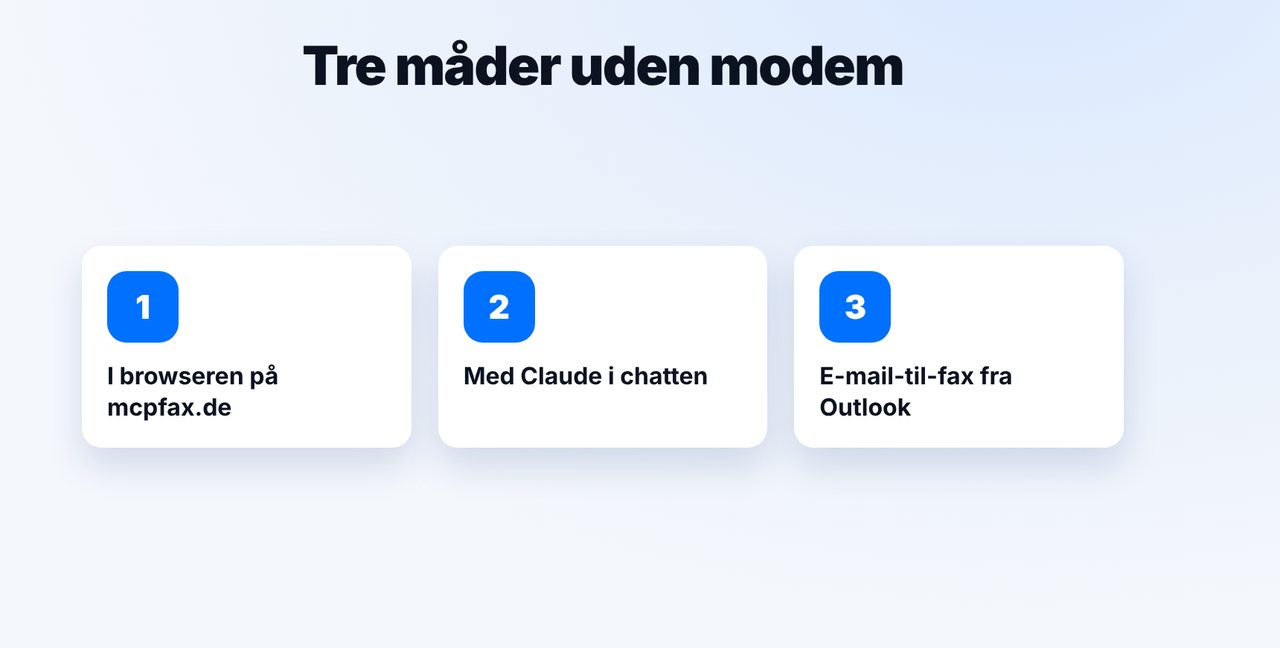
Direkte på mcpfax.de i browseren („Send fax i 3 trin“, også uden konto), med Claude i browseren eller i desktop-appen eller via e-mail-til-fax fra Outlook.
-
3 Trin 3
Fax fra Outlook
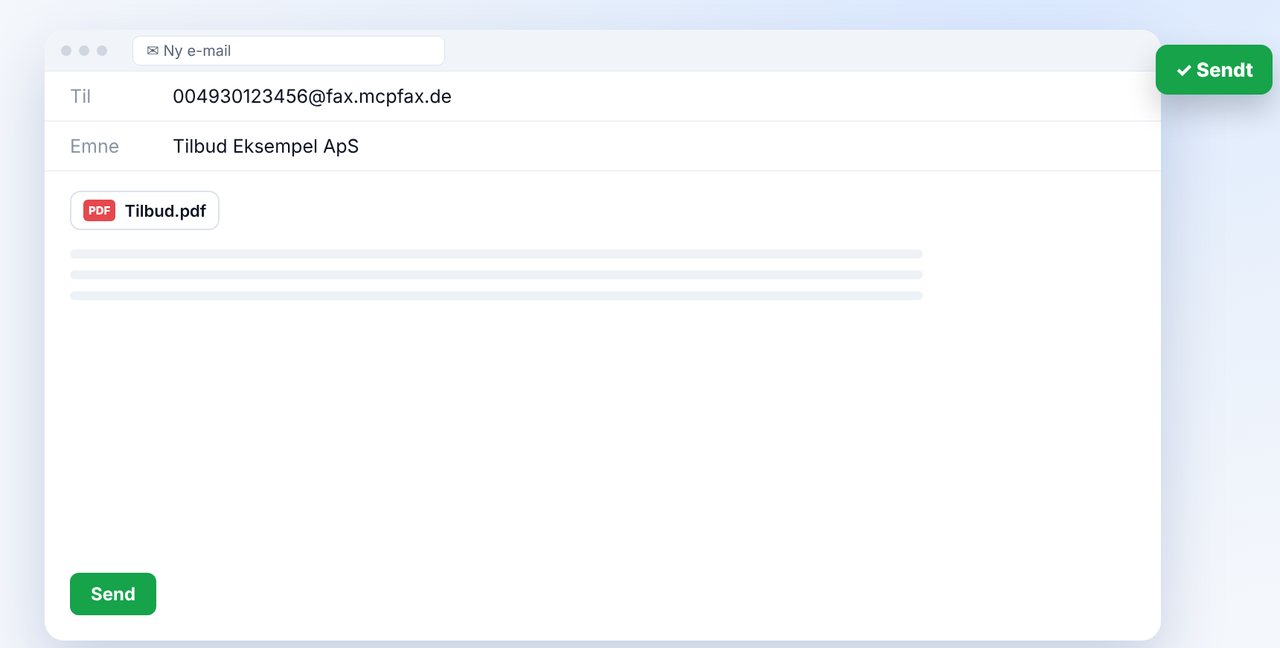
Ny e-mail til faxnummer@fax.mcpfax.de, for eksempel 004930123456@fax.mcpfax.de, vedhæft dokumentet, send. Din afsenderadresse skal være godkendt.
-
4 Trin 4
Eller fax med Claude
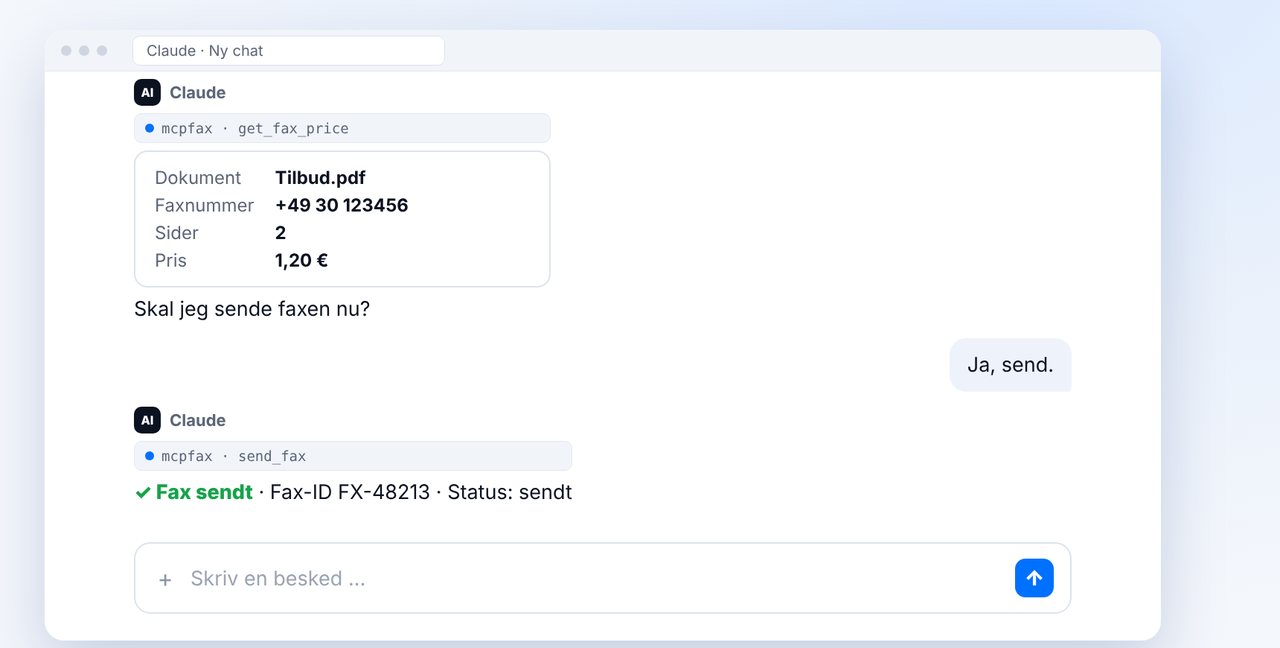
Vedhæft filen i chatten, angiv faxnummeret, tjek sider og pris, og bekræft med „Ja“.
Billederne er en forenklet visning. Menunavne kan variere lidt afhængigt af versionen.
Videoens tekst
Ja, du kan sende en fax i Windows, også helt uden modem: direkte i browseren, med Claude eller via e-mail fra Outlook. Jeg viser dig hvordan. Windows-programmet Fax og scanning kender mange. Men det kræver et faxmodem og en telefonlinje, og begge dele har de fleste pc'er ikke længere i dag. mcpfax kræver kun internet. Med mcpfax har du tre muligheder: direkte på hjemmesiden i browseren, endda uden konto. Med Claude i browseren eller i desktop-appen. Eller via e-mail fra Outlook. I Outlook skriver du en ny e-mail til faxadressen i billedet, vedhæfter dokumentet og sender. Din afsenderadresse godkender du én gang på forhånd i kundeområdet. Eller du vedhæfter filen direkte i Claude og angiver nummeret. Du ser sider og pris, bekræfter med ja, og faxen er på vej. Linket til mcpfax finder du i beskrivelsen. Abonnér på kanalen for flere guides om at sende fax.

Klar til din første fax?
Opret din konto på et minut, indbetal saldo, og kom i gang. Intet abonnement, intet månedligt gebyr.
Opret gratis kontoOfte stillede spørgsmål
Skal jeg bruge et faxmodem i Windows?
Til „Fax og scanning“ ja. Med mcpfax nej – du behøver kun internet.
Virker det med Windows 10 og 11?
Ja. Du bruger browseren, Claude-desktop-appen eller dit mailprogram, så Windows-versionen er ligegyldig.
Kan jeg også modtage faxer i Windows?
Ikke med mcpfax. mcpfax sender kun faxer og har ikke noget eget faxnummer.