
PDFの申込書に記入してFAXするには?
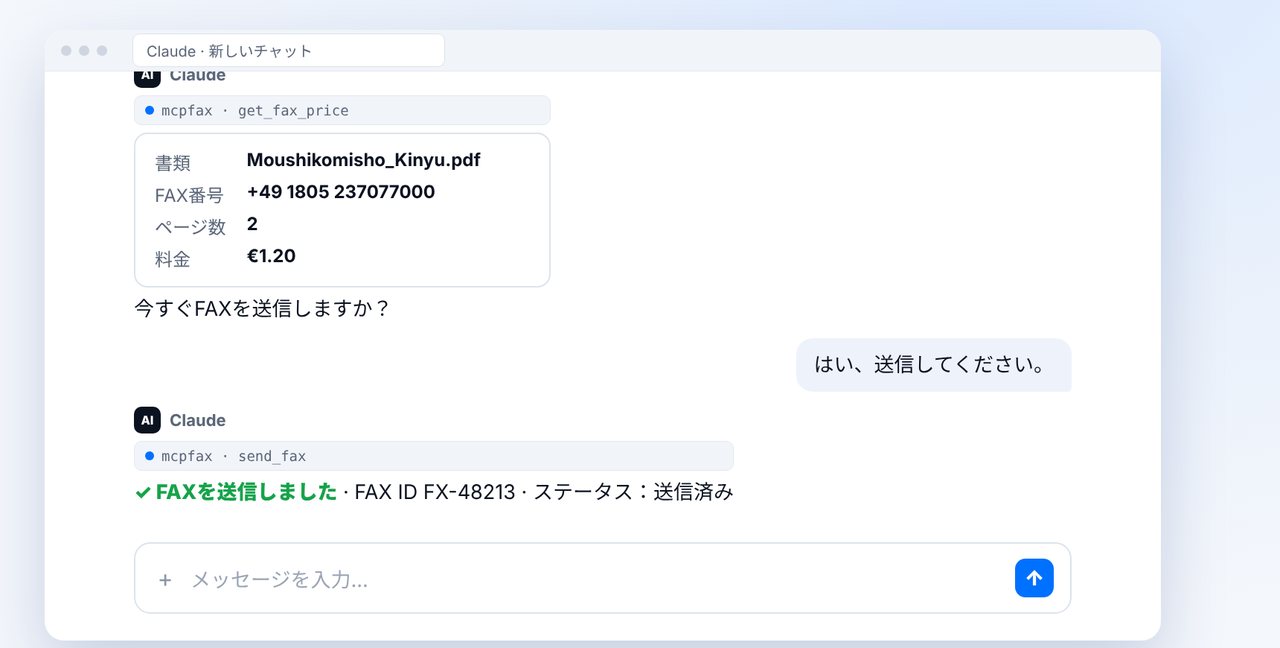
PDFソフトやPDFアプリで申込書に記入して保存し、ClaudeのチャットでFAX番号に送るだけ。プリンターは不要です。項目の書き方はClaudeが説明し、日本やEUなどへは2ページで€1.20です。
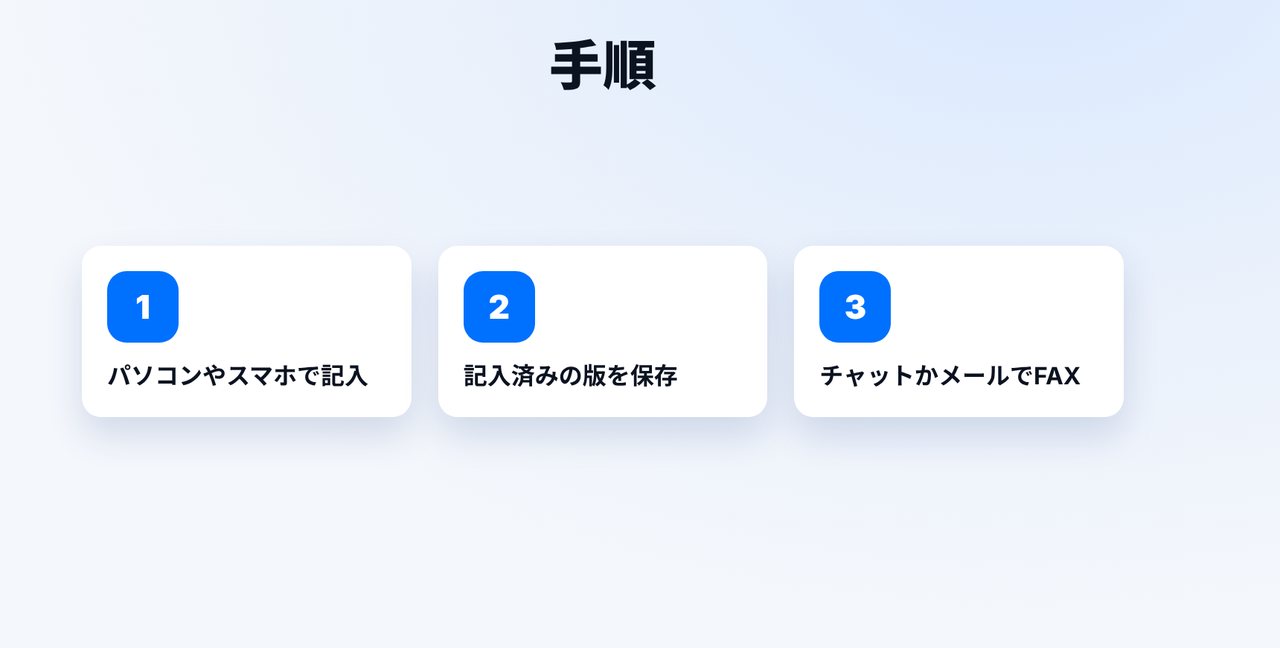
手順
-
1 ステップ 1
記入して保存
PDFソフトやPDFアプリで申込書を開き、項目に記入して、記入済みの版を保存します。
-
2 ステップ 2
Claudeに聞く
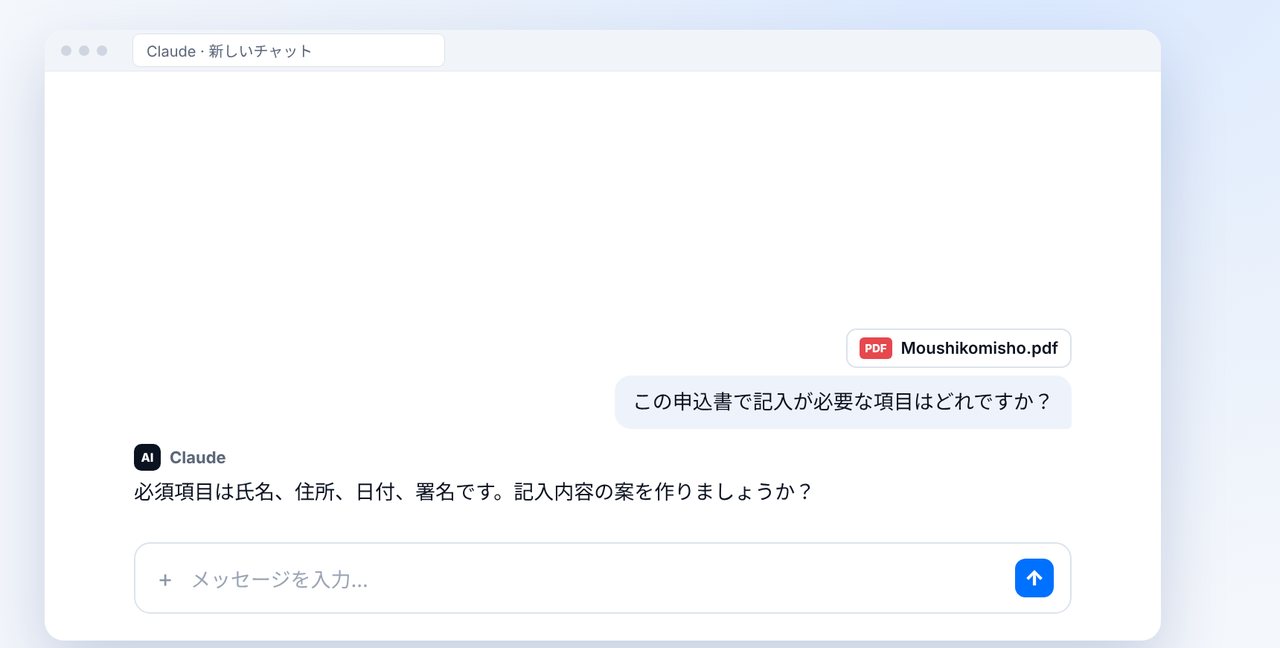
わからない項目があれば、チャットで申込書を添付してClaudeに聞きましょう。内容は必ずご自身で確認してください。
-
3 ステップ 3
FAXして承認
記入済みのPDFを添付し、FAX番号を伝え、ページ数と料金を確認して「はい」と答えます。
-
4 ステップ 4
送信レポートを確認
送信レポートが1ページ目のプレビュー付きでメールに届きます。記入内容も送られたか確認できます。
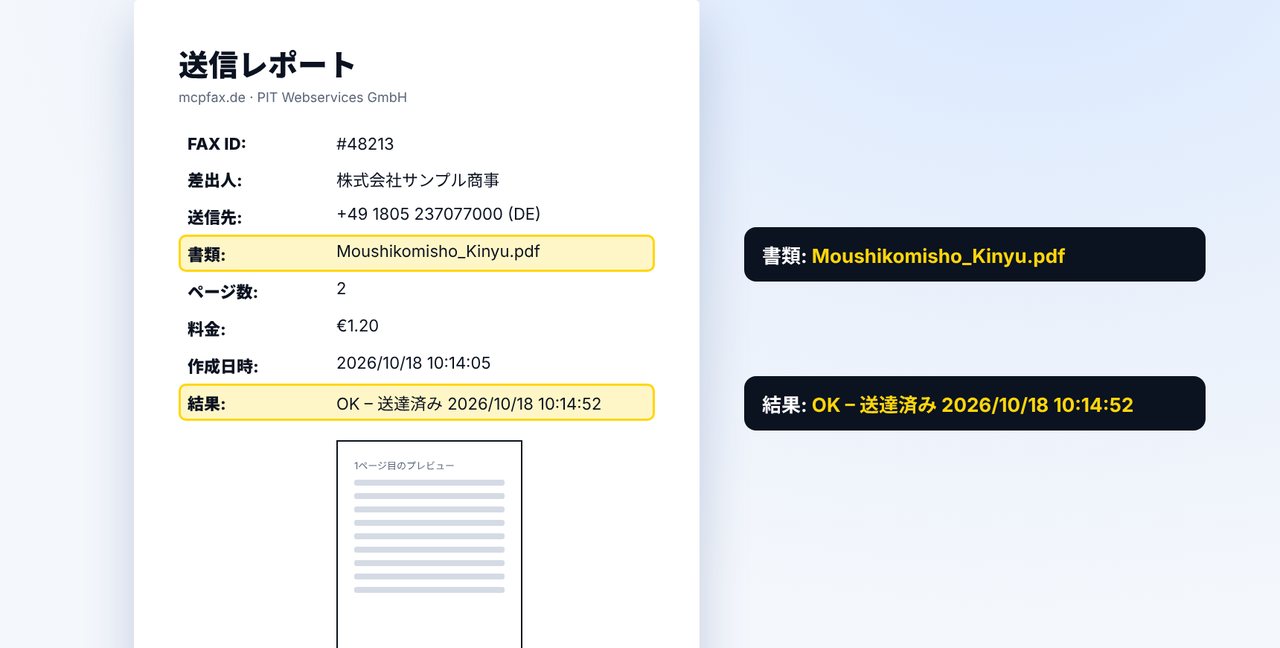
画像は簡略化したイメージです。メニュー名はバージョンによって多少異なる場合があります。
動画の文字起こし
はい、PDFの申込書は、パソコンやスマホで記入して、プリンターもFAX機もなしでFAXできます。記入もClaudeが手伝います。その方法をご紹介します。 パソコンのPDFソフトか、スマホのPDFアプリで申込書に記入します。大事なのは、記入した版を保存すること。保存しないと、内容が抜けてしまいます。 どこに何を書くか迷ったら、チャットで申込書を添付してClaudeに聞きましょう。項目を説明し、記入内容の案も作ります。ただ、内容は必ずご自身で確認してください。 申込書を保存したら、添付してFAX番号を伝えます。Claudeがページ数と料金を表示します。二ページで一ユーロ二十セントです。 送信レポートはメールで届きます。一ページ目のプレビューで、記入内容も一緒に送られたか確認できます。 ちなみに、完成したPDFはmcpfaxのサイトに直接アップロードしてFAXすることもできます。アカウントも不要です。署名はデジタルでも、紙に書いて撮影しても大丈夫です。 mcpfaxへのリンクは説明欄にあります。チャンネル登録もぜひ。スマホで署名してFAXする方法もご紹介しています。

よくある質問
Claudeに申込書を記入してもらえますか?
Claudeは項目を説明し、記入内容の案を作れます。内容の確認、保存、署名はご自身で行ってください。
FAXに記入内容が写っていないのはなぜですか?
多くの場合、記入済みの版が保存されていません。送る前にファイルを開き直して、すべて入っているか確認してください。
チャットなしでも送れますか?
はい。許可済みの差出人アドレスからFAX番号@fax.mcpfax.de宛てにメールするか、mcpfax.deの「3ステップでFAX送信」で送れます。サイトならアカウント不要です。
署名が必要な申込書は?
PDFアプリでデジタル署名するか、紙に署名してページを撮影してください。