
Fotografér et papirdokument med mobilen og fax det
Tag et foto af hver side i godt lys, lige oppefra, og send fotoene i Claude-appen med faxnummeret. Du ser sider og pris på forhånd – 3 sider til f.eks. Tyskland koster 1,40 €.
Trin for trin
-
1 Trin 1
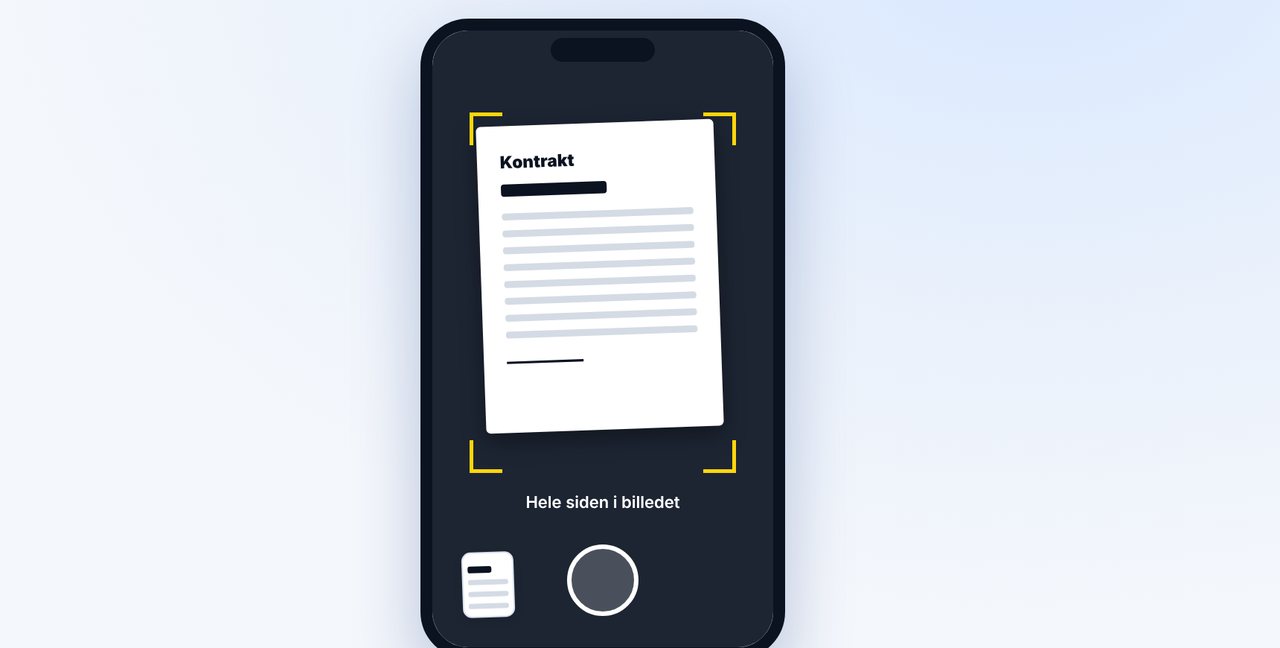
Fotografér siden
Åbn en chat i Claude-appen, tryk på plusset, og tag et foto af arket, mens det ligger fladt, oppefra.
-
2 Trin 2
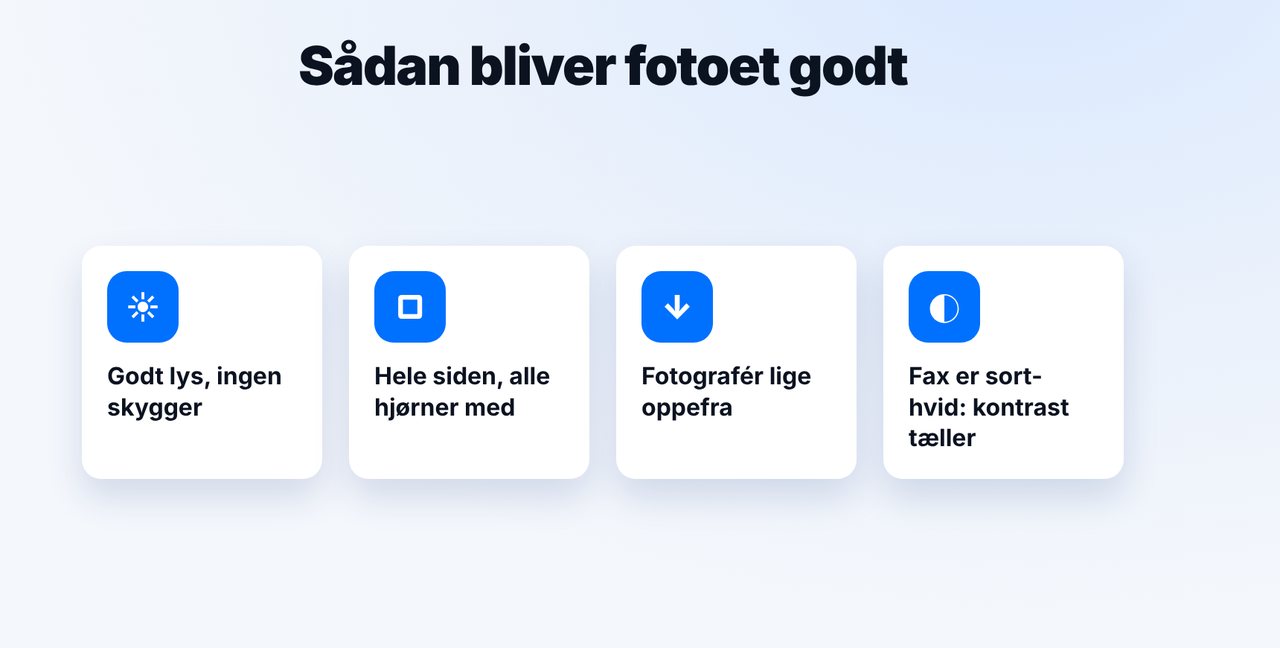
Tænk på lys og kontrast
Godt lys uden skygger, alle fire hjørner i billedet. En fax er sort-hvid – farver bliver til gråtoner, så god kontrast er vigtig.
-
3 Trin 3
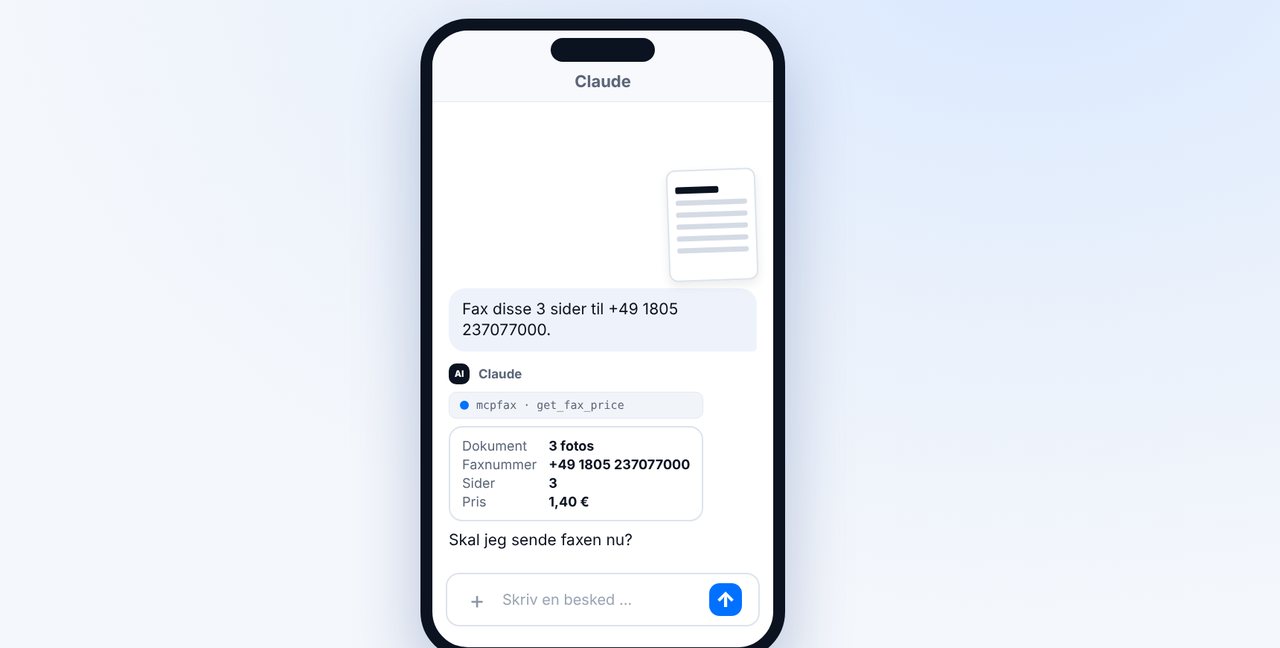
Send alle sider med faxnummer
Fotografér hver side for sig, send fotoene i den rigtige rækkefølge, og angiv faxnummeret. Claude viser sider og pris.
-
4 Trin 4
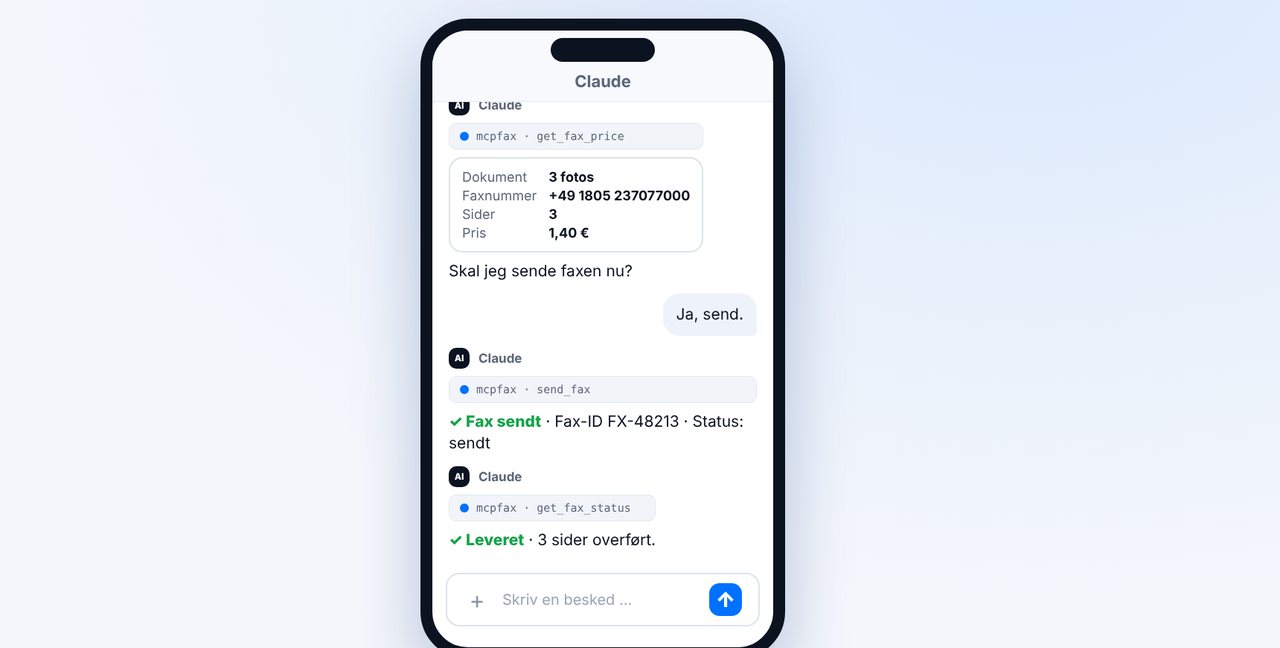
Bekræft
Efter dit „Ja“ bliver faxen sendt. „Leveret“ betyder: alle sider er overført fuldstændigt.
Billederne er en forenklet visning. Menunavne kan variere lidt afhængigt af versionen.
Videoens tekst
Ja, et papirdokument kan du ganske enkelt fotografere med mobilen og faxe, helt uden scanner. Hvad der er vigtigt ved fotoet, viser jeg dig nu. Åbn en chat i Claude-appen, tryk på plusset, og vælg kameraet. Læg arket fladt på bordet, og tag et foto af det oppefra. Tre ting gør forskellen: godt lys uden skygger, hele siden med alle hjørner i billedet og kameraet lige oppefra. En fax er sort-hvid, så god kontrast tæller. Flere sider? Fotografér hver side for sig, i den rigtige rækkefølge, og angiv faxnummeret. Claude viser dig prisen, ved tre sider en euro og fyrre cent. Bekræft med ja, og faxen er på vej. Så snart status viser leveret, er alle tre sider overført fuldstændigt. Har du allerede dokumentet som PDF, så vedhæft hellere filen. Fotos kan i øvrigt også sendes via e-mail til faxadressen, som JPG eller PNG i en vedhæftet fil. Linket finder du i beskrivelsen. Abonnér på kanalen, så går du ikke glip af flere guides om at sende fax.

Klar til din første fax?
Opret din konto på et minut, indbetal saldo, og kom i gang. Intet abonnement, intet månedligt gebyr.
Opret gratis kontoOfte stillede spørgsmål
Skal jeg bruge en scanner?
Nej. Et foto med mobilen er nok, mcpfax laver det om til en faxside.
Kan jeg fotografere flere sider?
Ja. Fotografér hver side for sig, og hold øje med rækkefølgen. En fax kan have op til 100 sider.
Bliver farver overført?
Nej, fax er sort-hvid. Farver bliver til gråtoner, derfor er god kontrast vigtig.
Kan det også gøres via e-mail?
Ja. Vedhæft fotoene som JPG eller PNG i en e-mail til faxadressen – op til 10 vedhæftede filer, samlet 15 MB.