
FAXをネットで送るには?
書類をアップロードし、FAX番号を伝え、料金を確認して送信するだけ。mcpfaxなら、mcpfax.de上で直接(アカウント不要)、ClaudeのAIチャット、またはFAX番号@fax.mcpfax.de宛てのメールで送れ、1ページ目€1.00、2ページ目以降€0.20、月額契約なしです。
手順
-
1 ステップ 1
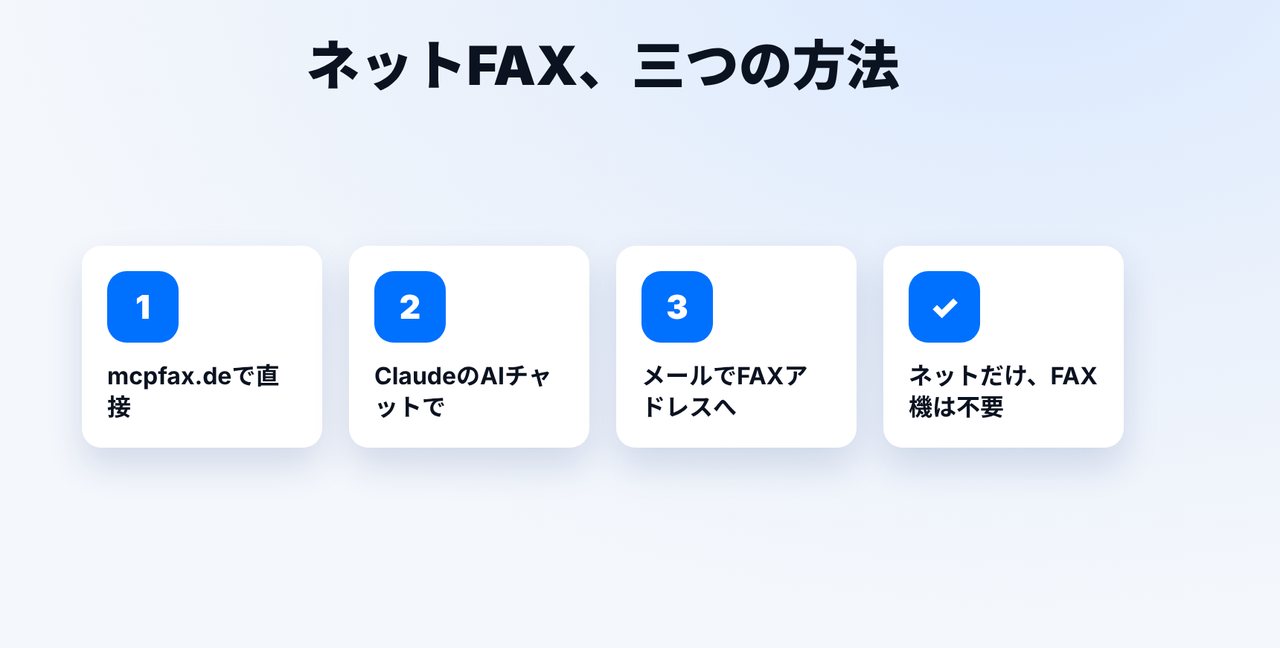
送る方法を選ぶ
mcpfax.de上で直接(「3ステップでFAX送信」、アカウント不要)、AIチャット(mcpfaxコネクタを接続したClaude)、またはお使いのメールソフトからメールでFAX。どの方法も同じアカウントと残高を使います。
-
2 ステップ 2
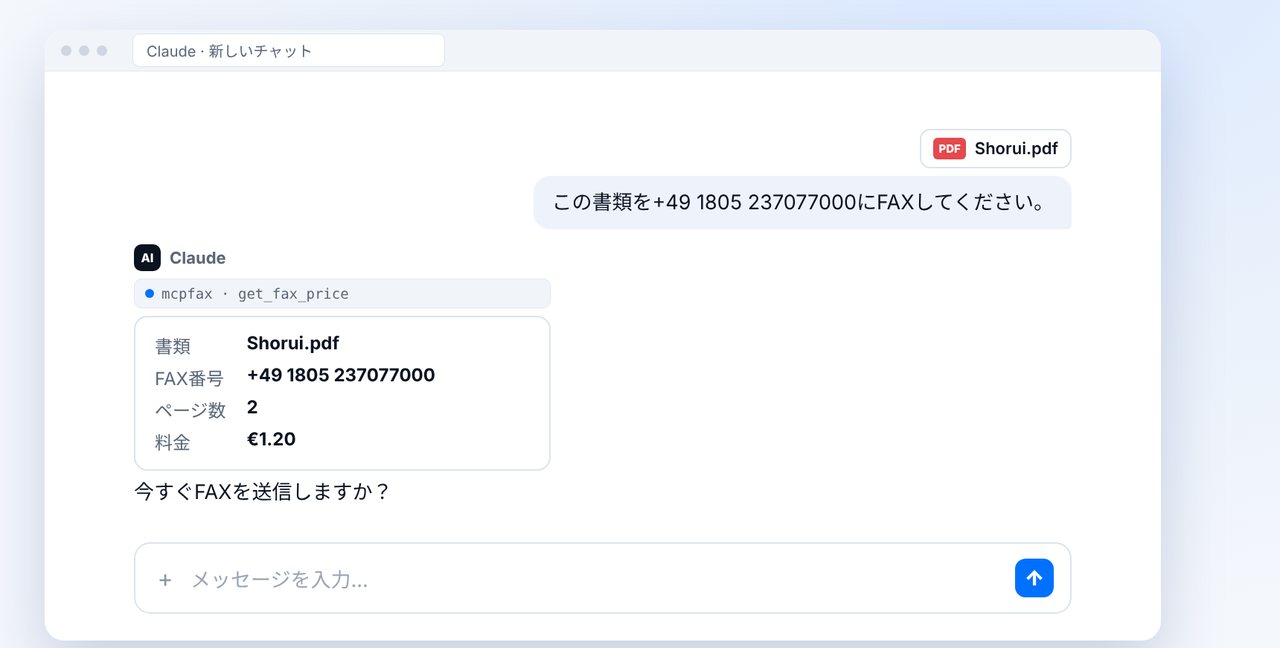
チャットで:書類と番号
書類(PDF、Word、JPG、PNG、TXT)を添付し、FAX番号を伝えます。Claudeが書類、ページ数、料金を表示し、送信してよいか確認します。
-
3 ステップ 3
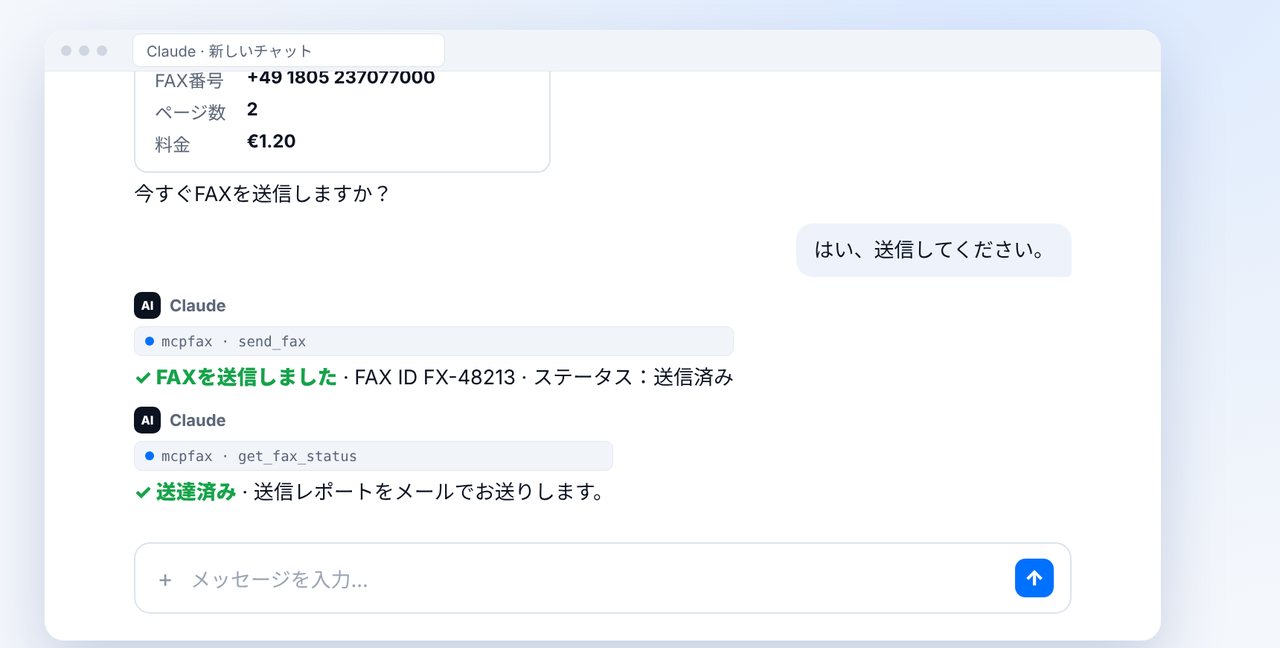
承認
「はい、送信してください。」と答えて初めてFAXが送信されます。「送達済み」のステータスはチャットで確認できます。
-
4 ステップ 4
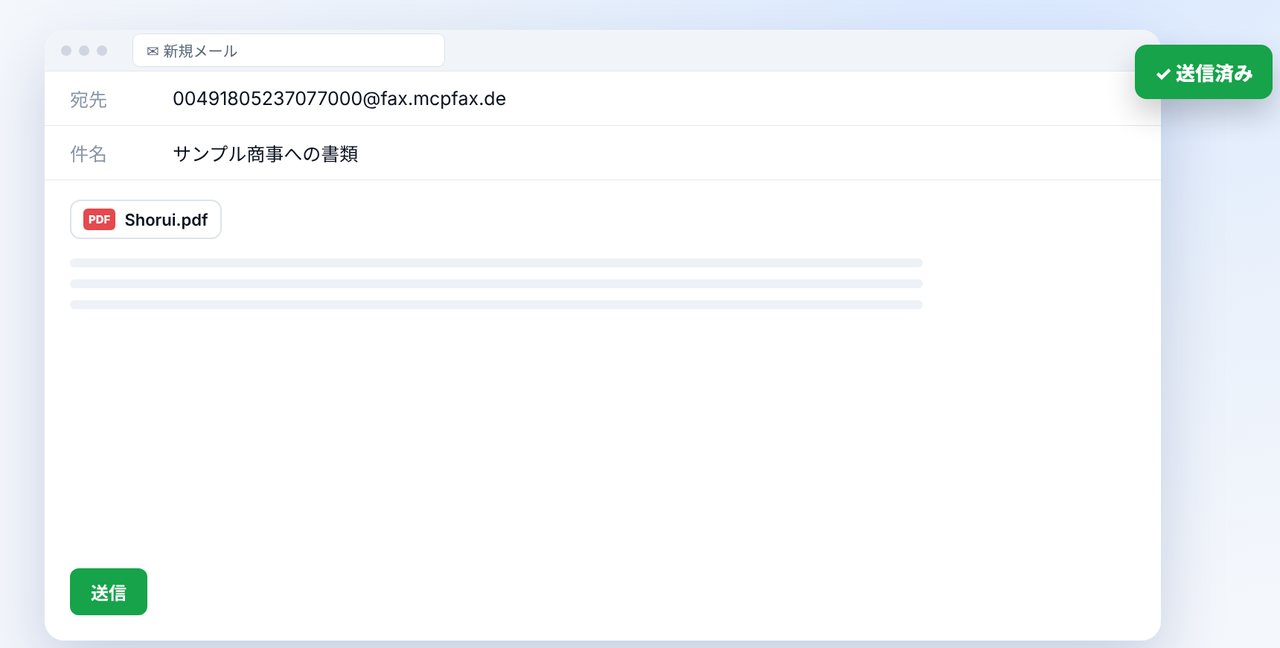
またはメールで
FAX番号@fax.mcpfax.de宛て(国番号付き。例:00491805237077000@fax.mcpfax.de)に新規メールを作成し、書類を添付して送信します。差出人アドレスは、事前にマイページで許可しておく必要があります。
画像は簡略化したイメージです。メニュー名はバージョンによって多少異なる場合があります。
動画の文字起こし
はい、FAXはネットで簡単に送れます。書類を渡して、FAX番号を伝え、料金を確認して承認するだけ。FAX機はいりません。その方法をご紹介します。 mcpfaxには三つの方法があります。サイト上で直接、しかもアカウントなしで。ClaudeのAIチャットで。または、お使いのメールから。必要なのはインターネットだけです。 チャットで書類を添付し、FAX番号を伝えます。送信前に、Claudeがページ数と料金を表示します。ここでは二ページで一ユーロ二十セントです。 送信されるのは、はっきり承認したときだけです。そのあと、FAXが届いたかを確認できます。送達済みとは、最後まで送信できたという意味です。 二つ目の方法は、普通のメールです。アットマークの前に国番号付きのFAX番号、後ろに画面のFAXアドレスを入れます。書類を添付して送信すれば完了です。 どの方法でも、FAXのあとには送信レポートがPDFで届きます。送信先、料金、結果が記載されています。 mcpfaxへのリンクは説明欄にあります。ぜひチャンネル登録を。次の動画では、FAXの本当の料金について解説します。

よくある質問
インターネットでFAXを送るには?
mcpfax.de、Claudeのチャット、またはメールで書類を渡すだけです。mcpfaxが電話回線で相手のFAX番号に発信してページを送信し、相手には普通のFAXが届きます。送信レポートはPDFで受け取れます。
ネットFAXとFAX機の違いは何ですか?
相手にとっては違いはなく、普通のFAXが届きます。送る側は機械も電話回線も紙も不要で、ファイルや写真から送れます。
FAX機や電話回線は必要ですか?
いいえ。インターネットだけで送れます。mcpfax.deなら、アカウントなしでその1通分だけ支払ってFAXすることもできます。
ネットFAXの料金はいくらですか?
日本、EU、スイス、英国、米国などへは、1ページ目€1.00、2ページ目以降は1ページあたり€0.20です。その他の国は2倍で、料金は送信前に表示されます。
mcpfaxでFAXを受信できますか?
いいえ。mcpfaxは送信専用で、受信用のFAX番号はありません。
FAXが届いたかどうかは、どうやってわかりますか?
「送達済み」のステータスと、PDFでメールに届く送信レポートでわかります。レポートが証明するのは送信の完了で、相手が読んだことではありません。