
Comment envoyer un fax depuis un PC ou un portable ?
Sur PC, vous faxez dans le navigateur directement sur mcpfax.de (même sans compte), avec Claude ou par e-mail à numérodefax@fax.mcpfax.de depuis Outlook ou Gmail : téléversez le fichier, indiquez le numéro, envoyez – sans modem ni télécopieur, dès 1,00 €.
Étape par étape
-
1 Étape 1
Ce qu'il vous faut
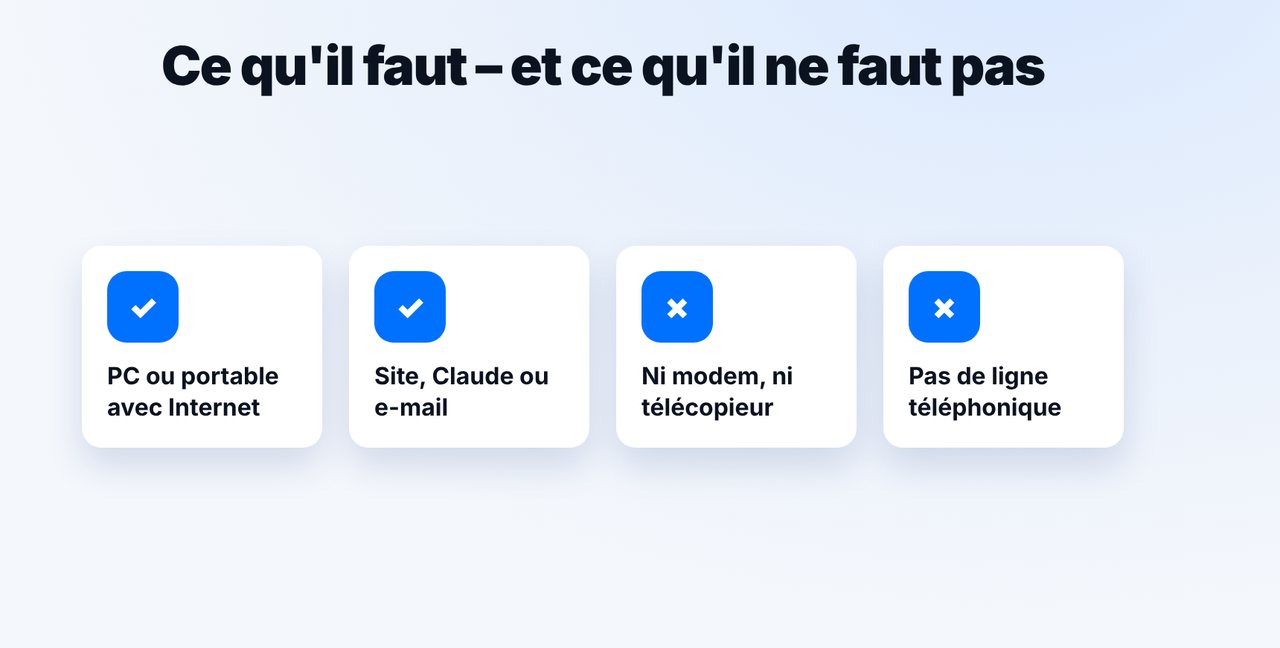
Un PC ou un portable avec Internet. Le plus rapide : directement sur mcpfax.de (« Envoyer un fax en 3 étapes », même sans compte). Ni modem, ni télécopieur, ni ligne téléphonique.
-
2 Étape 2
Joindre le fichier dans Claude
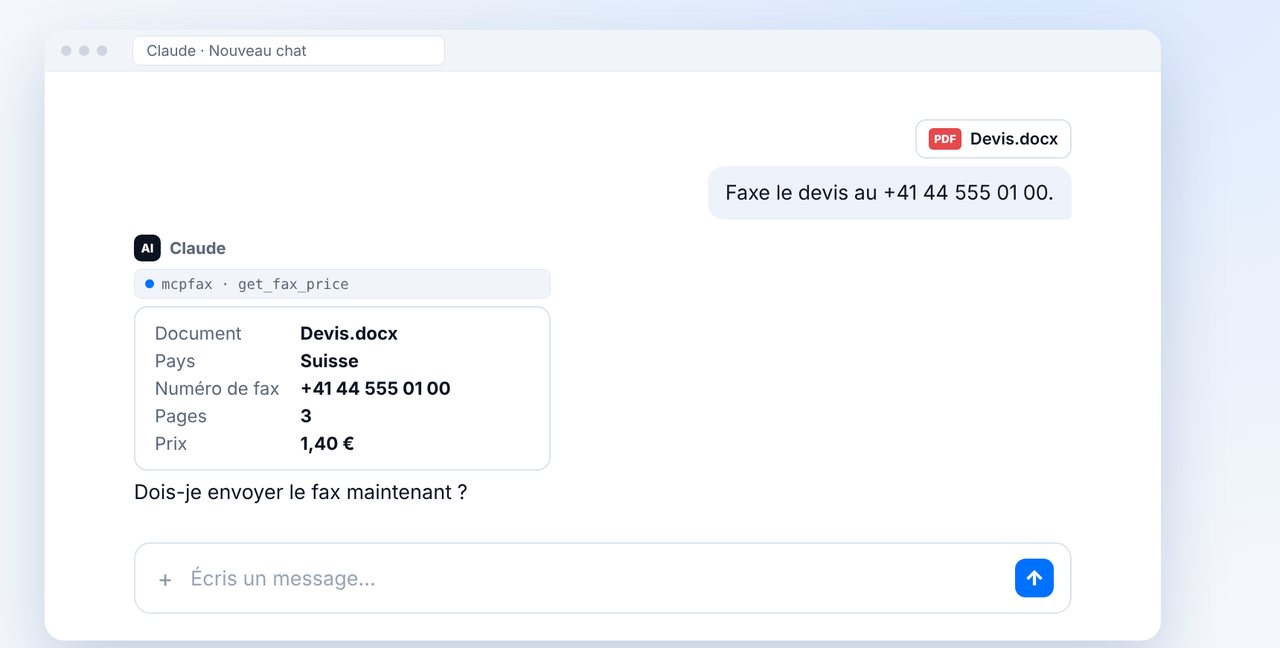
Dans le navigateur ou l'application de bureau Claude, joignez le document (PDF, DOCX, JPG, PNG, TXT) et indiquez le numéro de fax avec l'indicatif du pays. Claude affiche les pages et le prix.
-
3 Étape 3
Confirmer
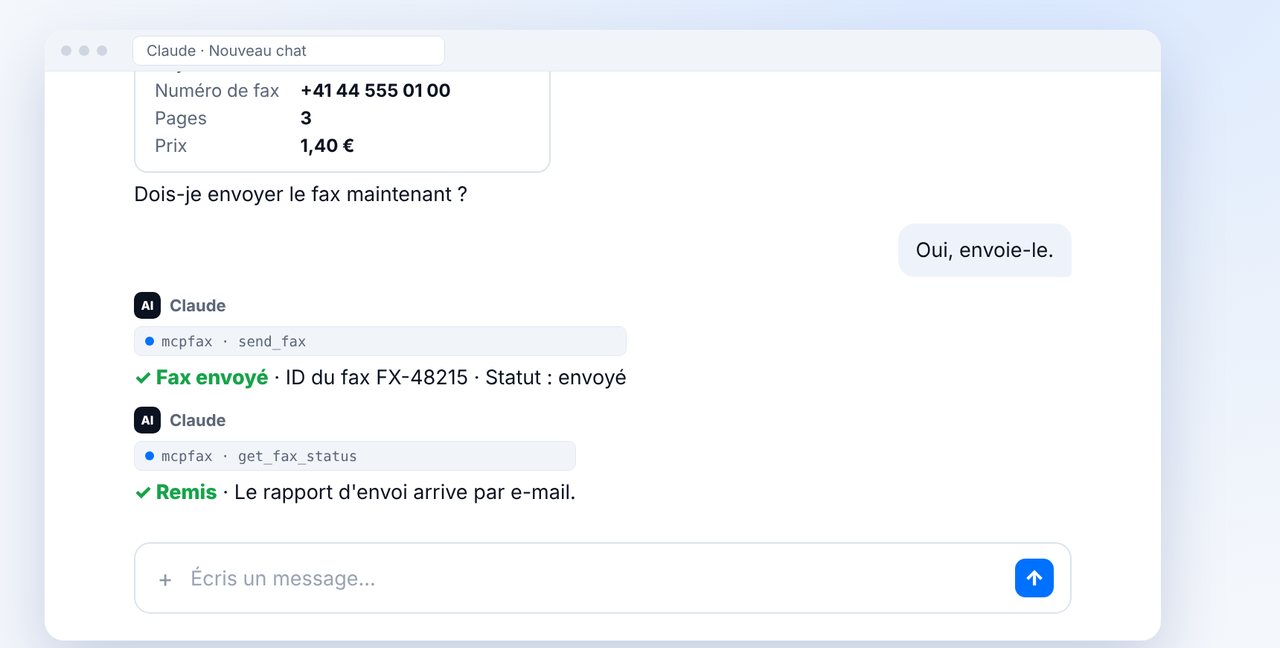
Après « Oui, envoie-le. », le fax part ; vous demandez le statut dans le chat.
-
4 Étape 4
Ou depuis votre messagerie
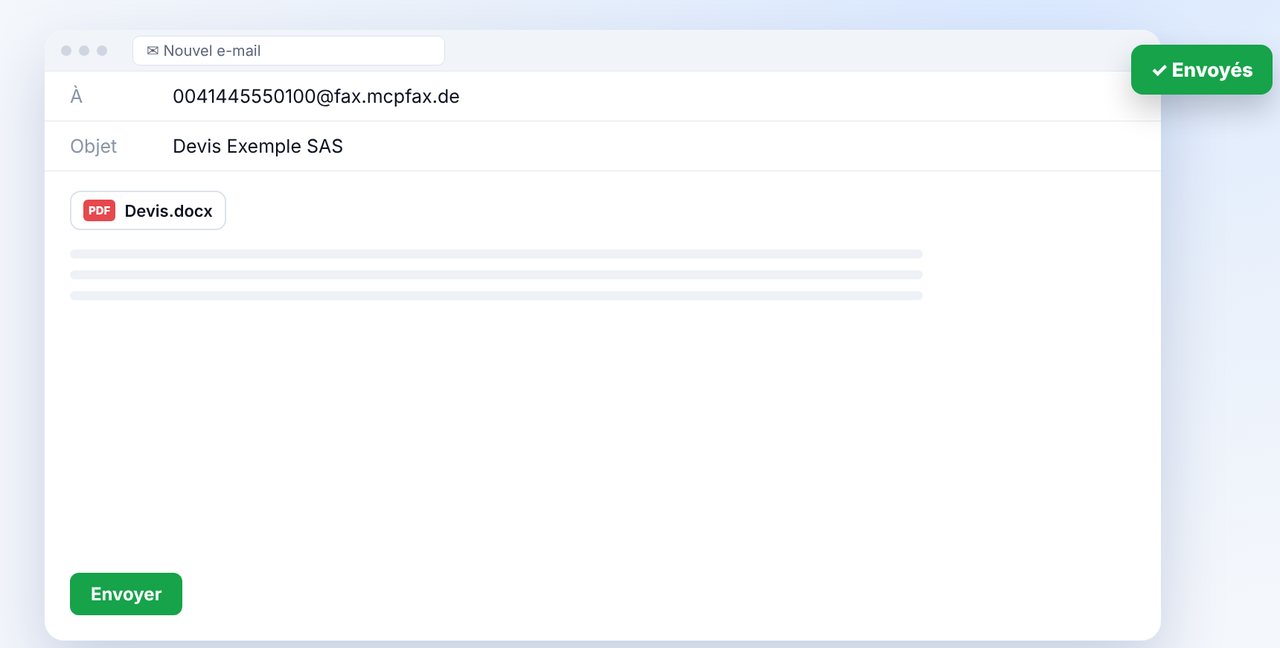
Depuis Outlook, Gmail ou Apple Mail, envoyez un e-mail à numérodefax@fax.mcpfax.de avec le document en pièce jointe. L'expéditeur doit être autorisé.
Les images sont une représentation simplifiée. Les noms des menus peuvent légèrement varier selon la version.
Transcription de la vidéo
Oui, vous pouvez envoyer un fax directement depuis votre PC ou votre portable, sans modem ni télécopieur. Je vous montre comment faire avec Claude ou par e-mail. Il vous faut seulement un ordinateur avec Internet. Vous pouvez faxer directement dans le navigateur sur notre site, même sans compte, avec Claude ou par e-mail. Ni modem, ni télécopieur, ni ligne téléphonique. Ouvrez Claude dans le navigateur ou l'application de bureau, joignez le fichier et indiquez le numéro, ici en Suisse. Claude affiche le pays, les pages et le prix. Vous confirmez, Claude envoie le fax. Quelques instants plus tard, vous pouvez demander s'il a été remis. Vous préférez votre messagerie ? Alors écrivez depuis Outlook ou Gmail à l'adresse fax affichée et joignez le document. Autorisez d'abord votre adresse d'expédition chez mcpfax. Pour finir, vous recevez le rapport d'envoi en PDF. Il indique le destinataire, les pages, le coût et le résultat. Sur le PC, il suffit de le classer avec le dossier. Le lien vers mcpfax se trouve dans la description. Abonnez-vous à la chaîne pour d'autres tutoriels sur le fax.

Prêt pour votre premier fax ?
Créez votre compte en une minute, rechargez votre crédit et c’est parti. Sans abonnement, sans frais mensuels.
Créer un compte gratuitQuestions fréquentes
Comment envoyer un fax depuis un ordinateur ?
Ouvrez Claude dans le navigateur, joignez le fichier et indiquez le numéro de fax – ou envoyez un e-mail à numérodefax@fax.mcpfax.de. Vous n'avez besoin ni de modem, ni de pilote, ni de télécopieur.
Est-ce possible avec « Télécopie et numérisation Windows » ?
Uniquement avec un modem fax et une ligne téléphonique analogique, que presque aucun PC ne possède aujourd'hui. Un service de fax en ligne n'a besoin que d'Internet.
Faut-il un logiciel de fax ou un pilote ?
Non. Vous utilisez Claude dans le navigateur, l'application de bureau Claude ou votre messagerie.
Cela fonctionne-t-il aussi sur Mac ?
Oui. Le site mcpfax.de, Claude dans le navigateur et l'e-mail vers fax fonctionnent sur tout ordinateur connecté à Internet.
Qu'est-ce qui s'affiche en haut de mon fax ?
Votre identifiant d'expéditeur. Vous le réglez dans votre compte (20 caractères max.), p. ex. votre numéro ou le nom de votre entreprise.
Combien de pages puis-je faxer ?
Jusqu'à 100 pages par fax, fichiers jusqu'à 15 Mo.