
Wie sende ich ein Fax vom PC oder Laptop?
Am PC faxen Sie im Browser direkt auf mcpfax.de (auch ohne Konto), mit Claude oder per E-Mail an Faxnummer@fax.mcpfax.de aus Outlook oder Gmail: Datei hochladen, Nummer nennen, senden – ohne Modem und Faxgerät, ab 1,00 €.
Schritt für Schritt
-
1 Schritt 1
Das brauchen Sie
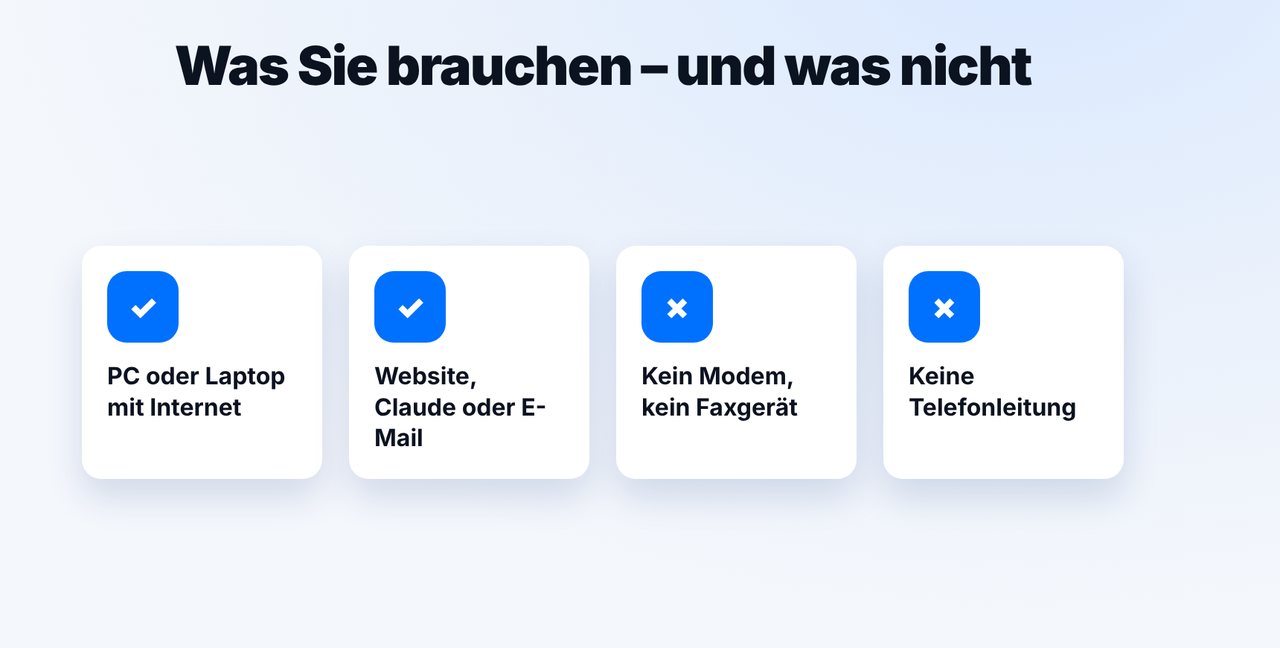
Einen PC oder Laptop mit Internet. Am schnellsten geht es direkt auf mcpfax.de („Fax senden in 3 Schritten“, auch ohne Konto). Modem, Faxgerät oder Telefonleitung sind nicht nötig.
-
2 Schritt 2
In Claude Datei anhängen
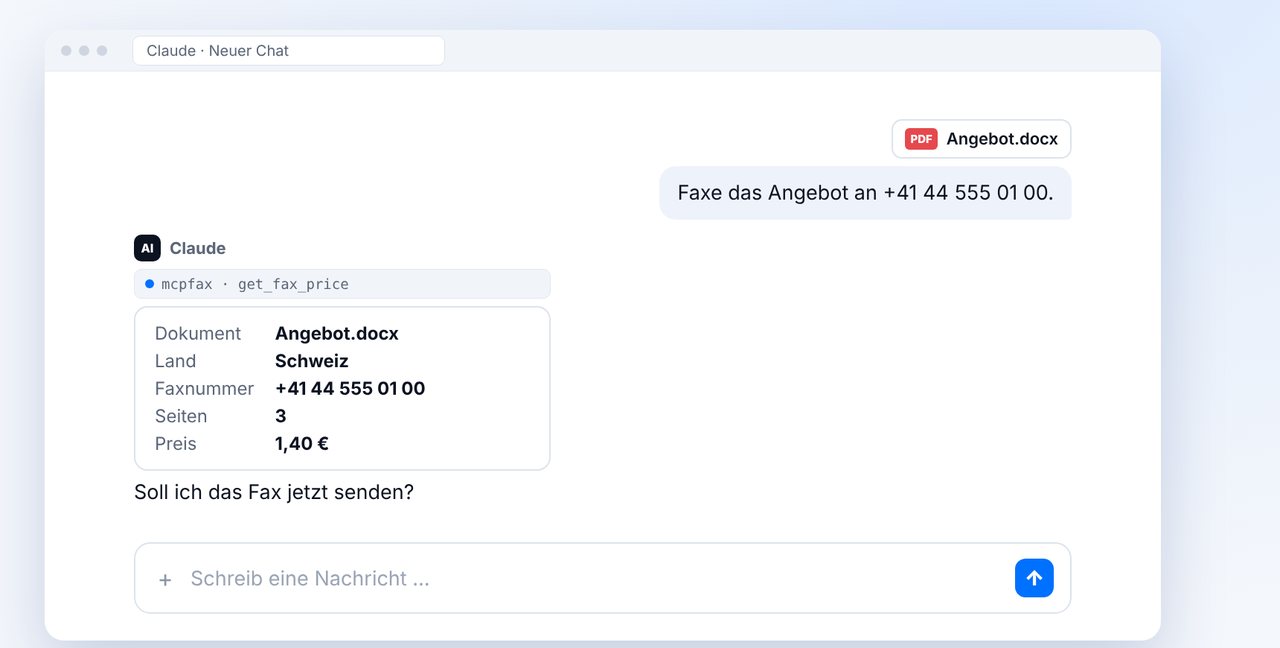
Im Browser oder in der Claude-Desktop-App das Dokument (PDF, DOCX, JPG, PNG, TXT) anhängen und die Faxnummer mit Ländervorwahl nennen. Claude zeigt Seiten und Preis.
-
3 Schritt 3
Bestätigen
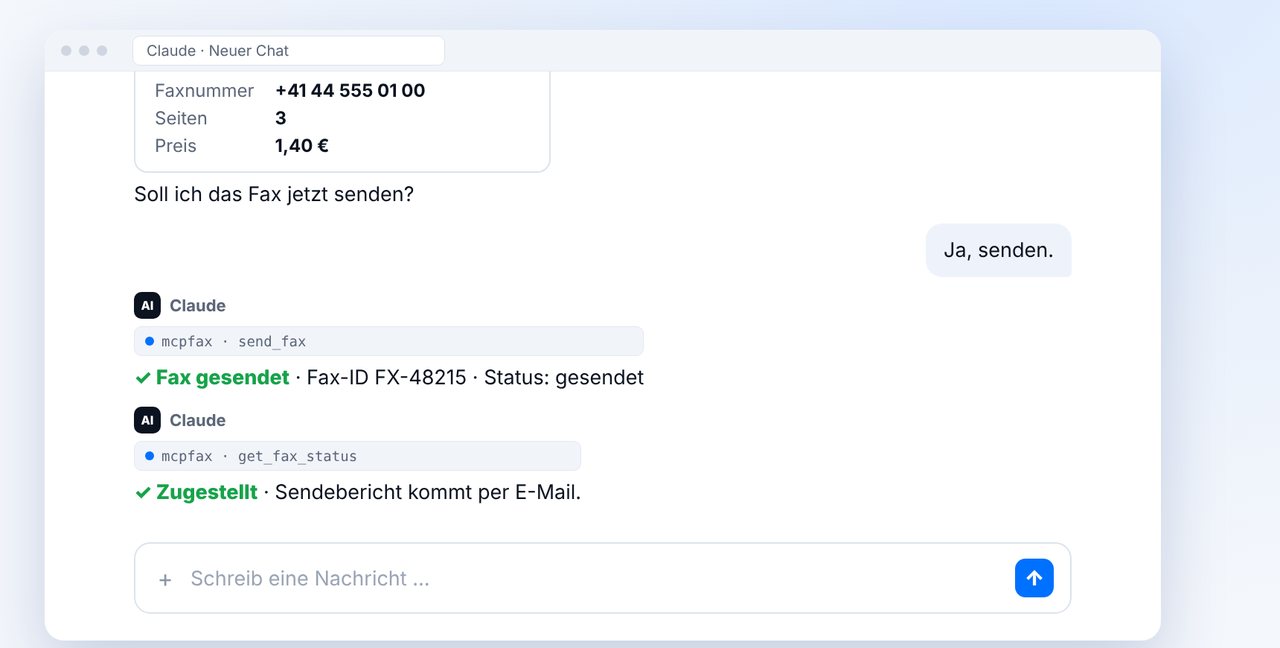
Nach „Ja, senden.“ wird gefaxt; den Status fragen Sie im Chat ab.
-
4 Schritt 4
Oder aus dem E-Mail-Programm
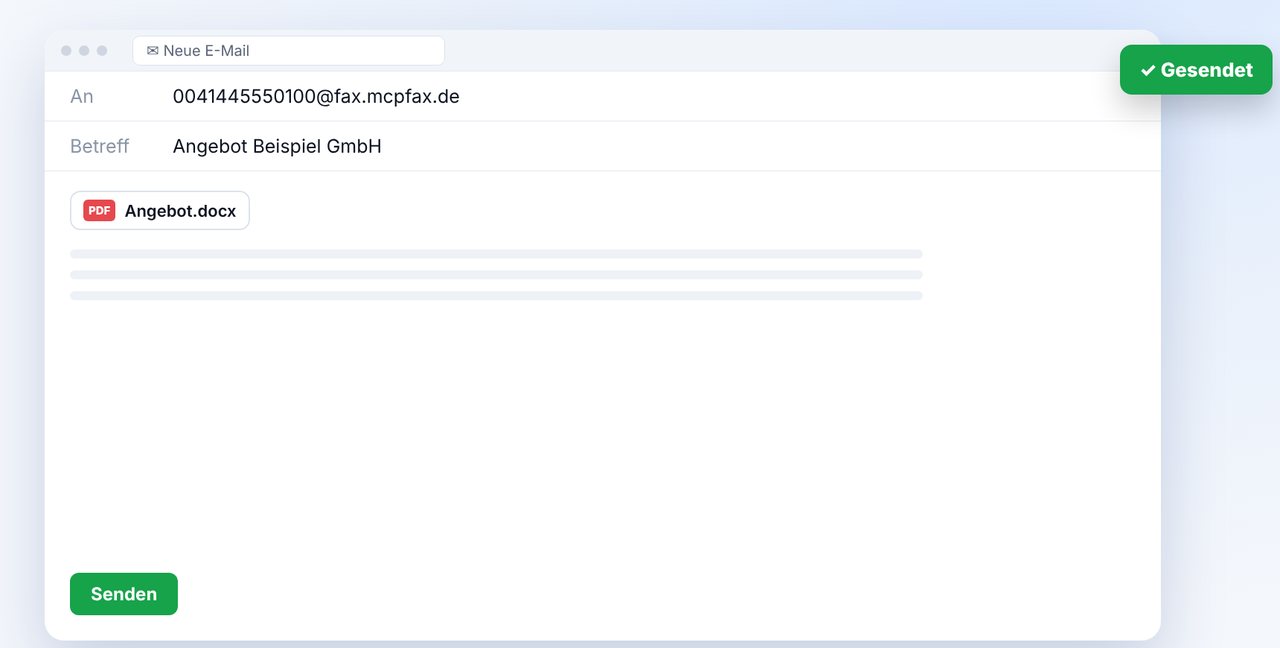
Aus Outlook, Gmail oder Apple Mail eine E-Mail an Faxnummer@fax.mcpfax.de schicken, Dokument anhängen. Absender muss freigegeben sein.
Die Bilder sind eine vereinfachte Darstellung. Menünamen können je nach Version leicht abweichen.
Videotext zum Mitlesen
Ja, ein Fax senden Sie direkt vom PC oder Laptop, ohne Modem und ohne Faxgerät. Ich zeige Ihnen, wie das mit Claude oder per E-Mail geht. Sie brauchen nur einen Computer mit Internet. Faxen können Sie direkt im Browser auf unserer Website, auch ohne Konto, mit Claude oder per E-Mail. Modem, Faxgerät oder Telefonleitung brauchen Sie nicht. Öffnen Sie Claude im Browser oder in der Desktop-App, hängen Sie die Datei an und nennen Sie die Nummer, hier in die Schweiz. Claude zeigt Land, Seiten und Preis. Sie bestätigen, Claude sendet das Fax. Wenige Augenblicke später können Sie fragen, ob es zugestellt wurde. Lieber im E-Mail-Programm? Dann schreiben Sie aus Outlook oder Gmail an die Faxadresse im Bild und hängen das Dokument an. Ihre Absenderadresse geben Sie vorher bei mcpfax frei. Zum Schluss kommt der Sendebericht als PDF. Er zeigt Empfänger, Seiten, Kosten und Ergebnis. Am PC legen Sie ihn einfach zum Vorgang. Den Link zu mcpfax finden Sie in der Beschreibung. Abonnieren Sie den Kanal für weitere Anleitungen rund ums Faxen.

Bereit für Ihr erstes Fax?
Konto in einer Minute anlegen, Guthaben aufladen und direkt loslegen. Kein Abo, keine Grundgebühr.
Kostenloses Konto erstellenHäufige Fragen
Wie kann ich vom PC aus faxen?
Öffnen Sie Claude im Browser, hängen Sie die Datei an und nennen Sie die Faxnummer – oder schicken Sie eine E-Mail an Faxnummer@fax.mcpfax.de. Sie brauchen kein Modem, keinen Treiber und kein Faxgerät.
Geht das mit „Windows-Fax und -Scan“?
Nur mit Faxmodem und analoger Telefonleitung, die heute kaum ein PC hat. Ein Online-Faxdienst braucht nur Internet.
Brauche ich eine Faxsoftware oder einen Treiber?
Nein. Sie nutzen Claude im Browser, die Claude-Desktop-App oder Ihr E-Mail-Programm.
Geht das auch am Mac?
Ja. Die Website mcpfax.de, Claude im Browser und E-Mail-zu-Fax funktionieren auf jedem Computer mit Internet.
Was steht oben auf meinem Fax?
Ihre Absenderkennung. Sie stellen sie im Konto ein (max. 20 Zeichen), z. B. Ihre Nummer oder Ihren Firmennamen.
Wie viele Seiten kann ich faxen?
Bis zu 100 Seiten pro Fax, Dateien bis 15 MB.