
Hvordan faxer jeg et Word-dokument?
Vedhæft DOCX-filen i chatten med Claude eller i en e-mail til faxnummer@fax.mcpfax.de – mcpfax konverterer den automatisk til PDF og faxer den. I EU koster første side 1,00 €, hver ekstra side 0,20 €.
Trin for trin
-
1 Trin 1
Vedhæft Word-filen
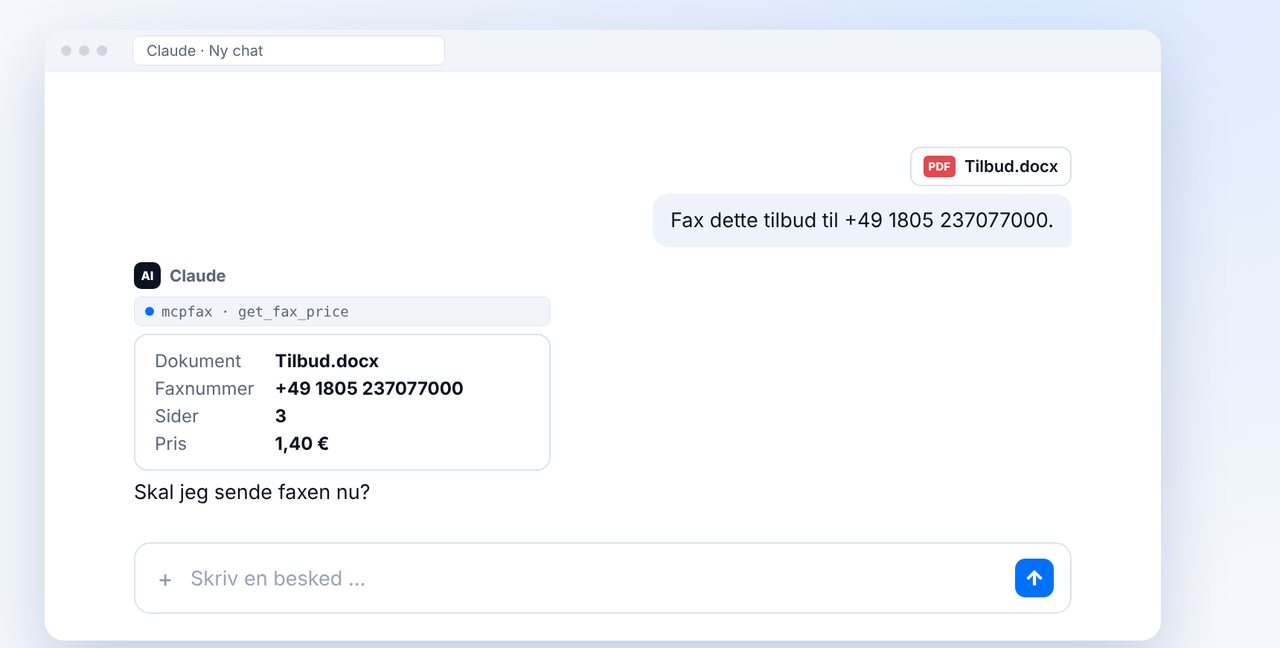
Vedhæft DOCX-filen i chatten med Claude, og angiv faxnummeret med landekode. Du behøver ikke konvertere til PDF, det klarer mcpfax.
-
2 Trin 2
Tjek prisen og bekræft
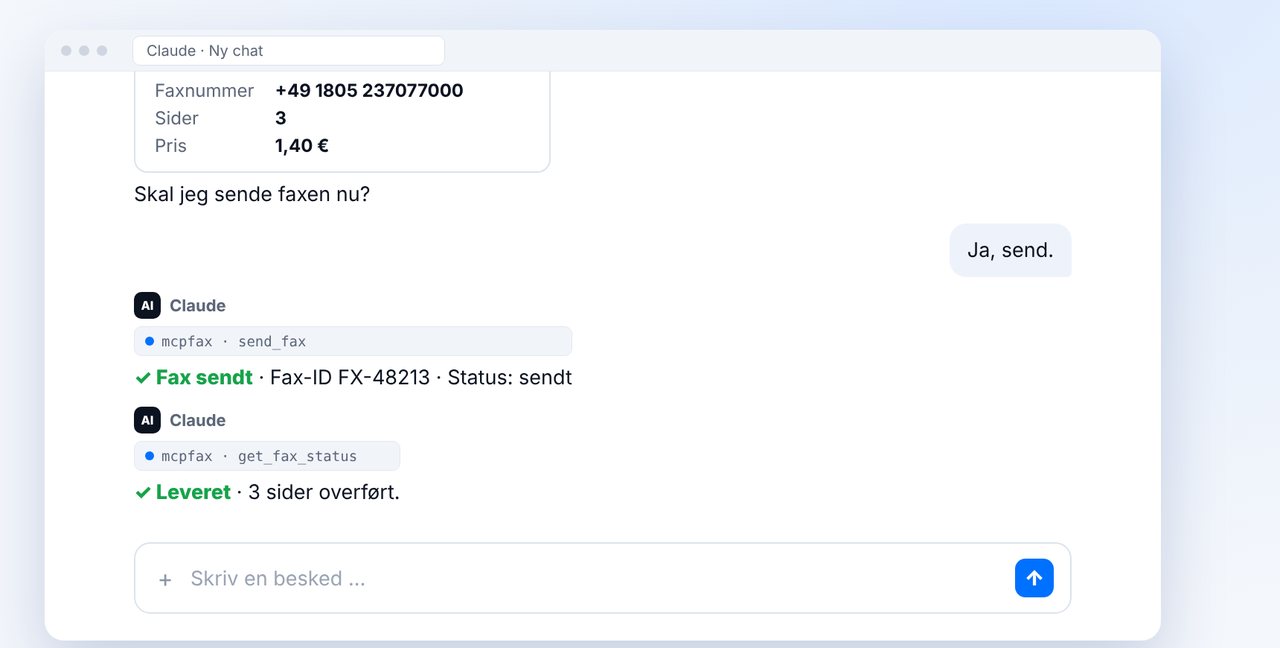
Claude viser dokument, faxnummer, sider og pris. Faxen sendes først efter dit „ja“; status „leveret“ kan du spørge om i chatten.
-
3 Trin 3
Alternativ: via e-mail
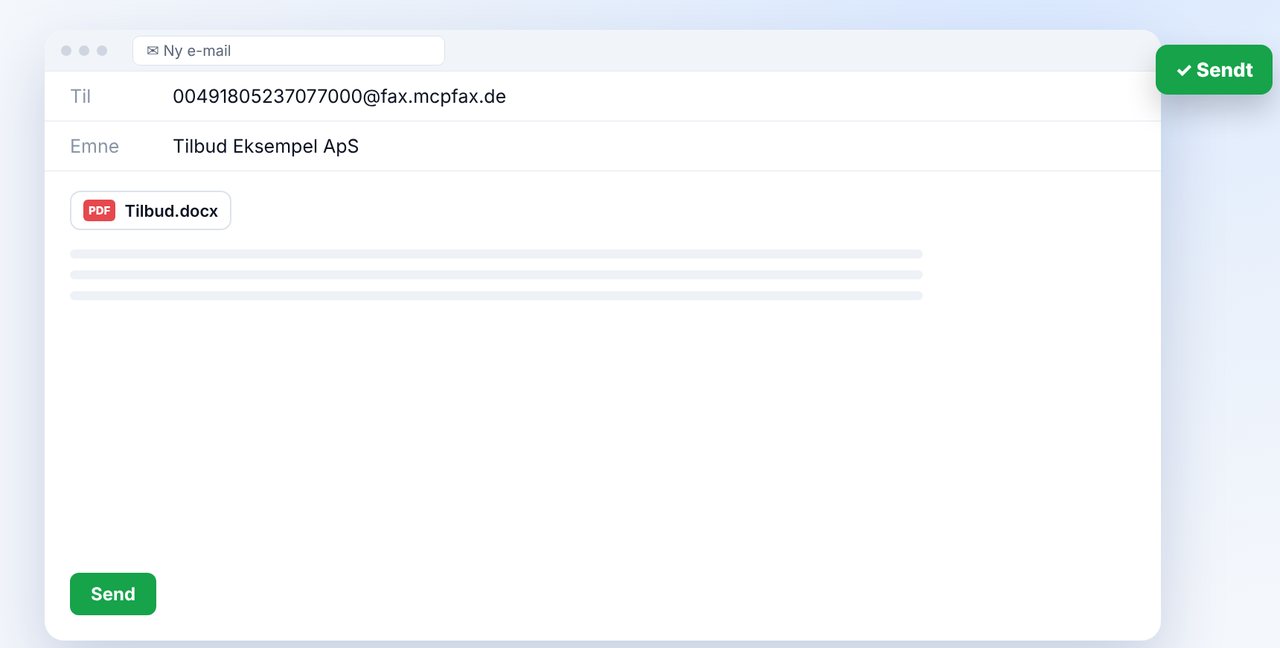
Skriv en e-mail til faxnummer@fax.mcpfax.de, f.eks. 00491805237077000@fax.mcpfax.de, og vedhæft Word-filen – fra Outlook, Gmail eller et hvilket som helst andet program.
-
4 Trin 4
Tjek layoutet kort
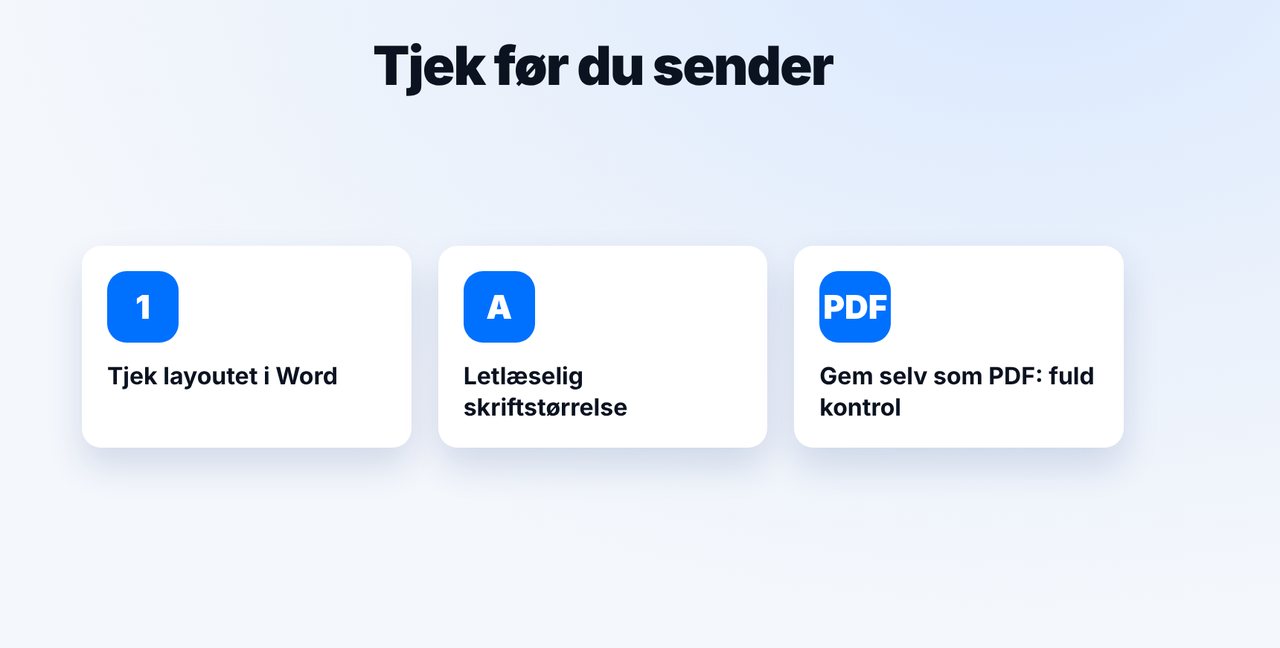
Faxen er sort-hvid. Tjek skriftstørrelse og layout; vil du se præcis, hvad der kommer frem, gemmer du selv som PDF og faxer den.
Billederne er en forenklet visning. Menunavne kan variere lidt afhængigt af versionen.
Videoens tekst
Ja, et Word-dokument kan du faxe direkte, uden at printe det eller selv konvertere det til PDF. Du vedhæfter bare filen. Jeg viser dig hvordan. mcpfax konverterer automatisk dit Word-dokument til PDF og faxer det derefter. Husk: En fax er sort-hvid, så farver bliver til gråtoner. I chatten med Claude vedhæfter du Word-filen og angiver faxnummeret. Claude viser dig dokument, antal sider og pris på forhånd, her tre sider til én euro og fyrre cent. Bekræft med ja, så bliver faxen sendt. Så snart alle sider er overført, står status på leveret, og afsendelsesrapporten kommer på mail. Uden chat kan du også bruge e-mail: Skriv til faxadressen i billedet, og vedhæft Word-filen. Det virker fra Outlook, Gmail eller ethvert andet mailprogram. Et tip: Tjek lige layoutet først. Vil du se præcis, hvad der kommer frem, gemmer du selv som PDF og faxer den i stedet. Linket til mcpfax finder du i beskrivelsen. Abonnér på kanalen, der viser vi også, hvordan du udfylder og faxer en PDF-blanket.

Klar til din første fax?
Opret din konto på et minut, indbetal saldo, og kom i gang. Intet abonnement, intet månedligt gebyr.
Opret gratis kontoOfte stillede spørgsmål
Skal jeg konvertere Word-dokumentet til PDF først?
Nej. Du kan vedhæfte DOCX-filen direkte, mcpfax konverterer den automatisk til PDF.
Ser faxen ud præcis som i Word?
Stort set, men en fax er sort-hvid: farver bliver til gråtoner. Vil du være helt sikker, gemmer du selv som PDF først.
Hvor stor må filen være?
Op til 15 MB og højst 100 sider pr. fax. Via e-mail kan du sende op til 10 vedhæftede filer, i alt 15 MB.
Kan det også gøres uden Claude?
Ja: via e-mail-til-fax eller direkte på mcpfax.de („Send fax i 3 trin“), der endda uden konto – upload dokumentet, indtast faxnummeret, se prisen, send.
Hvad koster et Word-dokument på 3 sider?
Inden for EU 1,40 €: 1,00 € for første side og 0,20 € for hver ekstra side. Prisen vises, før du sender.