
Fax per E-Mail senden – so geht's
Faxnummer vor das @, Dokument anhängen, absenden: Mit E-Mail-zu-Fax faxen Sie direkt aus Outlook, Gmail oder vom Scanner.
Schritt für Schritt
-
1 Schritt 1
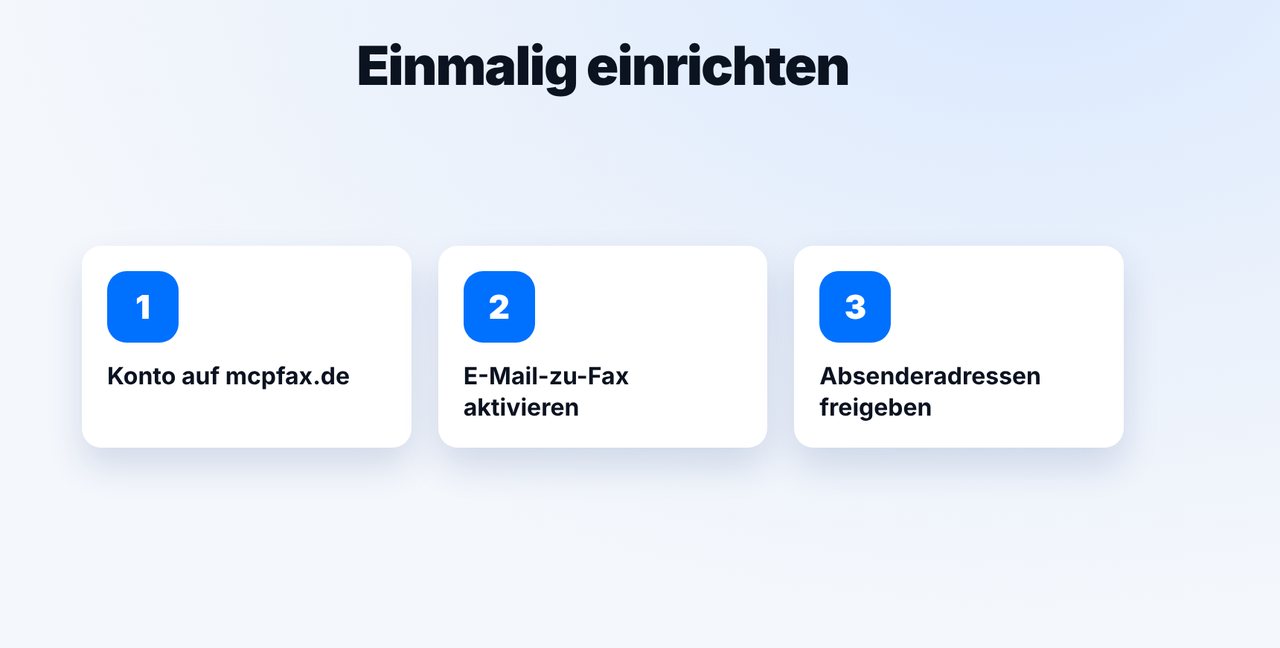
Einmalig: E-Mail-zu-Fax aktivieren
Legen Sie ein Konto auf mcpfax.de an, aktivieren Sie im Kundenbereich E-Mail-zu-Fax und geben Sie die Absenderadressen frei, von denen Sie faxen möchten.
-
2 Schritt 2
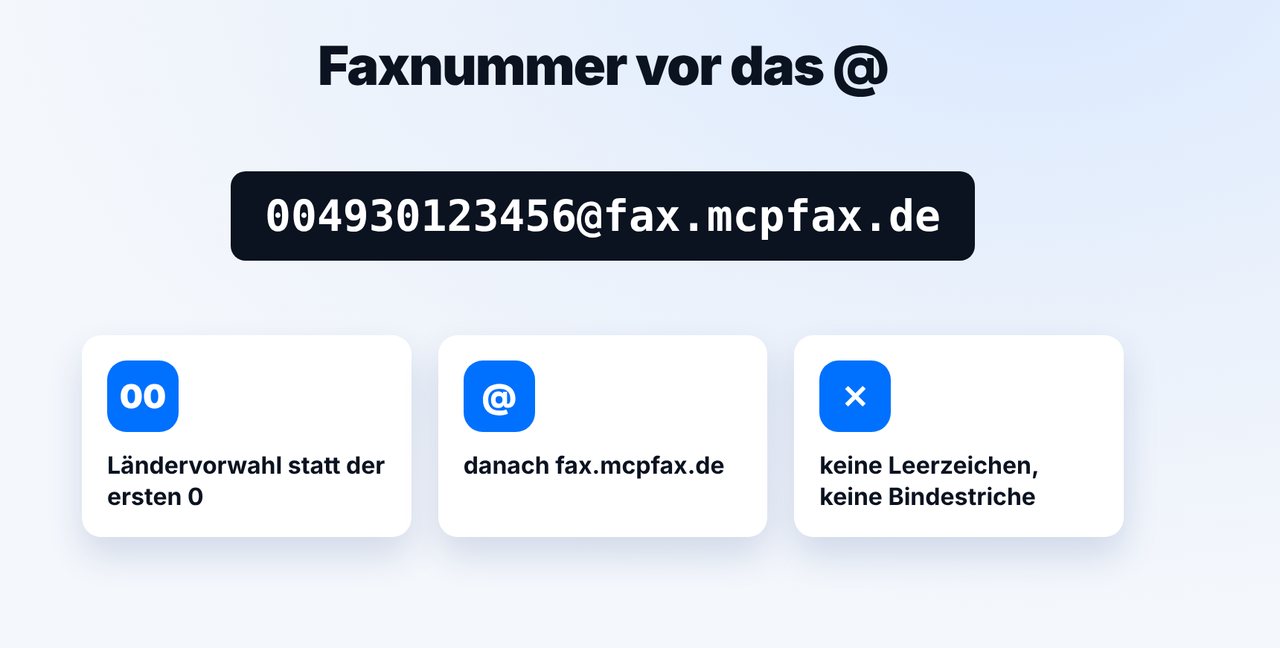
Adresse richtig schreiben
Faxnummer mit Ländervorwahl (00 oder +) vor das @, danach fax.mcpfax.de – ohne Leerzeichen und Bindestriche. Beispiel: 004930123456@fax.mcpfax.de.
-
3 Schritt 3
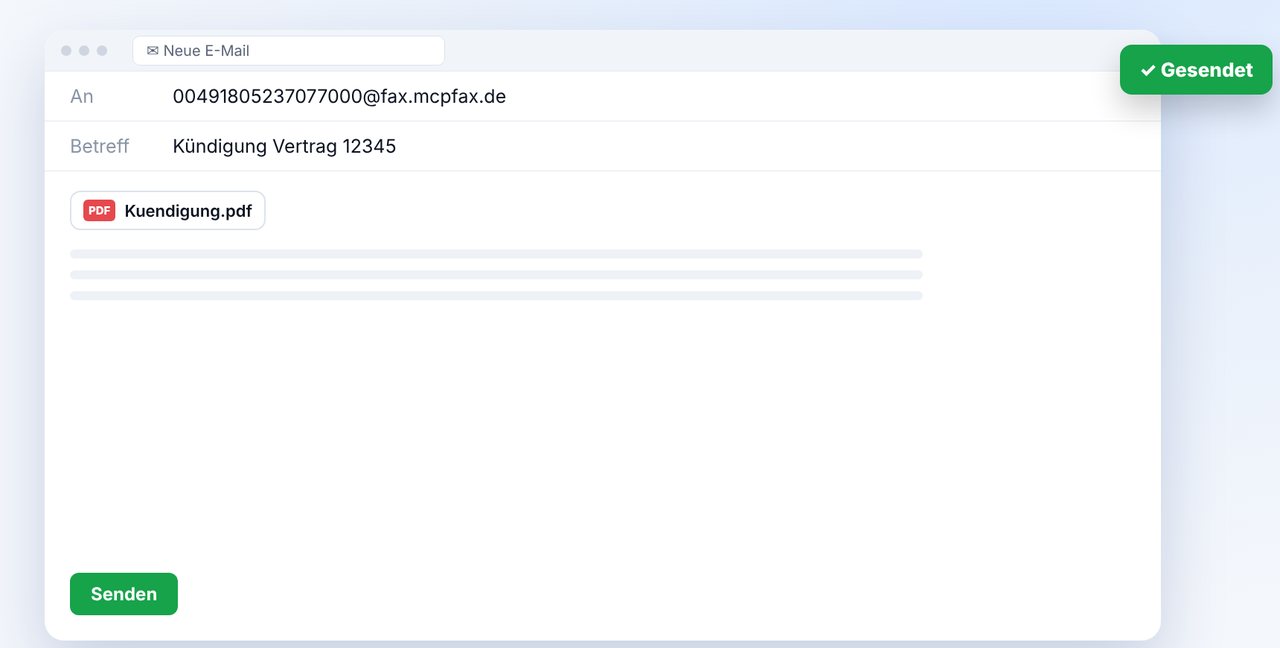
Dokument anhängen und senden
Neue E-Mail an diese Adresse, Dokument anhängen (PDF, DOCX, JPG, PNG oder TXT) und absenden. Der Betreff erscheint in Ihrem Faxverlauf.
-
4 Schritt 4
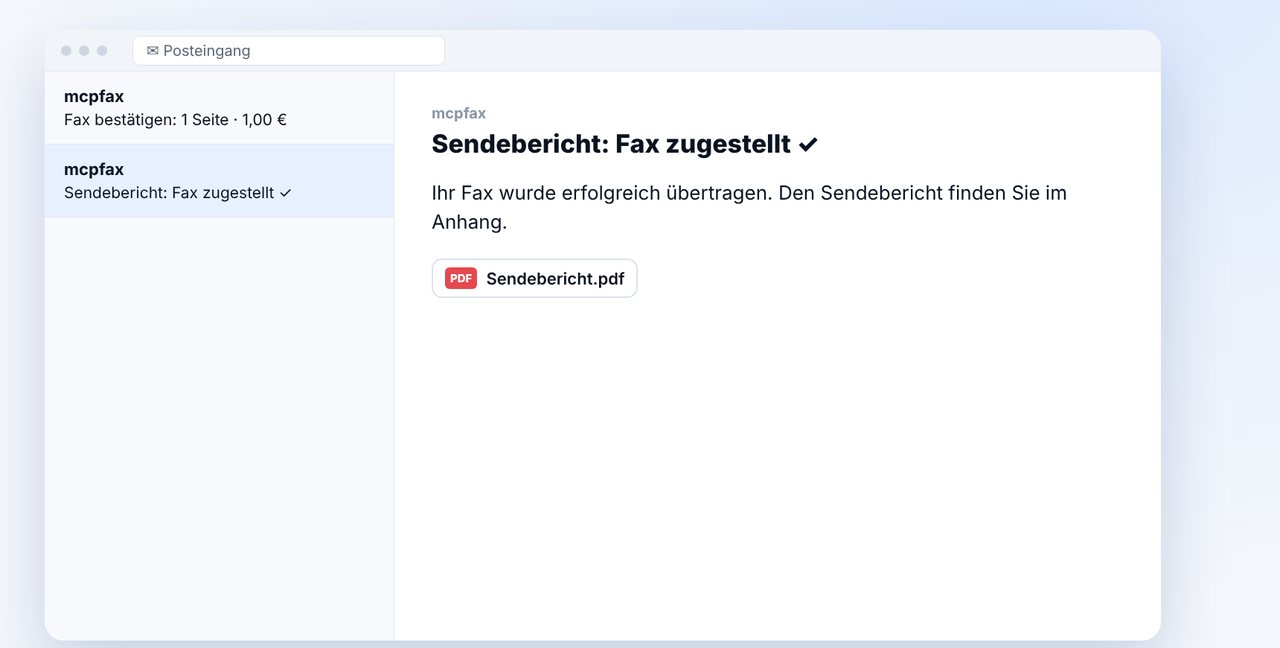
Bestätigen und Sendebericht erhalten
Ist die Bestätigung aktiv, bekommen Sie eine E-Mail mit Seitenzahl und Preis – ein Klick, und das Fax geht raus. Danach kommt der Sendebericht per E-Mail.
Die Bilder sind eine vereinfachte Darstellung. Menünamen können je nach Version leicht abweichen.
Videotext zum Mitlesen
Sie möchten ein Fax ganz normal per E-Mail verschicken, aus Outlook, Gmail oder direkt vom Scanner? Mit der E-Mail-zu-Fax-Funktion von mcpfax geht das in wenigen Schritten. Einmalig legen Sie ein Konto auf mcpfax.de an, aktivieren im Kundenbereich E-Mail-zu-Fax und geben die E-Mail-Adressen frei, von denen Sie faxen möchten. Mails von anderen Adressen werden aus Sicherheitsgründen nicht gefaxt. Die Adresse ist einfach: Vor das @ kommt die Faxnummer des Empfängers mit Ländervorwahl, also mit doppelter Null oder Plus statt der ersten Null. Danach folgt unsere Fax-Domain, die Sie hier im Bild sehen. Bitte ohne Leerzeichen und ohne Bindestriche. Schreiben Sie eine neue E-Mail an diese Adresse, hängen Sie das Dokument an, zum Beispiel ein PDF oder Word-Dokument, und senden Sie ab. Der Betreff erscheint später in Ihrem Faxverlauf. Ist die Bestätigung aktiviert, bekommen Sie sofort eine E-Mail mit Seitenzahl und Preis. Ein Klick, und das Fax geht raus. Nach der Übertragung kommt der Sendebericht per E-Mail. Praktisch für Multifunktionsgeräte: Richten Sie Scan to E-Mail mit der Faxadresse als Ziel ein und geben Sie die Absenderadresse des Geräts frei. Ohne Anhang wird übrigens einfach der Text der E-Mail gefaxt. Den Link zu mcpfax finden Sie in der Beschreibung. Abonnieren Sie den Kanal für weitere Anleitungen rund ums Faxen.

Bereit für Ihr erstes Fax?
Konto in einer Minute anlegen, Guthaben aufladen und direkt loslegen. Kein Abo, keine Grundgebühr.
Kostenloses Konto erstellenHäufige Fragen
Von welchen Adressen kann ich faxen?
Nur von freigegebenen Absendern: Kontoinhaber, Teammitglieder und Adressen, die Sie im Kundenbereich hinzufügen, z. B. Ihr Scanner. Mails ohne gültige SPF/DKIM-Prüfung werden verworfen.
Welche Dateien gehen?
PDF, DOCX, JPG, PNG und TXT – bis zu 10 Anhänge, zusammen bis 15 MB. Mehrere Anhänge werden in alphabetischer Reihenfolge zu einem Fax zusammengefügt.
Was passiert ohne Anhang?
Dann wird der Text der E-Mail gefaxt.