
Send fax via e-mail – sådan gør du
Faxnummer foran @, vedhæft dokumentet, send: Med e-mail-til-fax faxer du direkte fra Outlook, Gmail eller scanneren.
Trin for trin
-
1 Trin 1
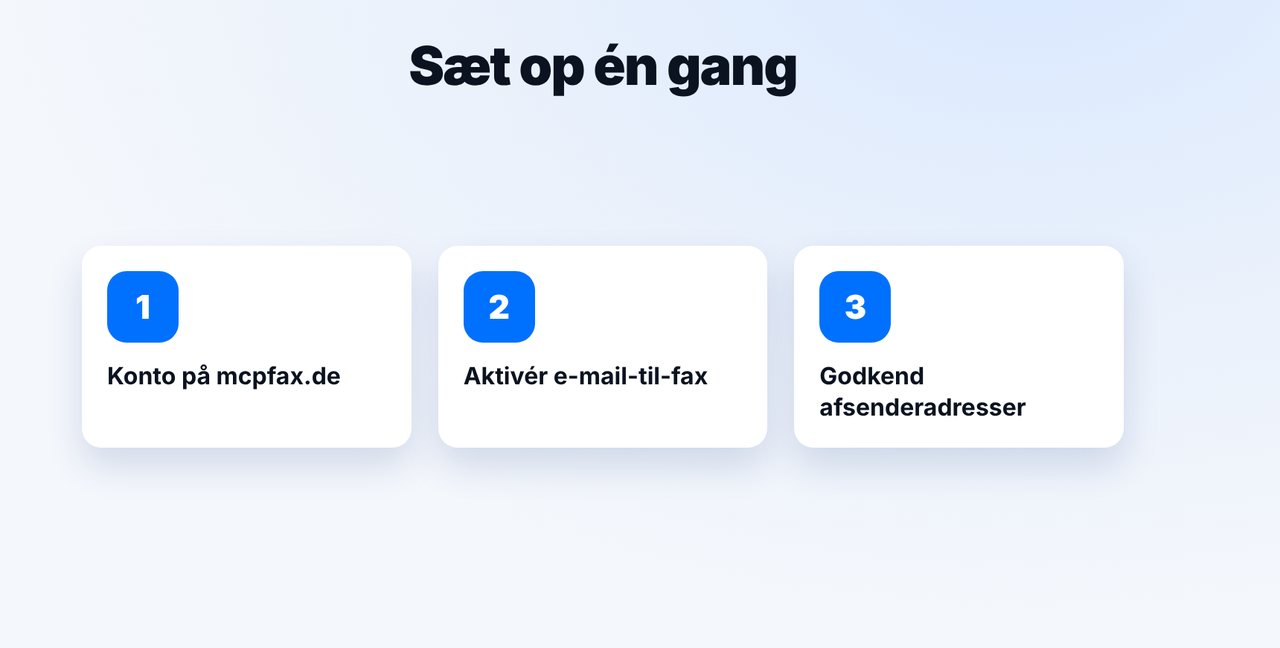
Én gang: aktivér e-mail-til-fax
Opret en konto på mcpfax.de, aktivér e-mail-til-fax i kundeområdet, og godkend de afsenderadresser, du vil faxe fra.
-
2 Trin 2
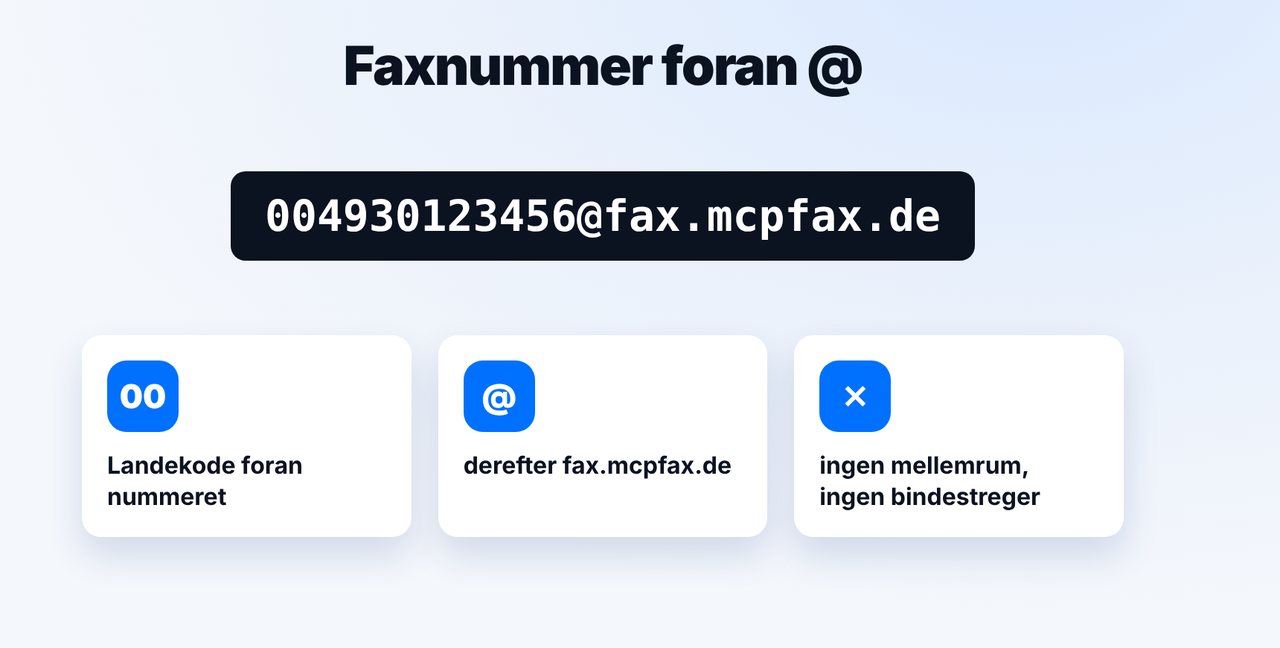
Skriv adressen korrekt
Faxnummer med landekode (00 eller +) foran @, derefter fax.mcpfax.de – uden mellemrum og bindestreger. Eksempel: 004930123456@fax.mcpfax.de.
-
3 Trin 3
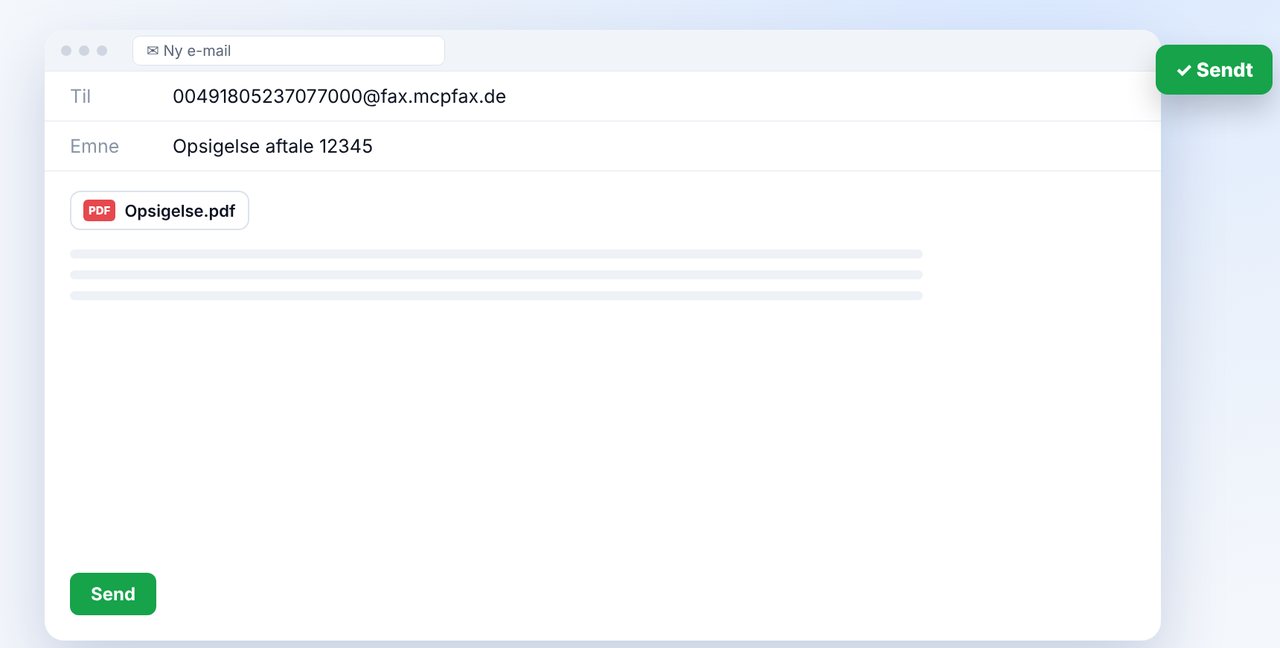
Vedhæft dokumentet og send
Ny e-mail til denne adresse, vedhæft dokumentet (PDF, DOCX, JPG, PNG eller TXT), og send. Emnet vises i din faxhistorik.
-
4 Trin 4
Bekræft og modtag afsendelsesrapport
Er bekræftelsen slået til, får du en e-mail med antal sider og pris – ét klik, og faxen bliver sendt. Bagefter kommer afsendelsesrapporten på mail.
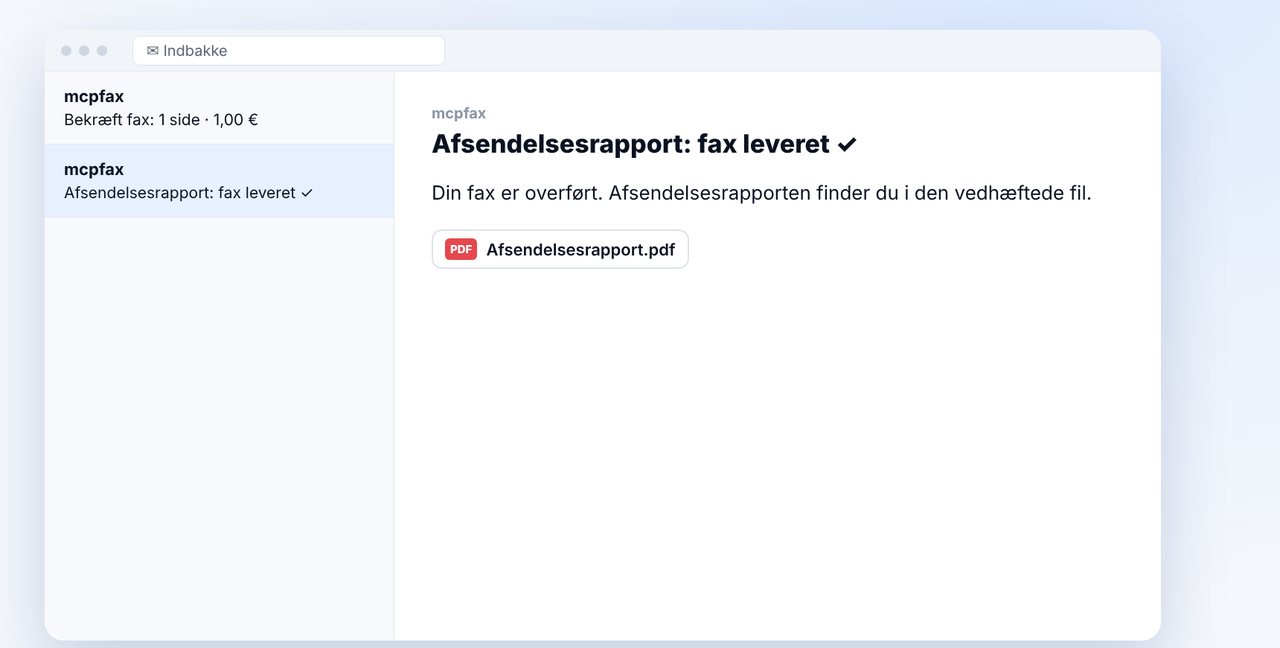
Billederne er en forenklet visning. Menunavne kan variere lidt afhængigt af versionen.
Videoens tekst
Vil du sende en fax helt almindeligt via e-mail, fra Outlook, Gmail eller direkte fra scanneren? Med e-mail-til-fax-funktionen fra mcpfax klarer du det i få trin. Én gang opretter du en konto på mcpfax.de, aktiverer e-mail-til-fax i kundeområdet og godkender de e-mailadresser, du vil faxe fra. Mails fra andre adresser bliver af sikkerhedshensyn ikke faxet. Adressen er enkel: Foran snabel-a'et skriver du modtagerens faxnummer med landekode, altså med dobbelt nul eller plus foran. Derefter følger vores fax-domæne, som du ser her på skærmen. Uden mellemrum og uden bindestreger. Skriv en ny e-mail til denne adresse, vedhæft dokumentet, for eksempel en PDF eller et Word-dokument, og send den. Emnet vises senere i din faxhistorik. Er bekræftelsen slået til, får du straks en e-mail med antal sider og pris. Ét klik, og faxen bliver sendt. Efter overførslen kommer afsendelsesrapporten på mail. Smart til multifunktionsprintere: Opsæt scan til e-mail med faxadressen som modtager, og godkend printerens afsenderadresse. Uden vedhæftet fil bliver teksten i e-mailen i øvrigt bare faxet. Linket til mcpfax finder du i beskrivelsen. Abonnér på kanalen for flere guides om at sende fax.

Klar til din første fax?
Opret din konto på et minut, indbetal saldo, og kom i gang. Intet abonnement, intet månedligt gebyr.
Opret gratis kontoOfte stillede spørgsmål
Hvilke adresser kan jeg faxe fra?
Kun fra godkendte afsendere: kontoindehaveren, teammedlemmer og adresser, du tilføjer i kundeområdet, f.eks. din scanner. Mails uden gyldig SPF/DKIM-kontrol bliver afvist.
Hvilke filer kan jeg sende?
PDF, DOCX, JPG, PNG og TXT – op til 10 vedhæftede filer, samlet op til 15 MB. Flere vedhæftede filer samles i alfabetisk rækkefølge til én fax.
Hvad sker der uden vedhæftet fil?
Så bliver selve teksten i e-mailen faxet.