
OutlookからFAXを送るには?
Outlookで「FAX番号@fax.mcpfax.de」宛てにメールを作成し(番号は00または+と国番号から)、書類を添付して送信します。パソコン版、Web版、アプリのどれでも使え、料金は1通€1.00から、月額契約はありません。
手順
-
1 ステップ 1
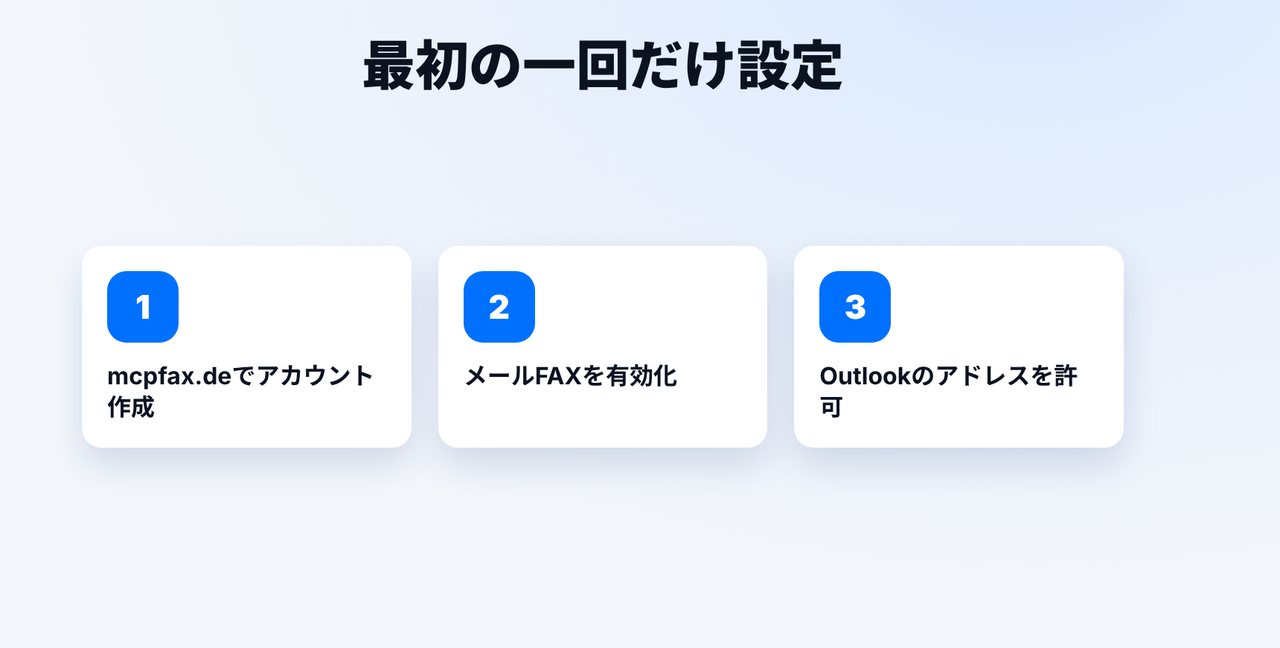
最初の一回だけ:Outlookのアドレスを許可
mcpfax.deでアカウントを作成し、マイページでメールFAXを有効にして、Outlookのメールアドレスを許可した差出人として登録します。
-
2 ステップ 2
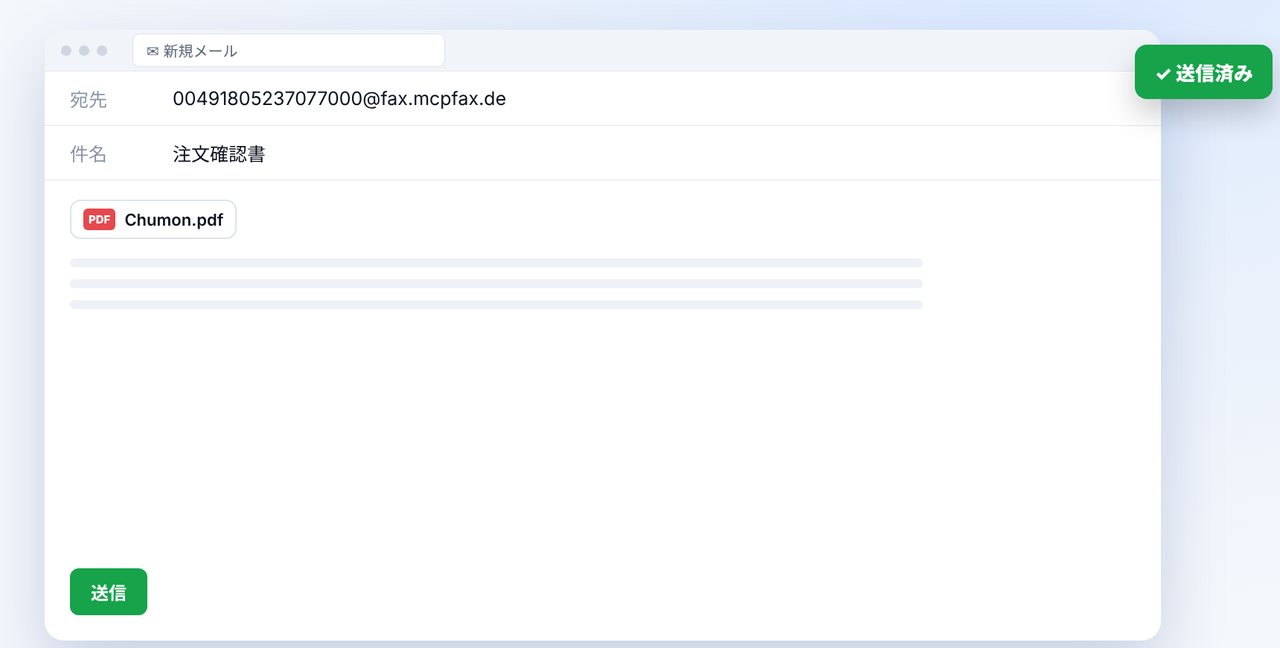
FAX用アドレス宛てに新規メール
「宛先」欄に、国番号付きのFAX番号、続けて@fax.mcpfax.deを空白なしで入力します。例:004930123456@fax.mcpfax.de
-
3 ステップ 3
書類を添付して送信
書類(PDF、DOCX、JPG、PNG、TXT)を添付して送信します。件名はFAX履歴に表示されます。
-
4 ステップ 4
承認して送信レポートを受け取る
確認機能が有効なら、ページ数と料金が書かれたメールが届きます。クリックするとFAXが送信され、送信レポートがメールで届きます。
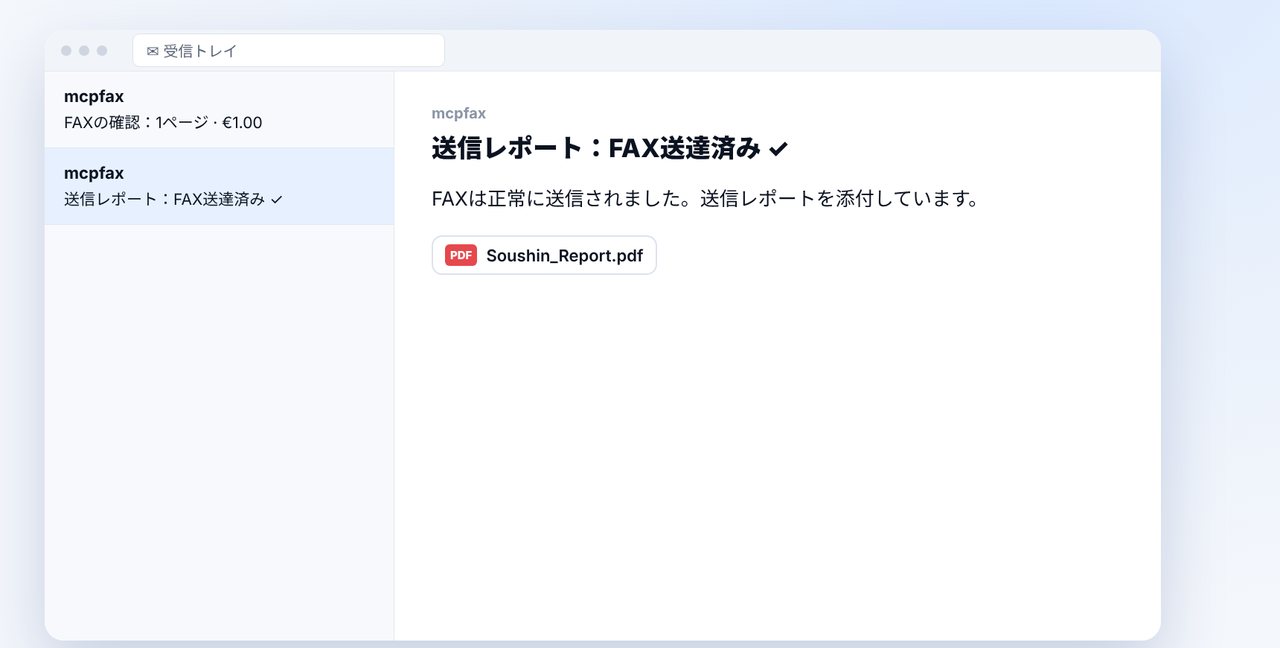
画像は簡略化したイメージです。メニュー名はバージョンによって多少異なる場合があります。
動画の文字起こし
Outlookから、FAXを直接送ることができます。パソコンでも、ブラウザでも、Outlookアプリでも同じです。mcpfaxのメールFAXを使う方法をご紹介します。 最初の一回だけ、mcpfaxでアカウントを作成し、マイページでメールFAXを有効にして、Outlookのアドレスを許可します。それ以外のアドレスからはFAXされません。 Outlookで新しいメールを作成します。宛先には、国番号付きのFAX番号と、画面のFAX用アドレスを入力します。書類を添付して送信すれば完了です。 確認機能を有効にしていれば、すぐにページ数と料金が書かれたメールが届きます。ワンクリックでFAXが送信され、その後、送信レポートがOutlookの受信トレイに届きます。 パソコンのOutlookでも、ブラウザ版でも、スマホのOutlookアプリでも、手順は同じです。FAX用アドレスを連絡先に保存しておけば、次からはもっと手早く送れます。 mcpfaxへのリンクは説明欄にあります。PDFをFAXする方法も紹介していますので、ぜひチャンネル登録をお願いします。

よくある質問
Web版のOutlookやアプリでも使えますか?
はい。メールFAXはどのメールソフトからでも使えるので、Web版のOutlookやスマホのOutlookアプリでも利用できます。
メールがFAXされなかったのはなぜですか?
多くの場合、差出人のアドレスが許可されていないか、番号に空白が入っています。マイページの設定と宛先アドレスを確認してください。
OutlookでFAXを受信することもできますか?
いいえ。mcpfaxはFAXの送信専用で、受信用のFAX番号はありません。
OutlookからのFAXはいくらですか?
ほかのFAXと同じです。ゾーン1(日本、EU、スイス、米国など)では1ページ目€1.00、2ページ目以降は1ページあたり€0.20。月額契約はありません。