
Send fax fra Mac – uden modem og telefonlinje
På en Mac faxer du uden modem: i Claude (browser eller desktopapp) med mcpfax-connectoren, via e-mail fra Apple Mail til faxnummer@fax.mcpfax.de eller direkte på mcpfax.de. Fra 1,00 € pr. fax, kun internet nødvendigt.
Trin for trin
-
1 Trin 1
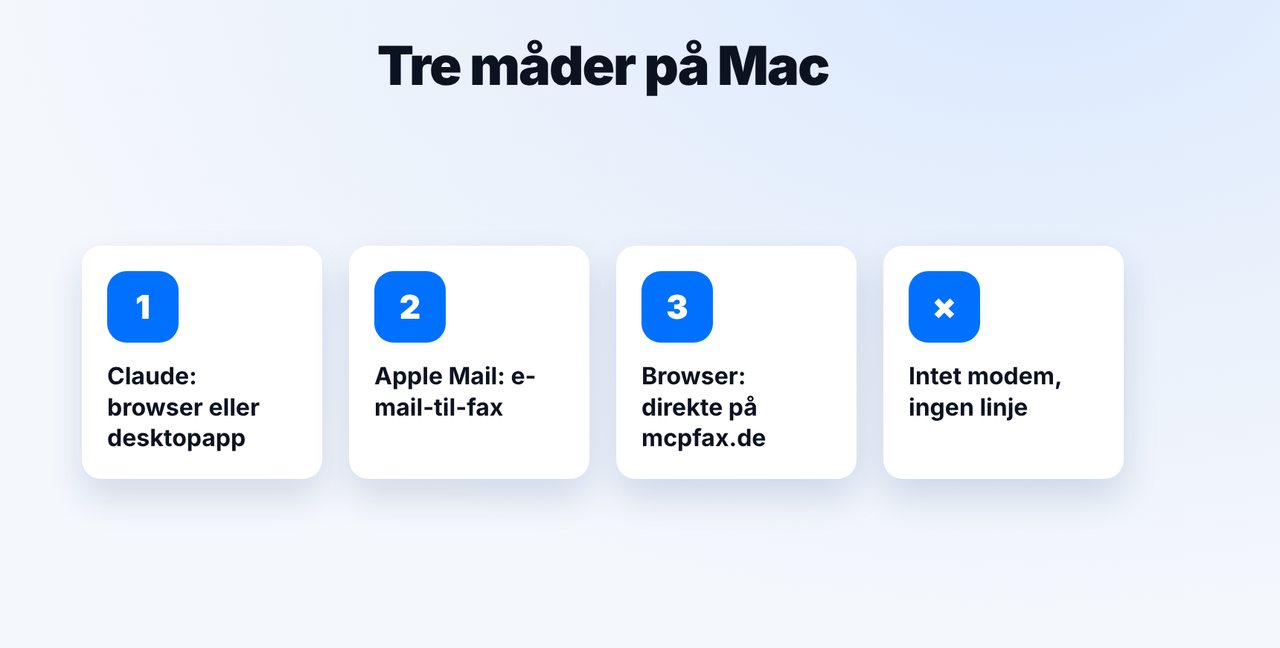
Vælg en måde
Claude i browseren eller som desktopapp med mcpfax, e-mail-til-fax fra Apple Mail eller direkte på mcpfax.de. Alle måder bruger samme konto og saldo.
-
2 Trin 2
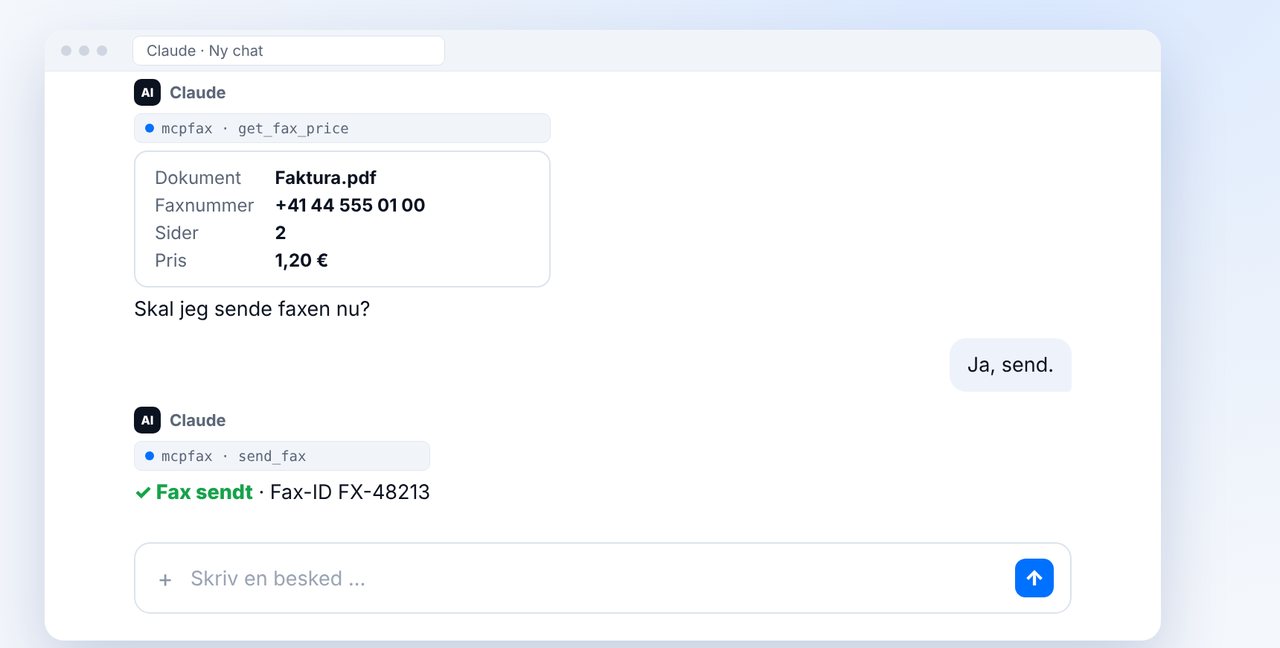
Træk PDF'en ind i chatten
Træk PDF'en fra Finder ind i chatten, angiv faxnummeret, tjek sider og pris, og bekræft.
-
3 Trin 3
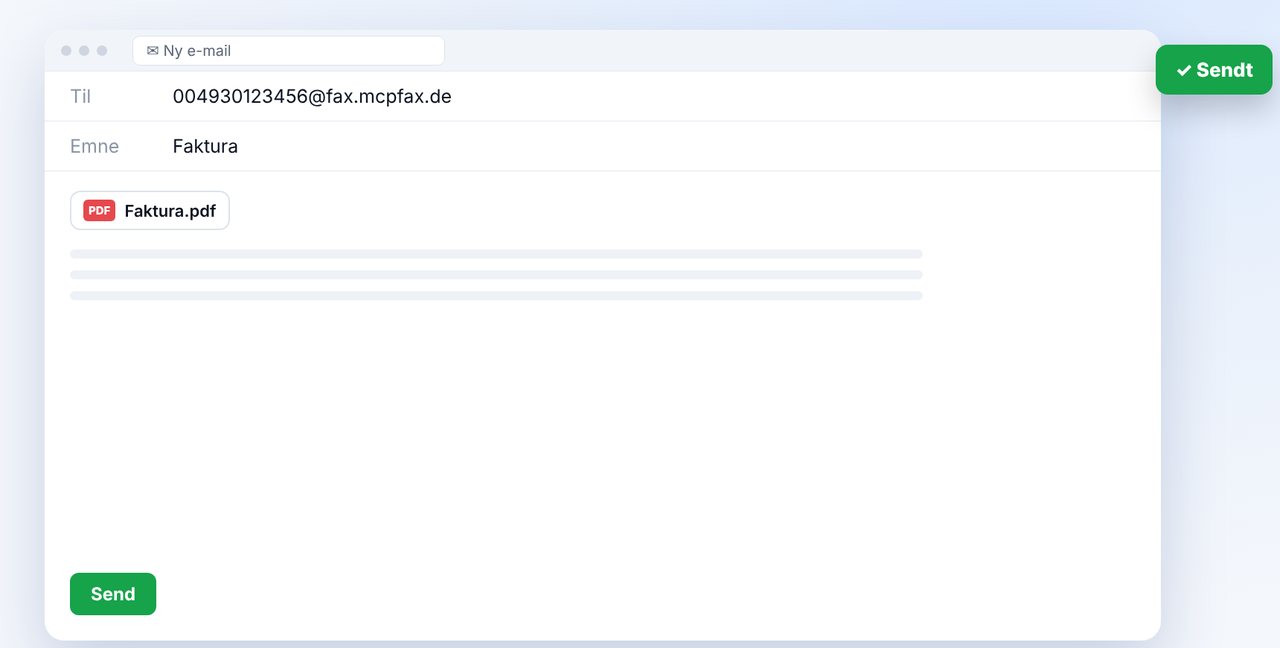
Alternativ: Apple Mail
Ny e-mail til faxnummeret med landekode foran @fax.mcpfax.de, vedhæft PDF'en, send. Afsenderadressen skal være godkendt.
-
4 Trin 4
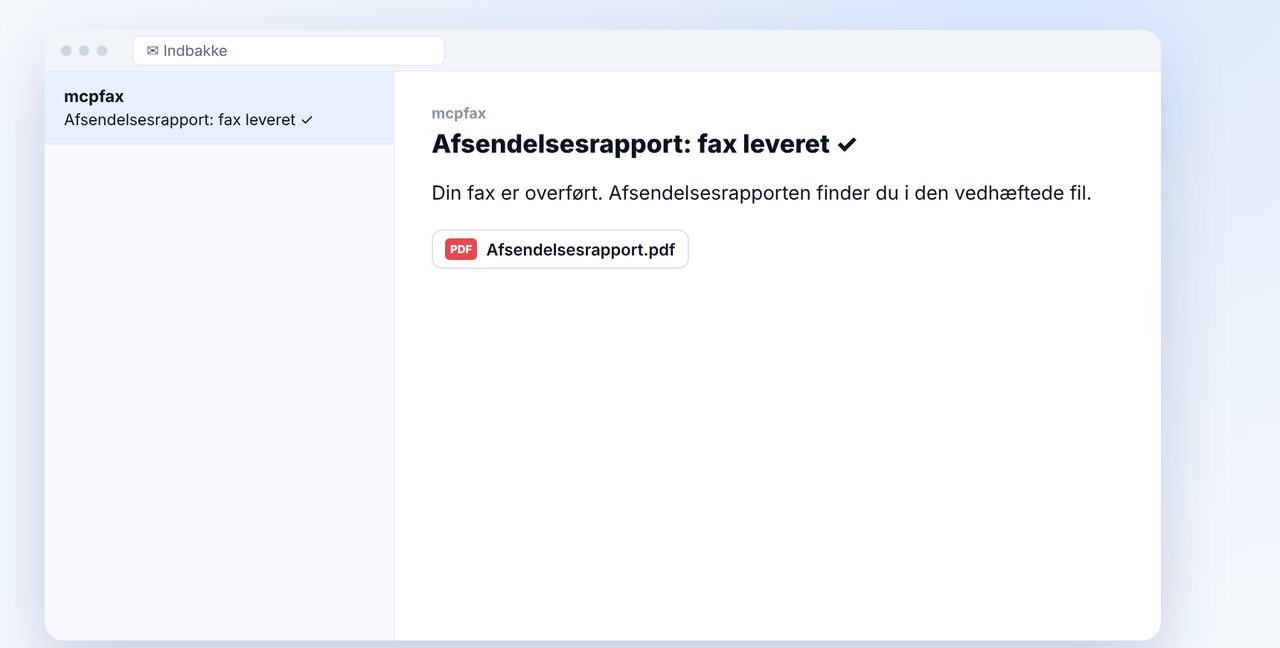
Arkivér afsendelsesrapporten
Efter overførslen kommer afsendelsesrapporten som PDF på mail – læg den sammen med dokumentet.
Billederne er en forenklet visning. Menunavne kan variere lidt afhængigt af versionen.
Videoens tekst
Ja, du kan faxe fra en Mac, også uden modem og uden telefonlinje. Du skal kun bruge internet og mcpfax. Jeg viser dig hvordan. På en Mac har du tre muligheder: Claude i browseren eller som desktopapp, Apple Mail eller direkte mcpfax' hjemmeside. Du opretter en konto én gang. Et modem eller en linje skal du ikke bruge. Træk PDF'en fra Finder ind i chatten, og angiv faxnummeret. Claude viser sider og pris. Efter dit ja bliver faxen sendt, her til Schweiz, til samme pris som til Danmark. Hellere via e-mail? Så skriver du i Apple Mail til faxnummeret med landekode og vores faxdomæne, som i billedet. Vedhæft PDF'en, og send. Det virker også fra ethvert andet mailprogram. Under alle omstændigheder får du efter overførslen afsendelsesrapporten som PDF på mail. Den lægger du helst med det samme sammen med dokumentet i din mappe. Linket til mcpfax finder du i beskrivelsen. Abonnér på kanalen for flere vejledninger om at faxe.

Klar til din første fax?
Opret din konto på et minut, indbetal saldo, og kom i gang. Intet abonnement, intet månedligt gebyr.
Opret gratis kontoOfte stillede spørgsmål
Skal jeg have et modem eller en telefonlinje?
Nej. mcpfax overfører faxen for dig, på din Mac skal du kun have en internetforbindelse.
Hvordan laver jeg et dokument om til PDF?
På Mac via „Udskriv“ og „Gem som PDF“. Word-filer (DOCX) kan du også faxe direkte.
Kan jeg modtage faxer på min Mac?
Nej, mcpfax sender kun faxer. Modtagelse af fax tilbyder mcpfax ikke.