
Fax z Macu – bez modemu a telefonní linky
Na Macu faxujete bez modemu: v Claude (prohlížeč nebo desktopová aplikace) s konektorem mcpfax, e-mailem z Apple Mail na faxovecislo@fax.mcpfax.de nebo přímo na mcpfax.de. Od 1,00 € za fax, stačí internet.
Krok za krokem
-
1 Krok 1
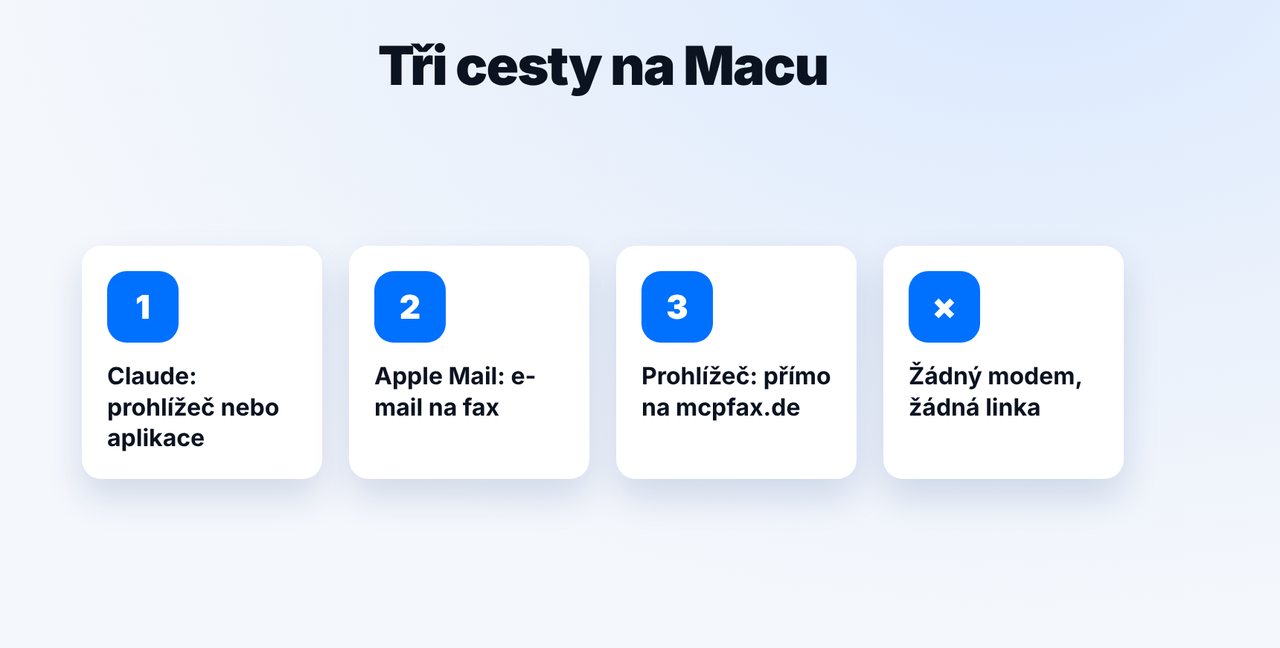
Zvolte cestu
Claude v prohlížeči nebo jako desktopová aplikace s mcpfax, e-mail na fax z Apple Mail nebo přímo na mcpfax.de. Všechny cesty používají stejný účet a kredit.
-
2 Krok 2
Přetáhněte PDF do chatu
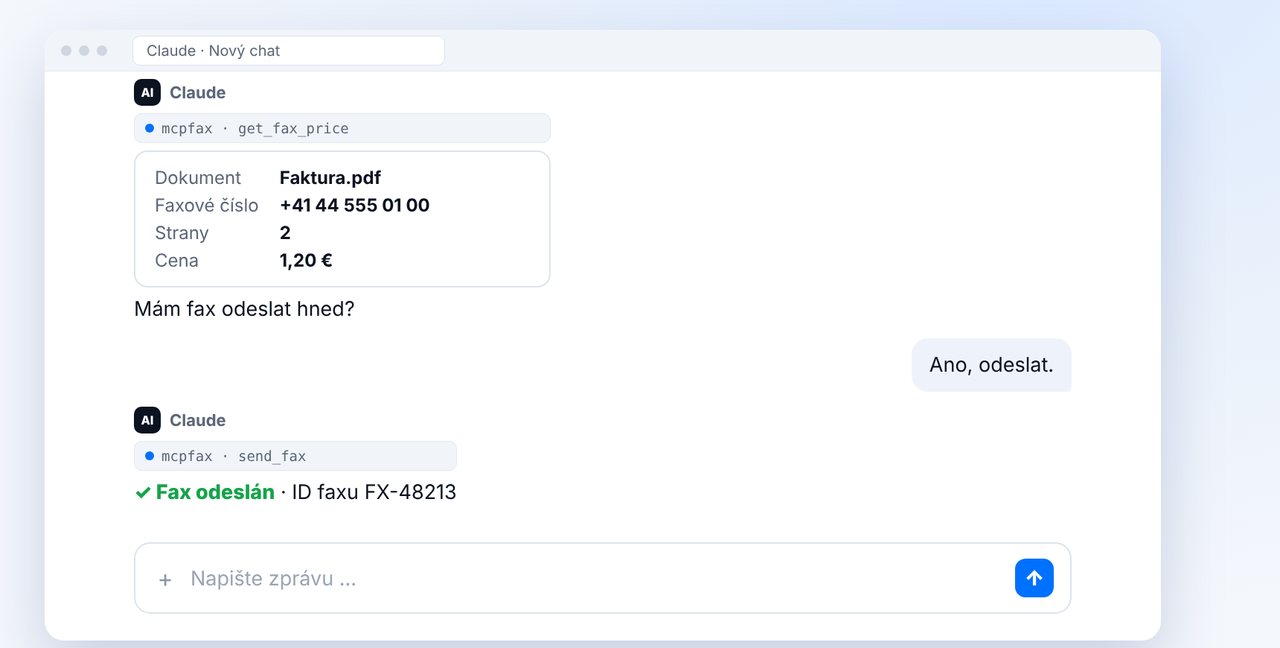
Přetáhněte PDF z Finderu do chatu, uveďte faxové číslo, zkontrolujte počet stran a cenu a potvrďte.
-
3 Krok 3
Alternativa: Apple Mail
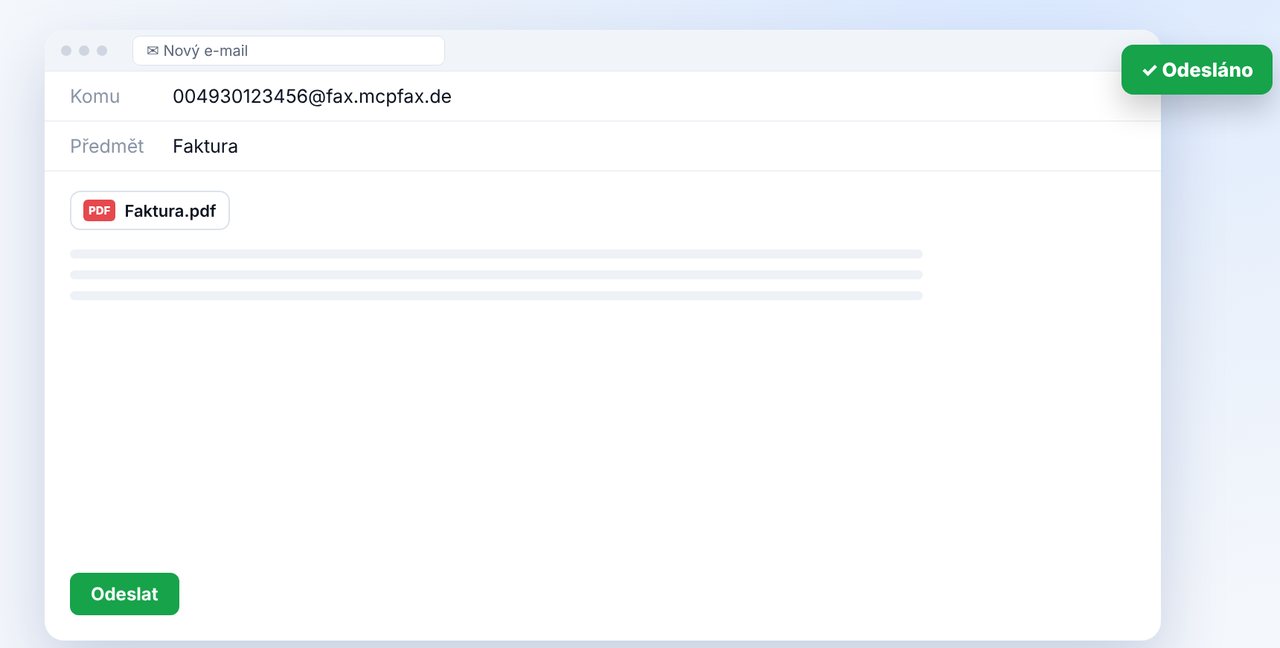
Nový e-mail na faxové číslo s mezinárodní předvolbou před @fax.mcpfax.de, připojit PDF, odeslat. Adresa odesílatele musí být povolena.
-
4 Krok 4
Založte potvrzení o odeslání
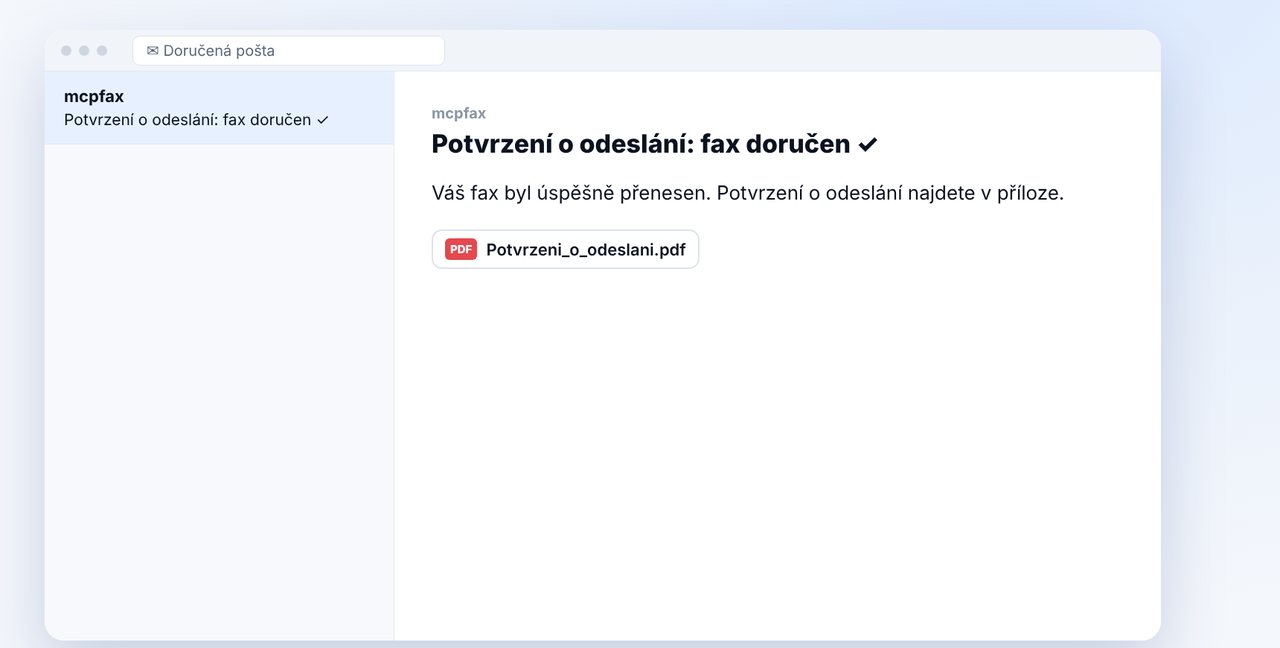
Po přenosu přijde potvrzení o odeslání jako PDF e-mailem – založte si ho k dokumentu.
Obrázky jsou zjednodušené. Názvy nabídek se mohou podle verze mírně lišit.
Text videa
Ano, z Macu můžete faxovat, a to i bez modemu a bez telefonní linky. Potřebujete jen internet a mcpfax. Ukážu vám, jak na to. Na Macu máte tři cesty: Claude v prohlížeči nebo jako desktopovou aplikaci, Apple Mail, nebo přímo web mcpfax. Jednou si založíte účet. Modem ani telefonní linku nepotřebujete. Přetáhněte PDF z Finderu do chatu a uveďte faxové číslo. Claude ukáže počet stran a cenu. Po vašem ano se fax odešle, tady do Švýcarska, za stejnou cenu jako do Německa. Raději e-mailem? Pak v Apple Mail napište na faxové číslo s mezinárodní předvolbou a naši faxovou doménu, jak vidíte na obrazovce. Připojte PDF a odešlete. Funguje to i z jakéhokoli jiného poštovního programu. V každém případě dostanete po přenosu potvrzení o odeslání jako PDF e-mailem. Nejlépe si ho hned založte k dokumentu do své složky. Odkaz na mcpfax najdete v popisu. Přihlaste se k odběru kanálu, ať vám neuniknou další návody k faxování.

Připraveni na svůj první fax?
Účet vytvoříte za minutu, dobijete kredit a můžete začít. Bez předplatného, bez měsíčního poplatku.
Vytvořit účet zdarmaČasté otázky
Potřebuji modem nebo telefonní přípojku?
Ne. mcpfax fax přenese za vás, na Macu potřebujete jen připojení k internetu.
Jak z dokumentu udělám PDF?
Na Macu přes „Tisk“ a „Uložit jako PDF“. Soubory Wordu (DOCX) můžete odfaxovat i přímo.
Mohu na Macu faxy přijímat?
Ne, mcpfax faxy pouze odesílá. Příjem faxů mcpfax nenabízí.