
iPadやタブレットからFAXを送るには
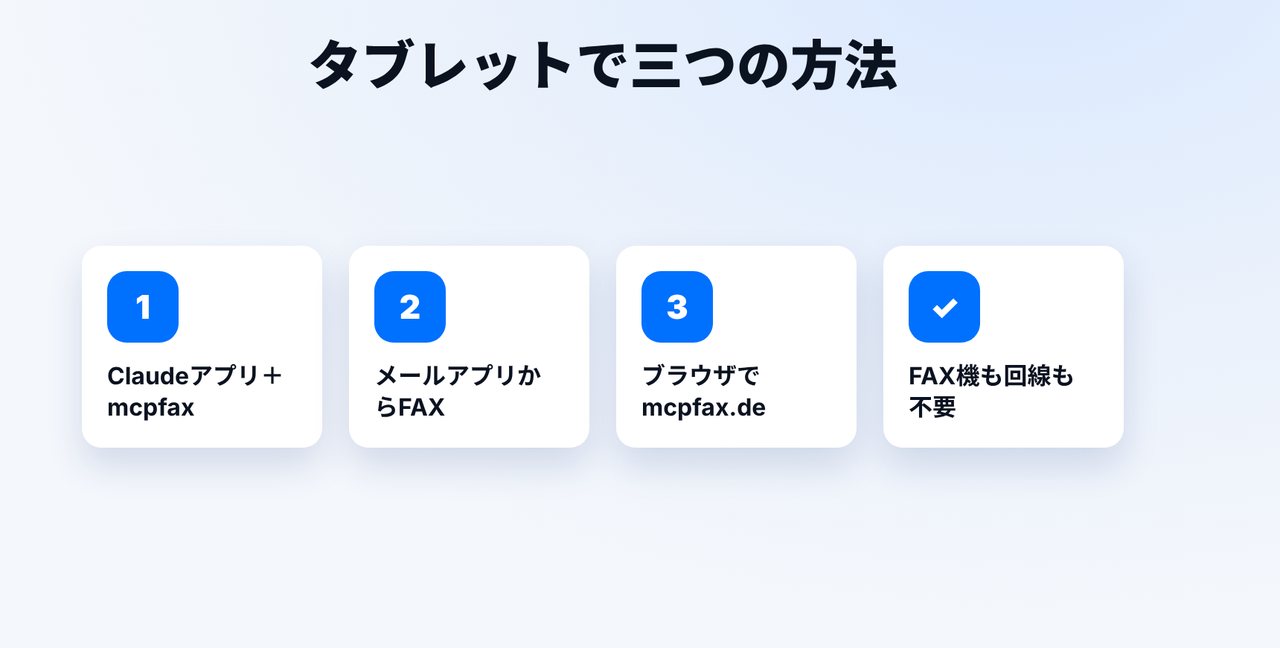
iPadやAndroidタブレットからは、mcpfaxコネクタを接続したClaudeアプリ、FAX番号@fax.mcpfax.de宛てのメール、またはブラウザでmcpfax.deから送れます。1通€1.00から、FAX機も月額契約も不要です。
手順
-
1 ステップ 1
方法を選ぶ
mcpfaxコネクタを接続したClaudeアプリ、メールアプリからのメールFAX、またはブラウザでmcpfax.de。どれも同じアカウントと残高を使います。
-
2 ステップ 2
書類を撮影
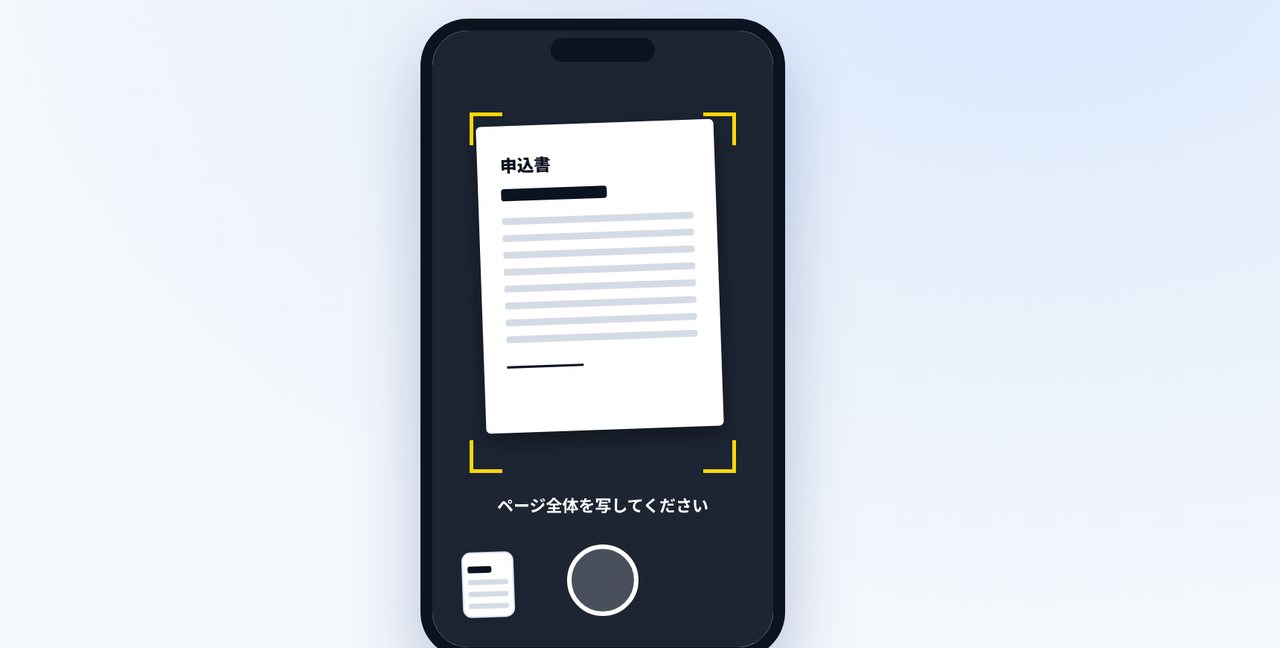
Claudeアプリでチャットを開き、プラスをタップして、タブレットのカメラで書類を撮影します。PDFの添付もできます。
-
3 ステップ 3
番号を伝えて承認
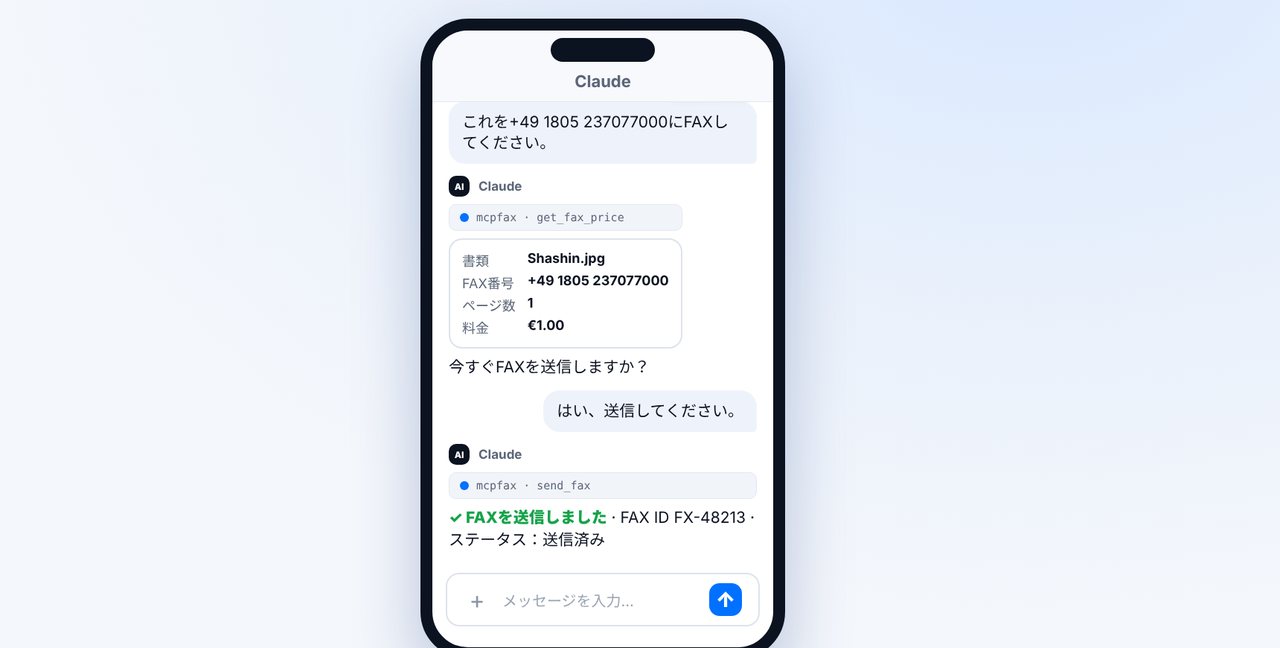
FAX番号を書き、ページ数と料金を確認して、「はい、送信してください。」と承認します。
-
4 ステップ 4
メールアプリでも
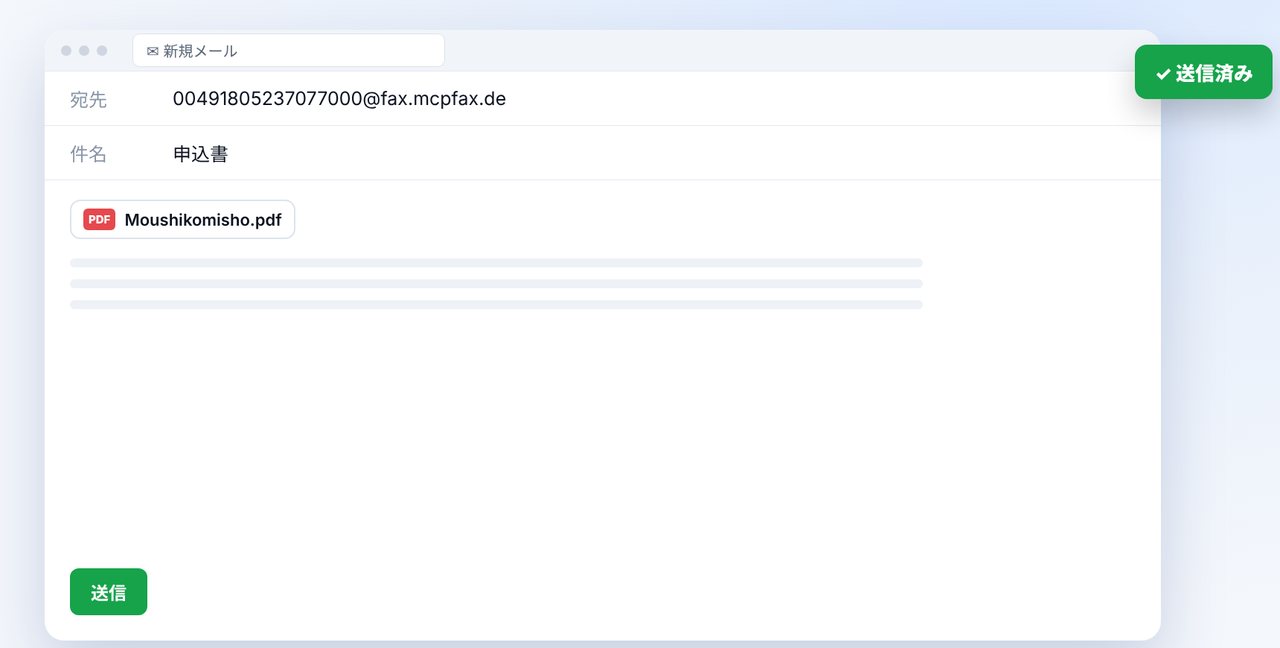
@fax.mcpfax.deの前に国番号付きのFAX番号を入れた宛先で新規メールを作り、書類を添付して送信します。
画像は簡略化したイメージです。メニュー名はバージョンによって多少異なる場合があります。
動画の文字起こし
はい、できます。iPadやAndroidタブレットからも、スマホと同じように、FAX機も専用アプリもなしでFAXできます。その方法をご紹介します。 方法は三つ。mcpfaxコネクタを接続したClaudeアプリ、メールアプリ、またはブラウザでmcpfaxのサイトから。どれも同じアカウントと残高です。必要なのはインターネットだけ。 チャットではこうします。Claudeアプリでチャットを始め、タブレットのカメラで書類を撮影します。ファイルからPDFを添付してもかまいません。 FAX番号を伝えると、Claudeがページ数と料金を表示して確認します。はいと答えればFAXが送信され、送信レポートはメールで届きます。 メールがよければ、メールアプリで、国番号付きのFAX番号に、画面のFAX用ドメインを続けた宛先へ。書類を添付して送れば完了です。 mcpfaxへのリンクは説明欄にあります。スマホからFAXする方法は別の動画でご紹介しています。チャンネル登録をお願いします。

よくある質問
iPad用の専用FAXアプリは必要ですか?
いいえ。タブレットにもともとあるClaudeアプリ、メールアプリ、ブラウザを使います。
タブレットでFAXを受信できますか?
いいえ。mcpfaxは送信専用で、受信はできません。
タブレットからどんなファイルを送れますか?
PDF、Word(DOCX)、JPG、PNG、TXTです。カメラで撮った写真もそのまま送れます。