
紙の書類をスマホで撮影してFAXする
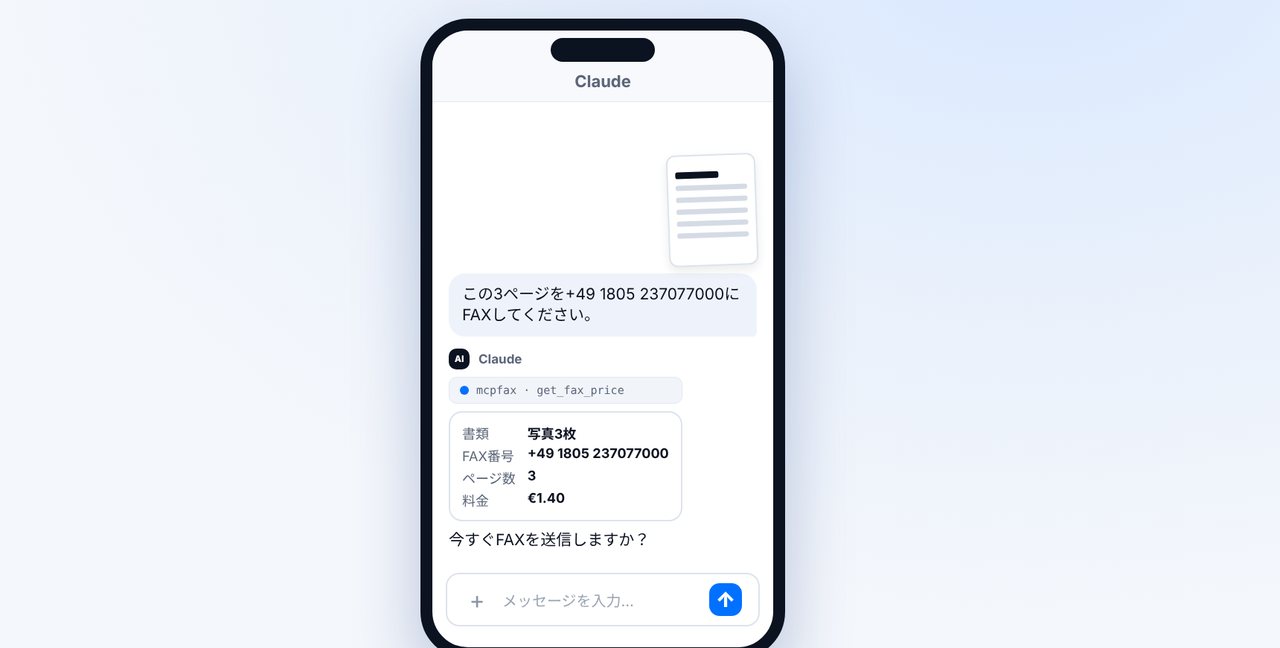
各ページを明るい場所で真上から撮影し、ClaudeアプリでFAX番号と一緒に写真を送ります。送信前にページ数と料金が表示され、たとえばドイツへの3ページなら€1.40です。
手順
-
1 ステップ 1
ページを撮影
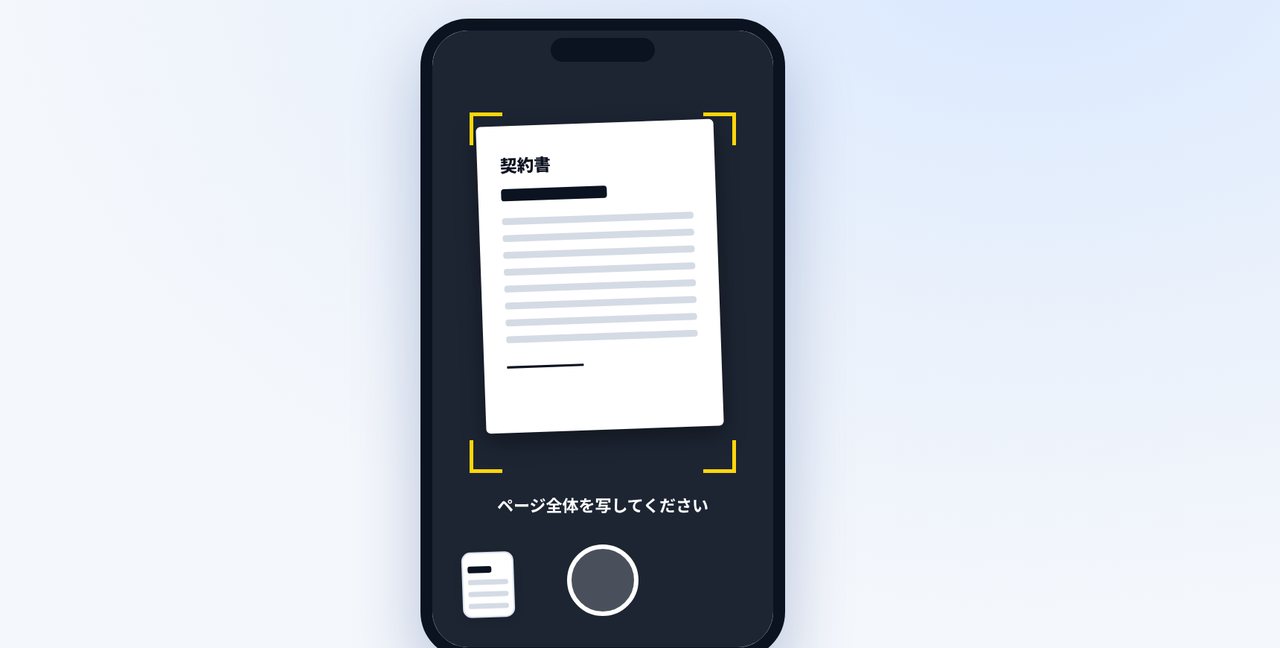
Claudeアプリでチャットを開き、プラスをタップして、平らに置いた用紙を真上から撮影します。
-
2 ステップ 2
明るさとコントラストに注意
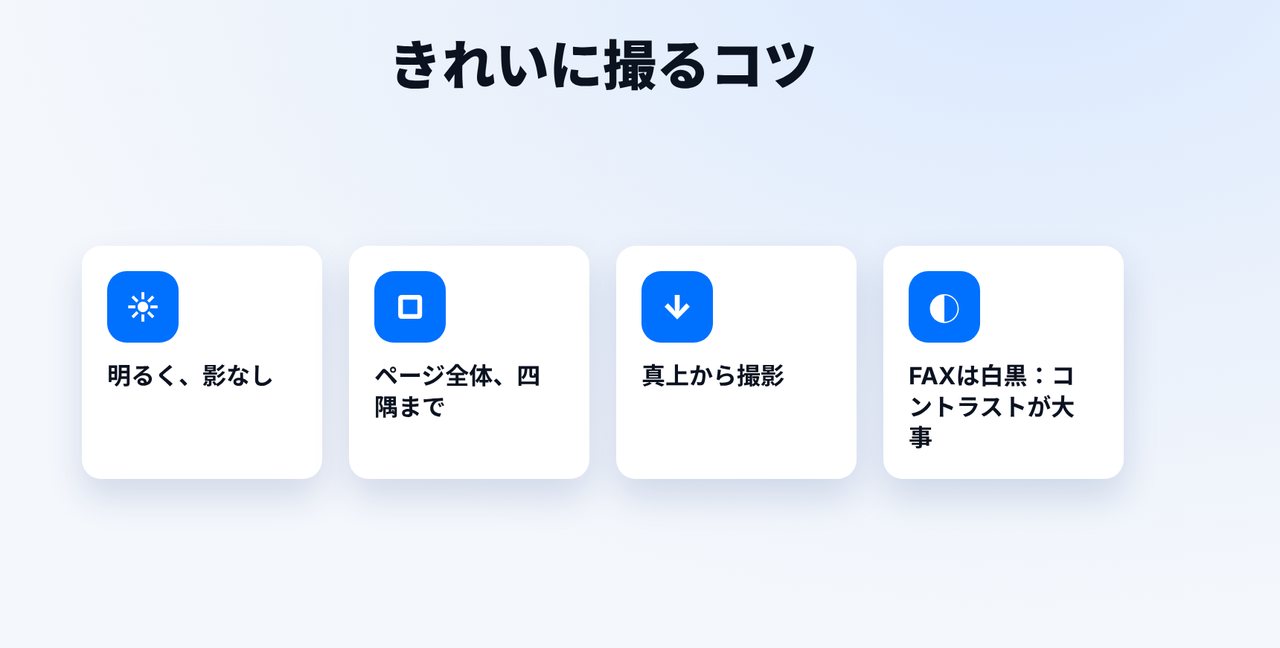
影のない明るい場所で、四隅がすべて写るように。FAXは白黒なので、カラーはグレースケールになります。コントラストが大切です。
-
3 ステップ 3
全ページをFAX番号と一緒に送る
1ページずつ撮影し、正しい順番で写真を送って、FAX番号を伝えます。Claudeがページ数と料金を表示します。
-
4 ステップ 4
承認
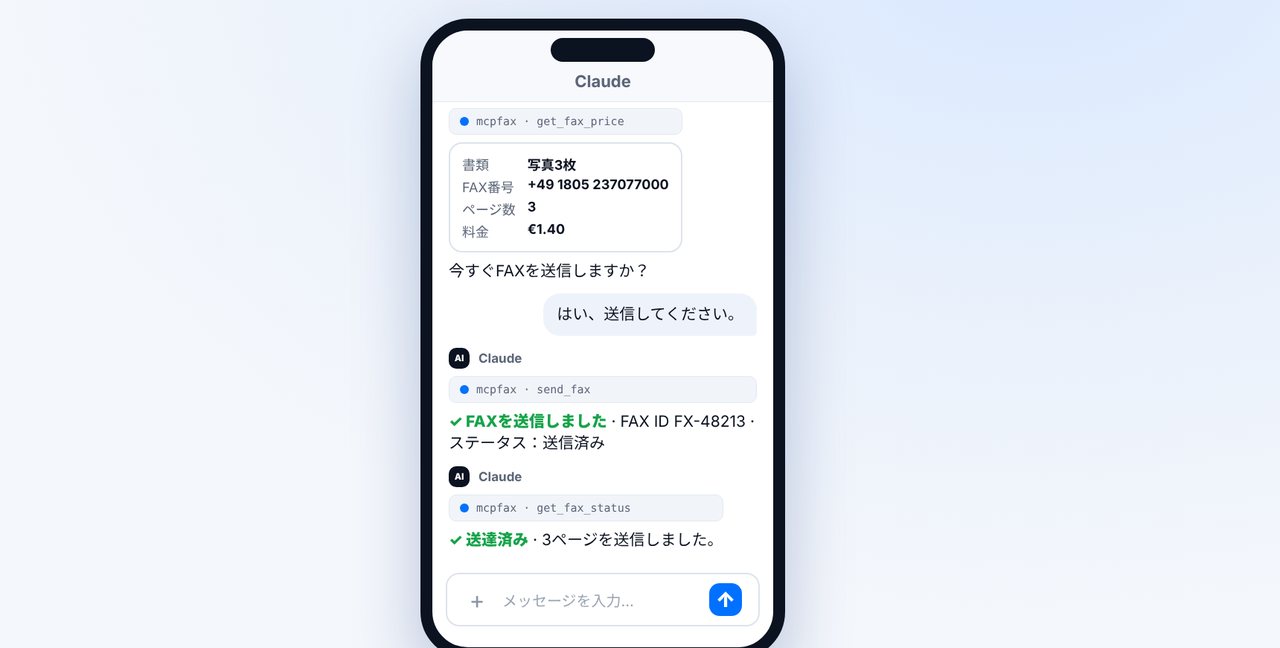
「はい」と答えるとFAXが送信されます。「送達済み」は、全ページが完全に送信されたという意味です。
画像は簡略化したイメージです。メニュー名はバージョンによって多少異なる場合があります。
動画の文字起こし
紙の書類は、スマホで撮影するだけでFAXできます。スキャナーは要りません。きれいに撮るためのコツをご紹介します。 Claudeアプリでチャットを開き、プラスをタップしてカメラを選びます。用紙を机の上に平らに置き、真上から撮影します。 ポイントは三つ。影のない明るい場所で、四隅まで写るようにページ全体を、カメラを真上に構えて撮ること。FAXは白黒なので、コントラストが大切です。 複数ページなら、1ページずつ正しい順番で撮影し、FAX番号を伝えます。Claudeが料金を表示します。3ページなら1ユーロ40セントです。 「はい」で承認すれば、FAXが送信されます。ステータスが送達済みになれば、3ページすべてが完全に送信されています。 書類がすでにPDFになっているなら、ファイルを添付するほうがおすすめです。写真は、JPGやPNGとしてFAX用アドレスにメールで送ることもできます。 リンクは説明欄にあります。FAXの解説を見逃さないよう、ぜひチャンネル登録をお願いします。

よくある質問
スキャナーは必要ですか?
いいえ。スマホの写真で十分です。mcpfaxがFAXページに変換します。
複数ページを撮影できますか?
はい。1ページずつ撮影し、順番に気をつけてください。FAXは1通100ページまで送れます。
カラーで届きますか?
いいえ、FAXは白黒です。カラーはグレースケールになるので、コントラストが大切です。
メールでも送れますか?
はい。写真をJPGやPNGとしてFAX用アドレス宛てのメールに添付します。添付は10個まで、合計15 MBまでです。