
Come si invia un fax da Gmail?
Scrivi in Gmail un'email a numerofax@fax.mcpfax.de (ad es. 004930123456@fax.mcpfax.de) e allega il documento. Prima inserisci il tuo indirizzo Gmail su mcpfax come mittente autorizzato – da 1,00 € a fax.
Passo dopo passo
-
1 Passaggio 1
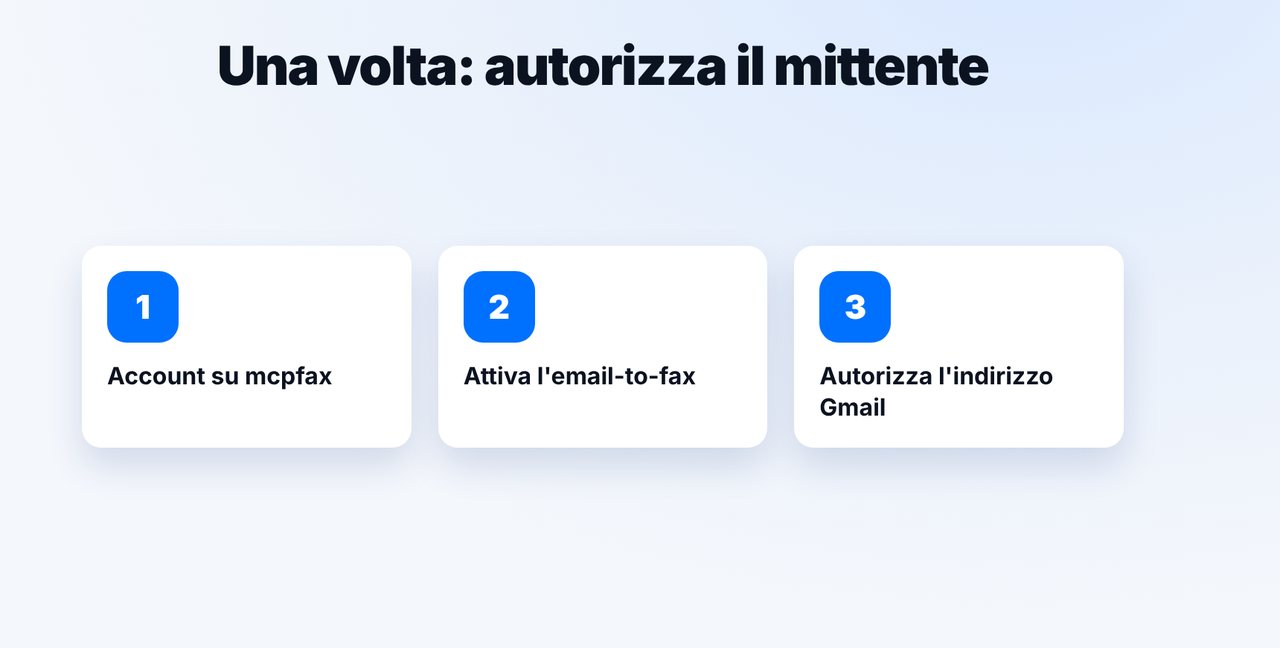
Autorizza l'indirizzo Gmail
Crea un account su mcpfax.de, attiva l'email-to-fax e inserisci il tuo indirizzo Gmail nell'area clienti come mittente autorizzato.
-
2 Passaggio 2
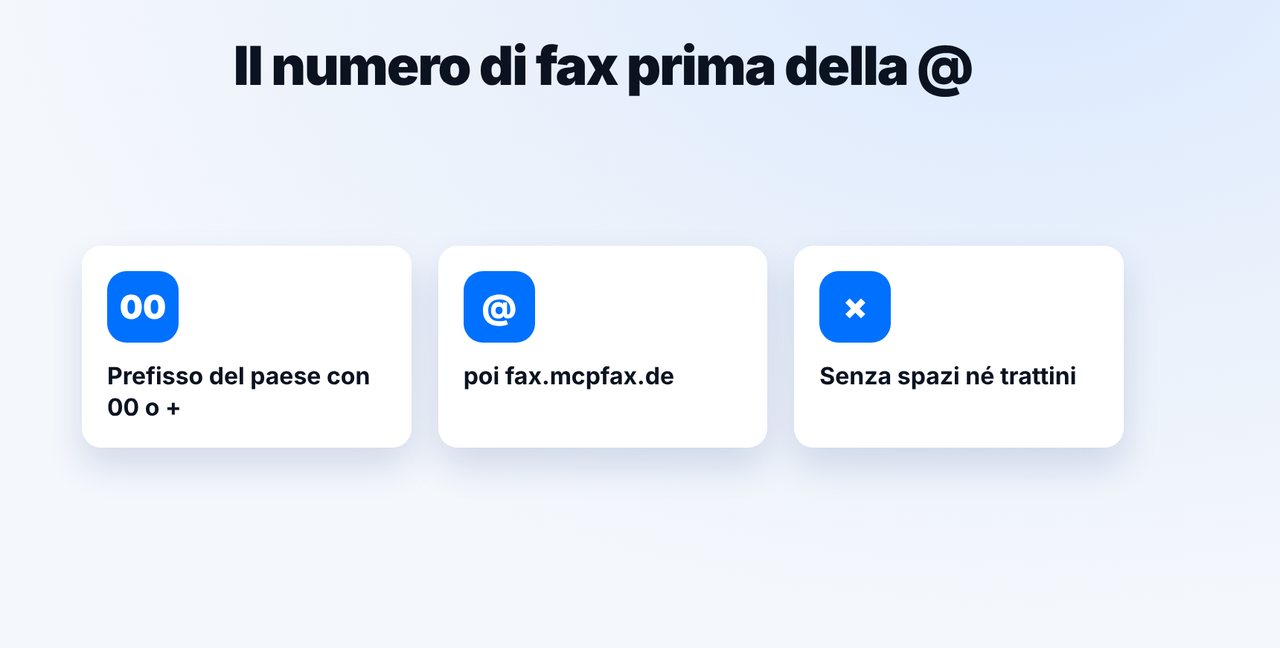
Scrivi bene l'indirizzo
Numero di fax con 00 o + e prefisso internazionale prima della @, poi fax.mcpfax.de – senza spazi né trattini.
-
3 Passaggio 3
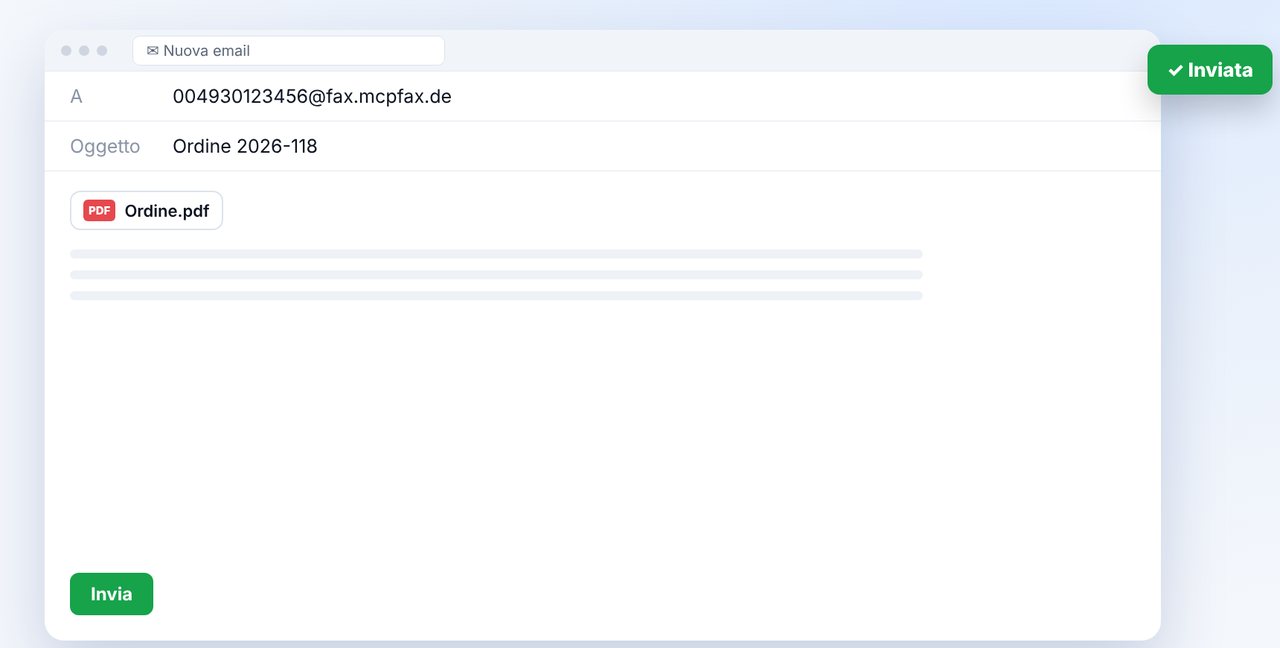
Allega il documento e invia
In Gmail scrivi una nuova email a questo indirizzo, allega il documento (PDF, DOCX, JPG, PNG, TXT) e invia.
-
4 Passaggio 4
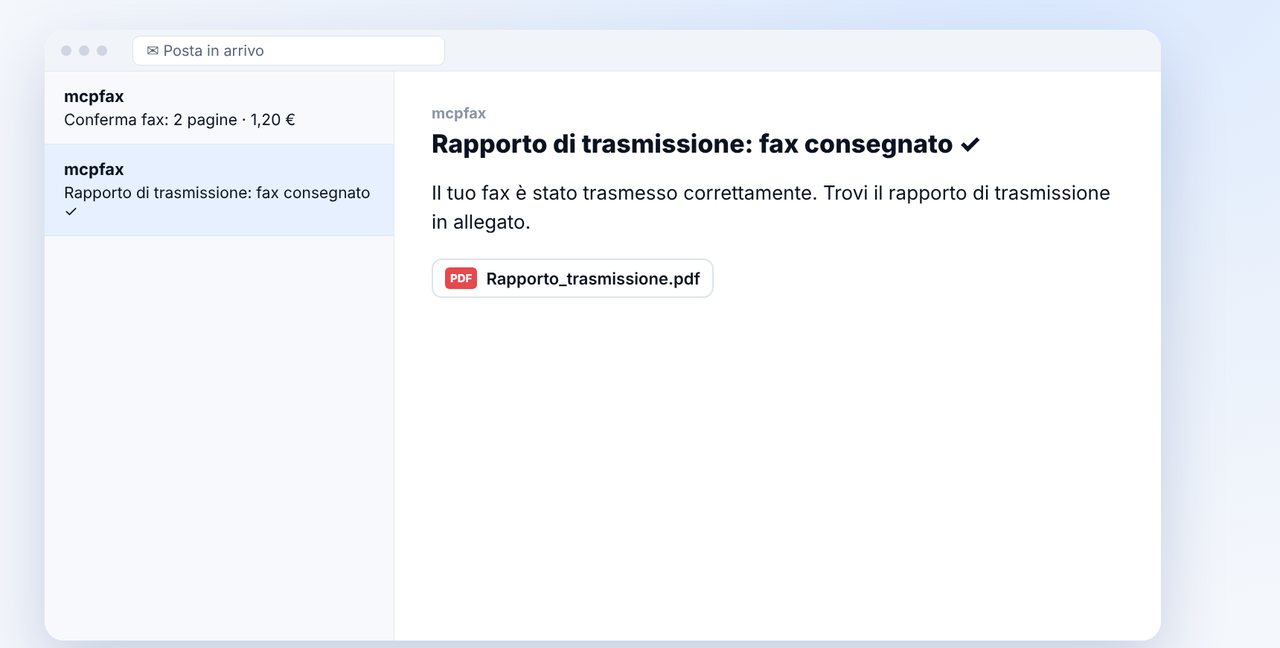
Conferma e ricevi il rapporto
Se la conferma è attiva, arriva un'email con pagine, prezzo e un pulsante. Dopo l'invio segue il rapporto di trasmissione.
Le immagini sono una rappresentazione semplificata. I nomi dei menu possono variare leggermente a seconda della versione.
Trascrizione del video
Sì, puoi inviare fax direttamente da Gmail: scrivi semplicemente un'email a uno speciale indirizzo fax. Ti mostro passo dopo passo come si fa. Una sola volta crei un account su mcpfax, attivi l'email-to-fax e inserisci il tuo indirizzo Gmail come mittente autorizzato. Le email da altri indirizzi non vengono inviate via fax. Prima della chiocciola metti il numero di fax con il prefisso internazionale, cioè doppio zero o più seguiti dal prefisso del paese. Dopo viene il dominio fax che vedi nell'immagine. Ora in Gmail scrivi una nuova email a questo indirizzo, alleghi il documento e invii. L'oggetto comparirà poi nello storico dei tuoi fax. Se la conferma è attiva, ricevi subito un'email con numero di pagine e prezzo. Un clic sul pulsante, e il fax parte. Dopo ricevi il rapporto di trasmissione. Buono a sapersi: in un fax possono andare fino a dieci allegati. E senza allegati viene inviato via fax semplicemente il testo della tua email. Trovi il link a mcpfax nella descrizione. Iscriviti al canale e guarda anche il nostro video su come inviare un fax dal PC.

Pronto per il tuo primo fax?
Crea il tuo account in un minuto, ricarica il credito e inizia subito. Nessun abbonamento, nessun canone mensile.
Crea account gratuitoDomande frequenti
Perché il mio fax da Gmail non viene inviato?
Di solito l'indirizzo mittente non è autorizzato o il numero di fax è scritto male (manca il prefisso internazionale, ci sono spazi).
Funziona anche nell'app Gmail sul telefono?
Sì, dall'app esattamente come dal browser.
Cosa succede se non allego nulla?
In quel caso viene inviato via fax il testo dell'email.