
Comment envoyer un fax par Gmail ?
Dans Gmail, écrivez un e-mail à numérodefax@fax.mcpfax.de (p. ex. 004930123456@fax.mcpfax.de) et joignez le document. Au préalable, ajoutez votre adresse Gmail comme expéditeur autorisé chez mcpfax – dès 1,00 € le fax.
Étape par étape
-
1 Étape 1
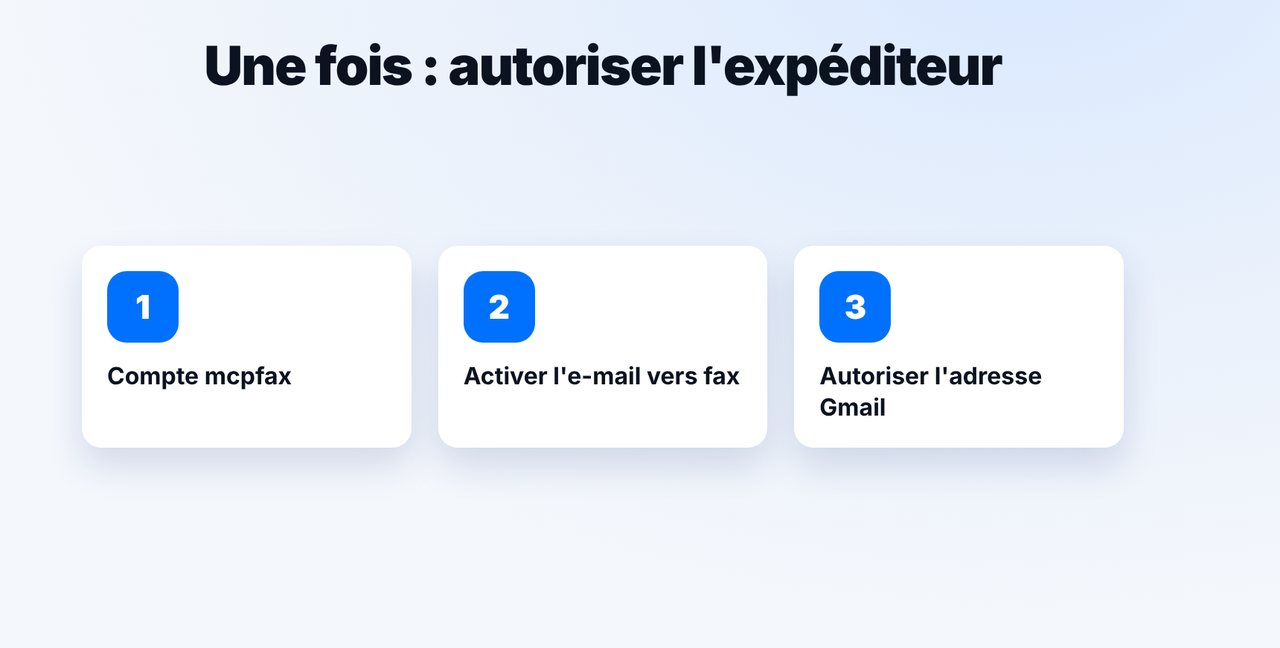
Autoriser l'adresse Gmail
Créez un compte sur mcpfax.de, activez l'e-mail vers fax et ajoutez votre adresse Gmail comme expéditeur autorisé dans l'espace client.
-
2 Étape 2
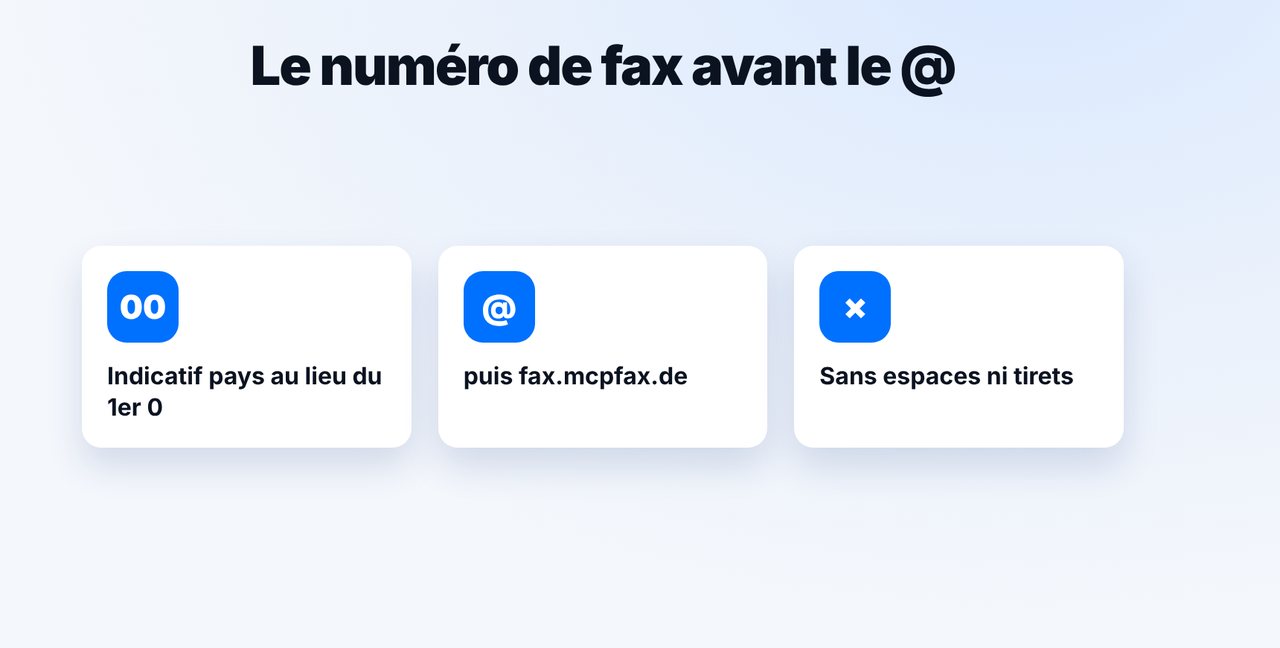
Bien écrire l'adresse
Le numéro de fax avec 00 ou + et l'indicatif du pays avant le @, puis fax.mcpfax.de – sans espaces ni tirets.
-
3 Étape 3
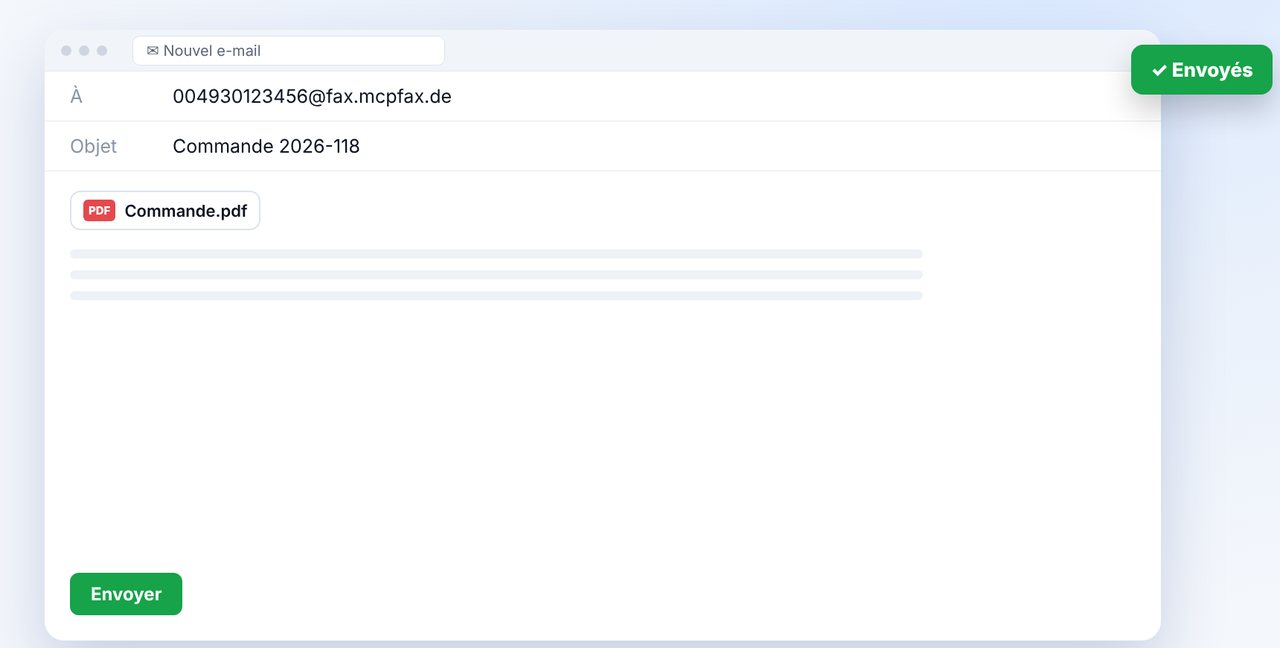
Joindre le document et envoyer
Dans Gmail, écrivez un nouvel e-mail à cette adresse, joignez le document (PDF, DOCX, JPG, PNG, TXT) et envoyez.
-
4 Étape 4
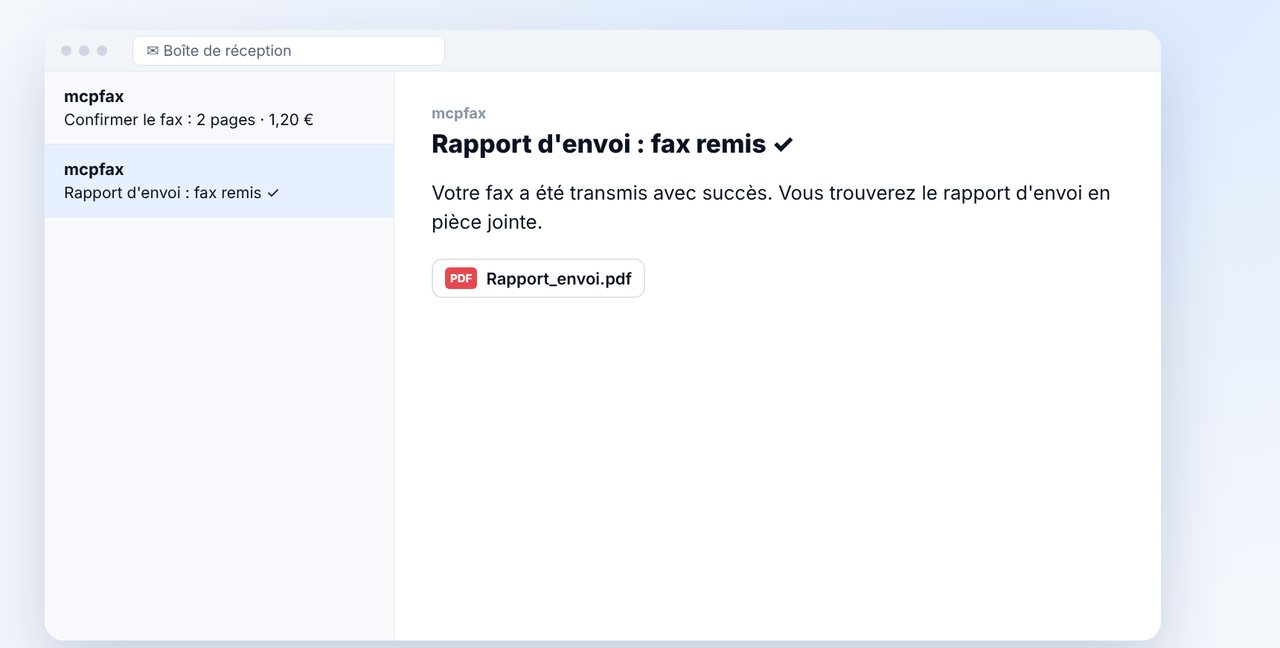
Confirmer et recevoir le rapport
Si la confirmation est activée, vous recevez un e-mail avec les pages, le prix et un bouton. Après l'envoi suit le rapport d'envoi.
Les images sont une représentation simplifiée. Les noms des menus peuvent légèrement varier selon la version.
Transcription de la vidéo
Oui, vous pouvez faxer directement depuis Gmail : il suffit d'écrire un e-mail à une adresse fax spéciale. Je vous montre étape par étape comment faire. Une seule fois, vous créez un compte mcpfax, activez l'e-mail vers fax et ajoutez votre adresse Gmail comme expéditeur autorisé. Les e-mails venant d'autres adresses ne sont pas faxés. Avant l'arobase, vous mettez le numéro de fax avec l'indicatif du pays, donc double zéro ou plus à la place du premier zéro. Ensuite vient le domaine fax que vous voyez à l'écran. Maintenant, écrivez dans Gmail un nouvel e-mail à cette adresse, joignez le document et envoyez. L'objet apparaîtra ensuite dans votre historique de fax. Si la confirmation est activée, vous recevez aussitôt un e-mail avec le nombre de pages et le prix. Un clic sur le bouton, et le fax part. Vous recevez ensuite le rapport d'envoi. Bon à savoir : jusqu'à dix pièces jointes peuvent partir dans un même fax. Et sans pièce jointe, c'est simplement le texte de votre e-mail qui est faxé. Le lien vers mcpfax se trouve dans la description. Abonnez-vous à la chaîne, et regardez aussi notre vidéo sur l'envoi de fax depuis un PC.

Prêt pour votre premier fax ?
Créez votre compte en une minute, rechargez votre crédit et c’est parti. Sans abonnement, sans frais mensuels.
Créer un compte gratuitQuestions fréquentes
Pourquoi mon fax depuis Gmail n'est-il pas envoyé ?
Le plus souvent, l'adresse d'expédition n'est pas autorisée ou le numéro de fax est mal écrit (indicatif du pays manquant, espaces).
Est-ce possible aussi dans l'app Gmail sur le téléphone ?
Oui, depuis l'app comme depuis le navigateur.
Que se passe-t-il si je ne joins rien ?
Dans ce cas, c'est le texte de l'e-mail qui est faxé.