
Wie sende ich ein Fax aus Gmail?
Schreiben Sie in Gmail eine E-Mail an Faxnummer@fax.mcpfax.de (z. B. 004930123456@fax.mcpfax.de) und hängen Sie das Dokument an. Vorher Ihre Gmail-Adresse bei mcpfax als erlaubten Absender eintragen – ab 1,00 € pro Fax.
Schritt für Schritt
-
1 Schritt 1
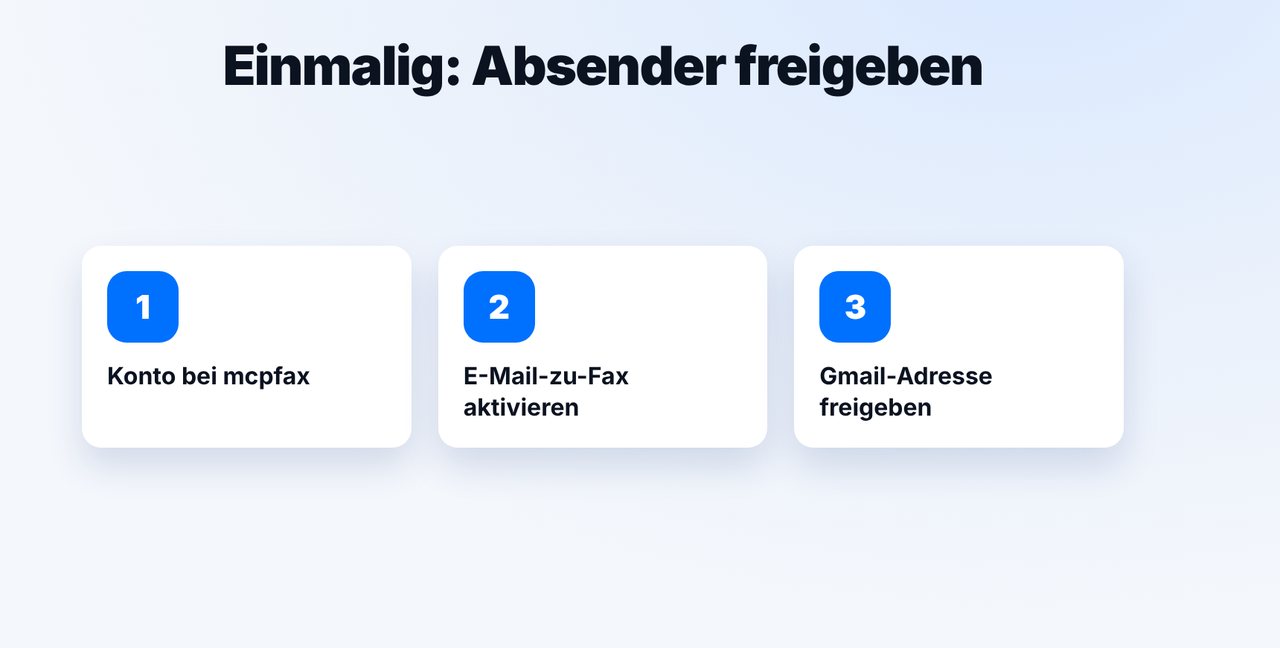
Gmail-Adresse freigeben
Konto auf mcpfax.de anlegen, E-Mail-zu-Fax aktivieren und Ihre Gmail-Adresse im Kundenbereich als erlaubten Absender eintragen.
-
2 Schritt 2
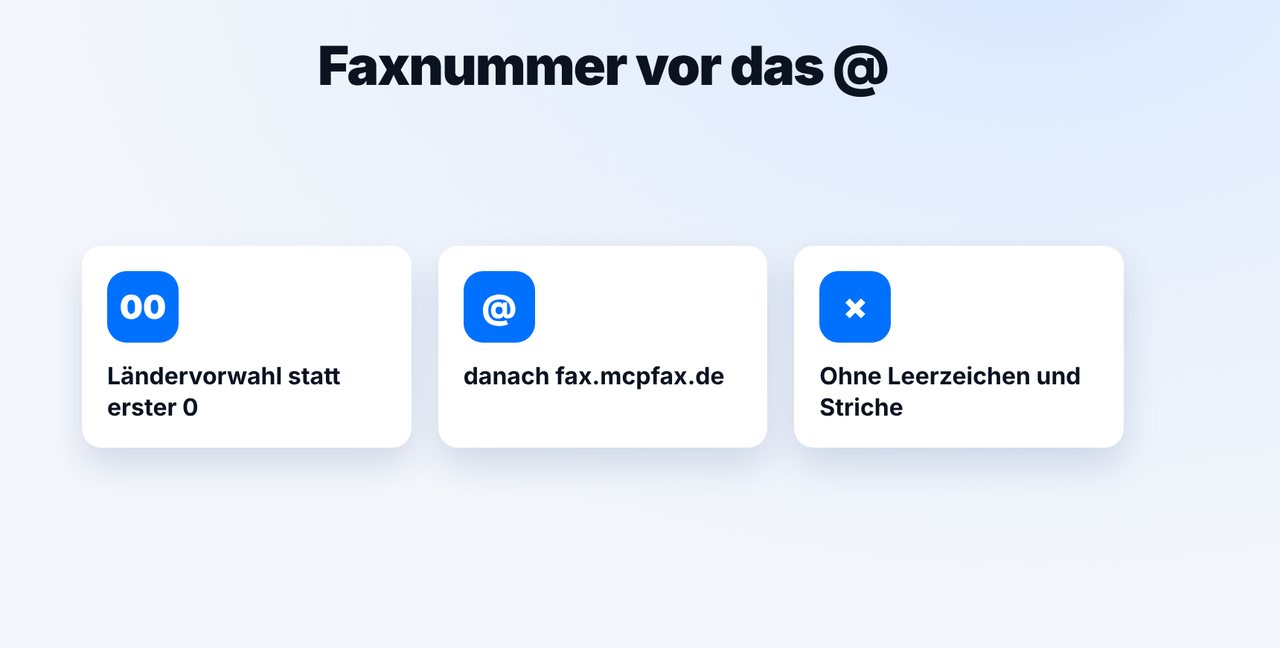
Adresse richtig schreiben
Faxnummer mit 00 oder + und Ländervorwahl vor das @, danach fax.mcpfax.de – ohne Leerzeichen und Bindestriche.
-
3 Schritt 3
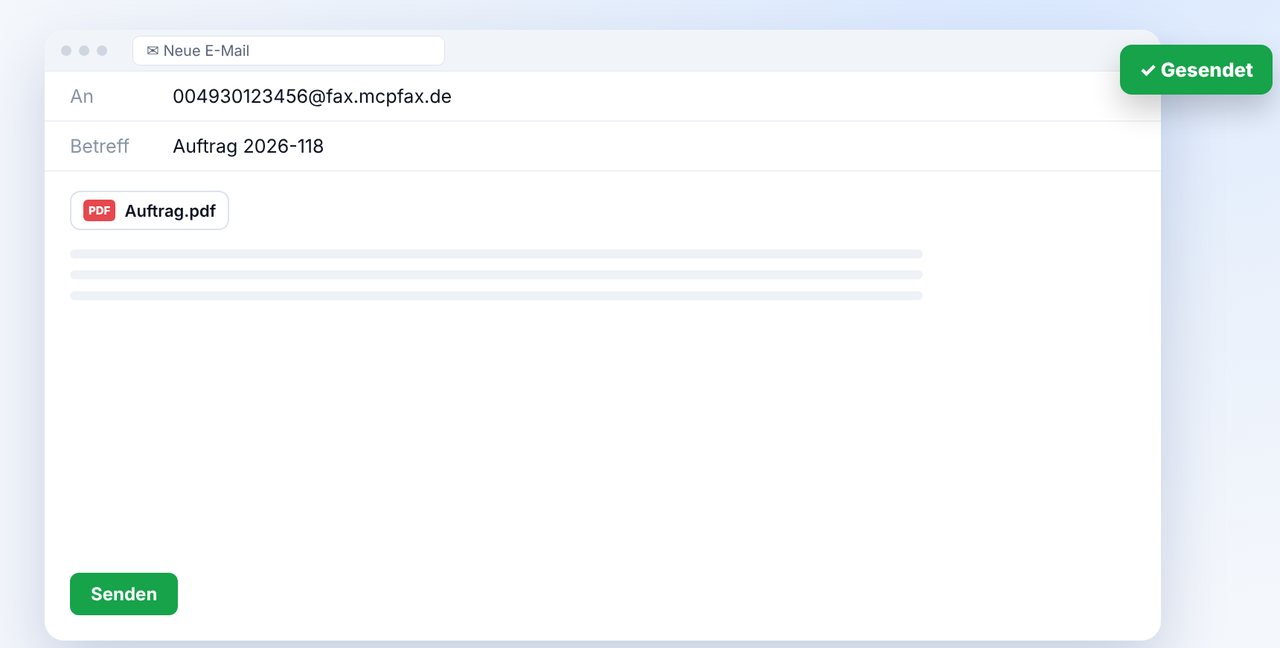
Dokument anhängen und senden
In Gmail eine neue E-Mail an diese Adresse schreiben, Dokument anhängen (PDF, DOCX, JPG, PNG, TXT) und senden.
-
4 Schritt 4
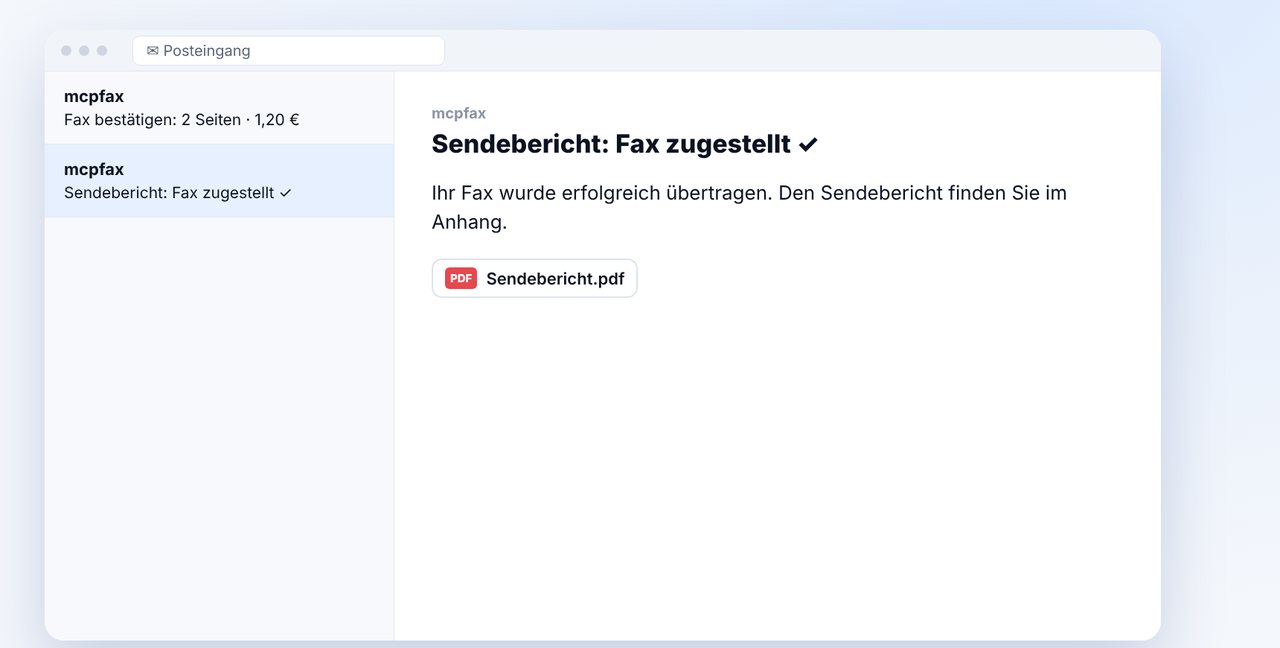
Bestätigen und Bericht erhalten
Ist die Bestätigung aktiv, kommt eine Mail mit Seiten und Preis und einem Button. Nach dem Versand folgt der Sendebericht.
Die Bilder sind eine vereinfachte Darstellung. Menünamen können je nach Version leicht abweichen.
Videotext zum Mitlesen
Ja, Sie können direkt aus Gmail faxen: Sie schreiben einfach eine E-Mail an eine besondere Faxadresse. Ich zeige Ihnen Schritt für Schritt, wie das geht. Einmalig legen Sie ein Konto bei mcpfax an, aktivieren E-Mail-zu-Fax und tragen Ihre Gmail-Adresse als erlaubten Absender ein. Mails von anderen Adressen werden nicht gefaxt. Vor das At-Zeichen kommt die Faxnummer mit Ländervorwahl, also doppelte Null oder Plus statt der ersten Null. Dahinter folgt die Fax-Domain, die Sie im Bild sehen. Jetzt schreiben Sie in Gmail eine neue E-Mail an diese Adresse, hängen das Dokument an und senden ab. Der Betreff erscheint später in Ihrem Faxverlauf. Ist die Bestätigung aktiviert, kommt sofort eine Mail mit Seitenzahl und Preis. Ein Klick auf den Button, und gefaxt wird. Danach erhalten Sie den Sendebericht. Gut zu wissen: Bis zu zehn Anhänge gehen in ein Fax. Und ohne Anhang wird einfach der Text Ihrer E-Mail gefaxt. Den Link zu mcpfax finden Sie in der Beschreibung. Abonnieren Sie den Kanal, und schauen Sie sich auch unser Video zum Faxen vom PC an.

Bereit für Ihr erstes Fax?
Konto in einer Minute anlegen, Guthaben aufladen und direkt loslegen. Kein Abo, keine Grundgebühr.
Kostenloses Konto erstellenHäufige Fragen
Warum wird mein Fax aus Gmail nicht gesendet?
Meist ist die Absenderadresse nicht freigegeben oder die Faxnummer falsch geschrieben (Ländervorwahl fehlt, Leerzeichen).
Geht das auch in der Gmail-App am Handy?
Ja, aus der App genauso wie im Browser.
Was passiert, wenn ich nichts anhänge?
Dann wird der Text der E-Mail gefaxt.