
Afsender-id på fax: Hvad ser modtageren?
Modtageren ser dit dokument og øverst på hver fax dit afsender-id. Hos mcpfax indstiller du id'et på kontoen (maks. 20 tegn, f.eks. firmanavn eller dit eget nummer); afsendelsesrapporten viser det i feltet „Afsender-id“.
Trin for trin
-
1 Trin 1
Vid, hvad der kommer frem
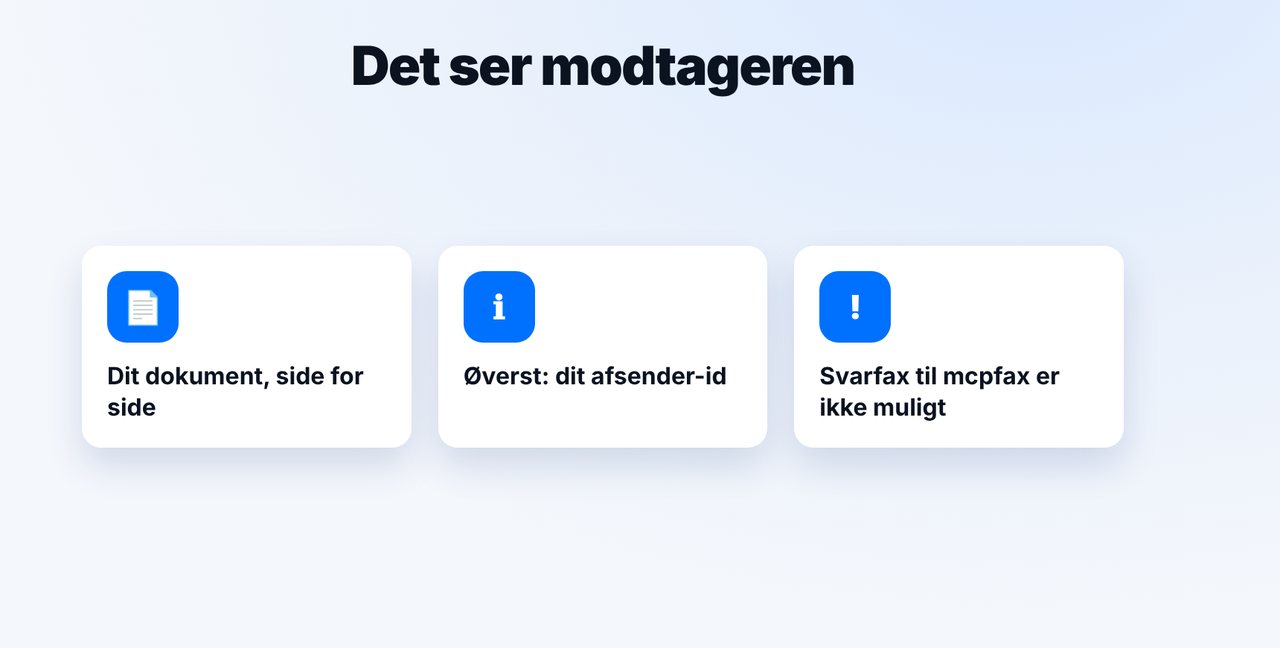
Modtageren ser dit dokument side for side og øverst på hver side dit afsender-id.
-
2 Trin 2
Indstil id'et på kontoen
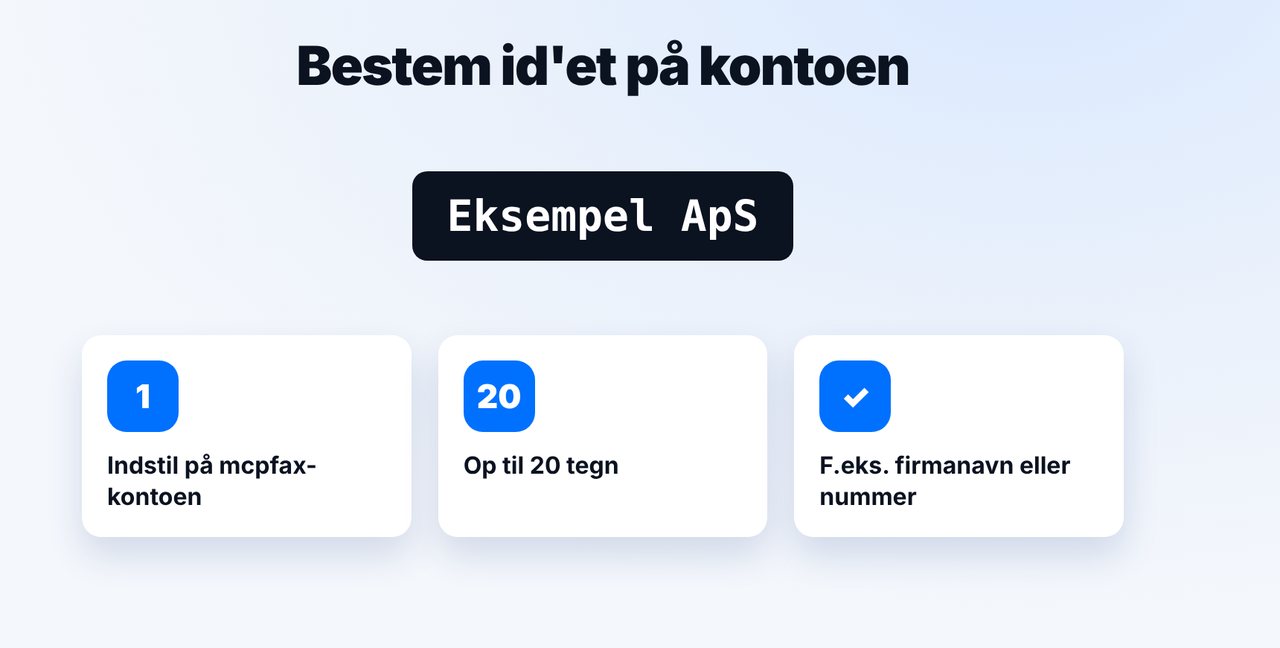
Skriv et id på op til 20 tegn på din mcpfax-konto, for eksempel dit firmanavn eller dit eget nummer.
-
3 Trin 3
Tjek i afsendelsesrapporten
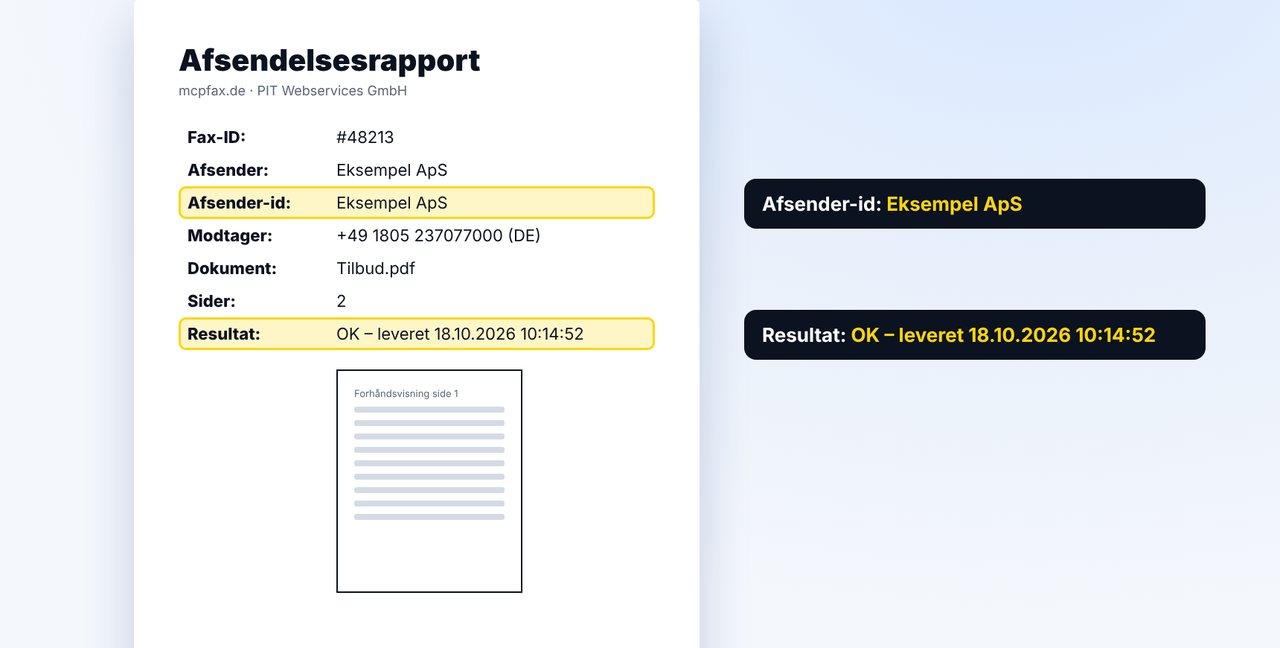
Efter hver fax viser afsendelsesrapporten i feltet „Afsender-id“, hvad der blev sendt med.
-
4 Trin 4
Kontaktdata på dokumentet
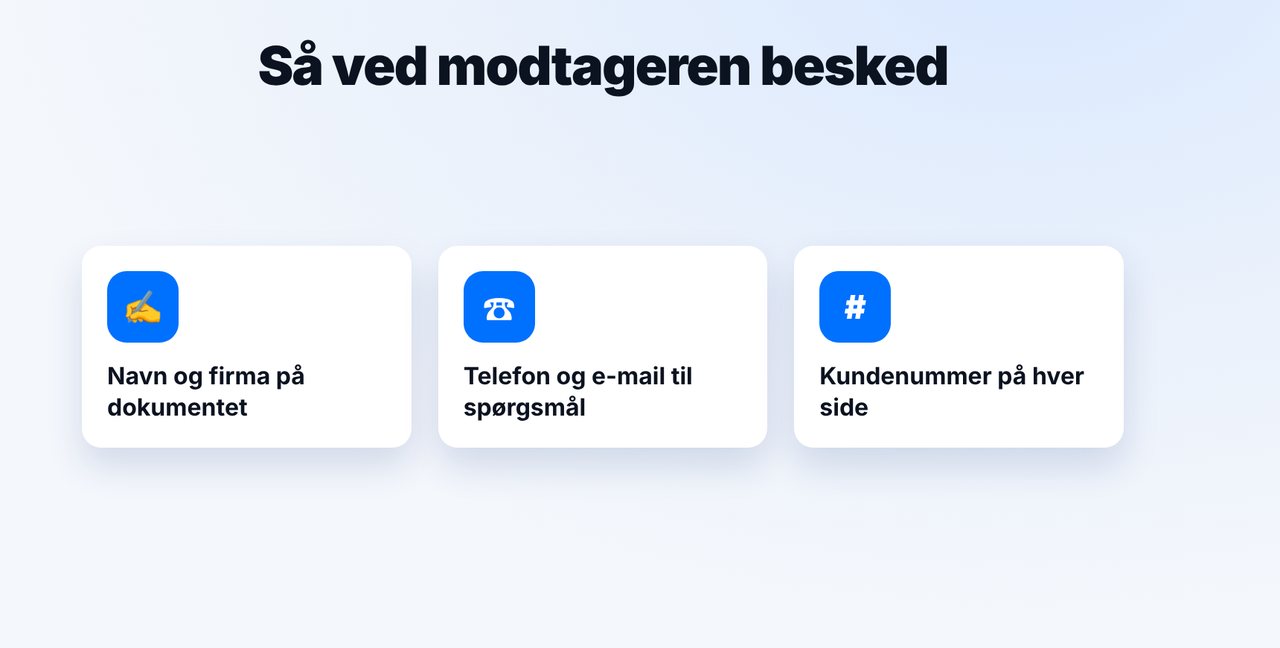
Navn, telefon og e-mail skal også stå på dokumentet eller en forside – svar pr. fax til mcpfax er ikke muligt.
Billederne er en forenklet visning. Menunavne kan variere lidt afhængigt af versionen.
Videoens tekst
Hvad ser modtageren, når du faxer? Dit dokument og øverst på hver side dit afsender-id. Hos mcpfax bestemmer du det selv. Jeg viser dig hvordan. Modtageren ser dit dokument side for side og helt øverst afsender-id'et. Vigtigt: mcpfax sender kun. En svarfax til dig er ikke mulig via mcpfax. Id'et indstiller du på din mcpfax-konto. Der er plads til op til tyve tegn, for eksempel dit firmanavn eller dit eget telefonnummer. Det vises så øverst på hver fax. Hvilket id der blev sendt med, ser du efter hver fax i afsendelsesrapporten, i feltet afsender-id. Ved siden af står modtagernummer, sider og resultatet af overførslen. Id'et er kort. Skriv derfor også navn, firma og kontaktdata på dokumentet eller på en forside. Et kundenummer på hver side gør det lettere at placere faxen. Linket til mcpfax finder du i beskrivelsen. Tips om forside og tidspunkt får du i videoen om fax-etikette. Abonnér på kanalen.

Klar til din første fax?
Opret din konto på et minut, indbetal saldo, og kom i gang. Intet abonnement, intet månedligt gebyr.
Opret gratis kontoOfte stillede spørgsmål
Kan jeg selv bestemme afsender-id'et?
Ja. På mcpfax-kontoen indstiller du et id på op til 20 tegn, f.eks. dit firmanavn eller dit eget nummer. Det vises øverst på hver fax.
Hvor ser jeg, hvilket id der blev sendt med?
I afsendelsesrapporten i feltet „Afsender-id“. Rapporten får du efter hver fax som PDF på mail og i kundeområdet.
Kan modtageren svare mig pr. fax?
Ikke via mcpfax – mcpfax sender kun og har intet eget faxnummer til modtagelse. Skriv telefon eller e-mail i dokumentet, så modtageren kan svare.