
スマホからFAXを送る方法
書類を撮影し、送り先を伝えて、承認するだけ。iPhoneでもAndroidでも、FAX機も専用のFAXアプリもなしでFAXを送れます。
手順
-
1 ステップ 1
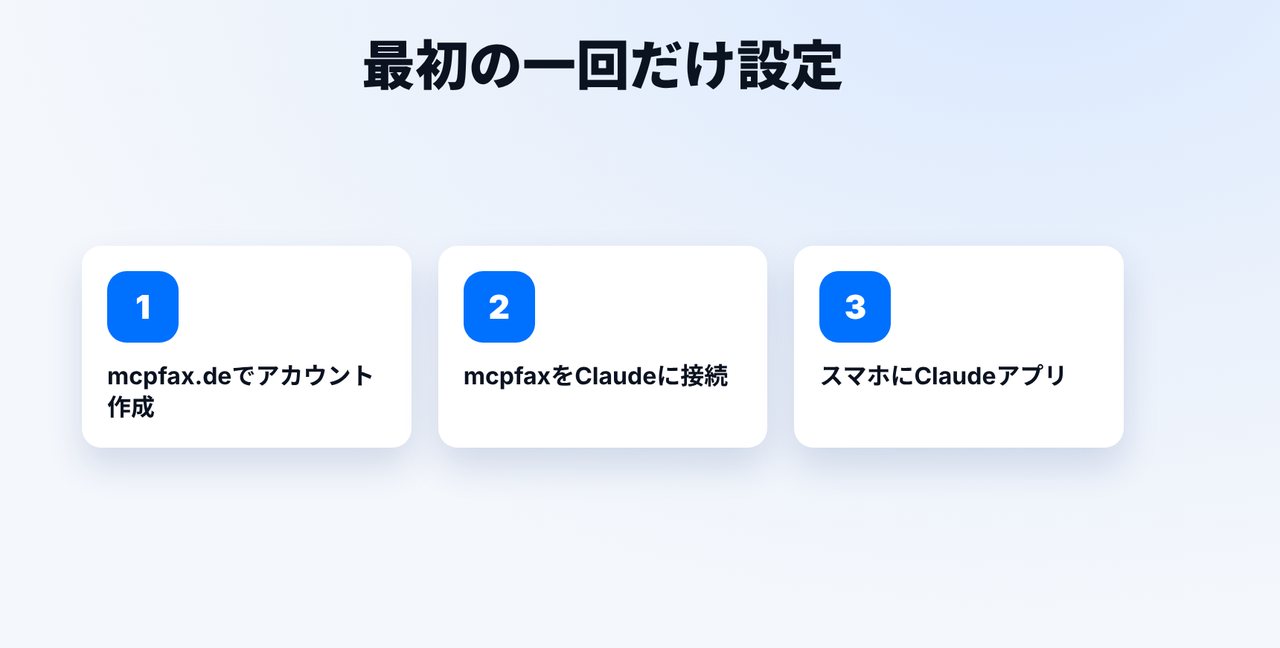
最初の一回だけ:mcpfaxを接続
mcpfax.deでアカウントを作成し、パソコンで一度だけmcpfaxをClaudeに接続します(手順解説をご覧ください)。その後は、スマホのClaudeアプリでもmcpfaxを使えます。
-
2 ステップ 2
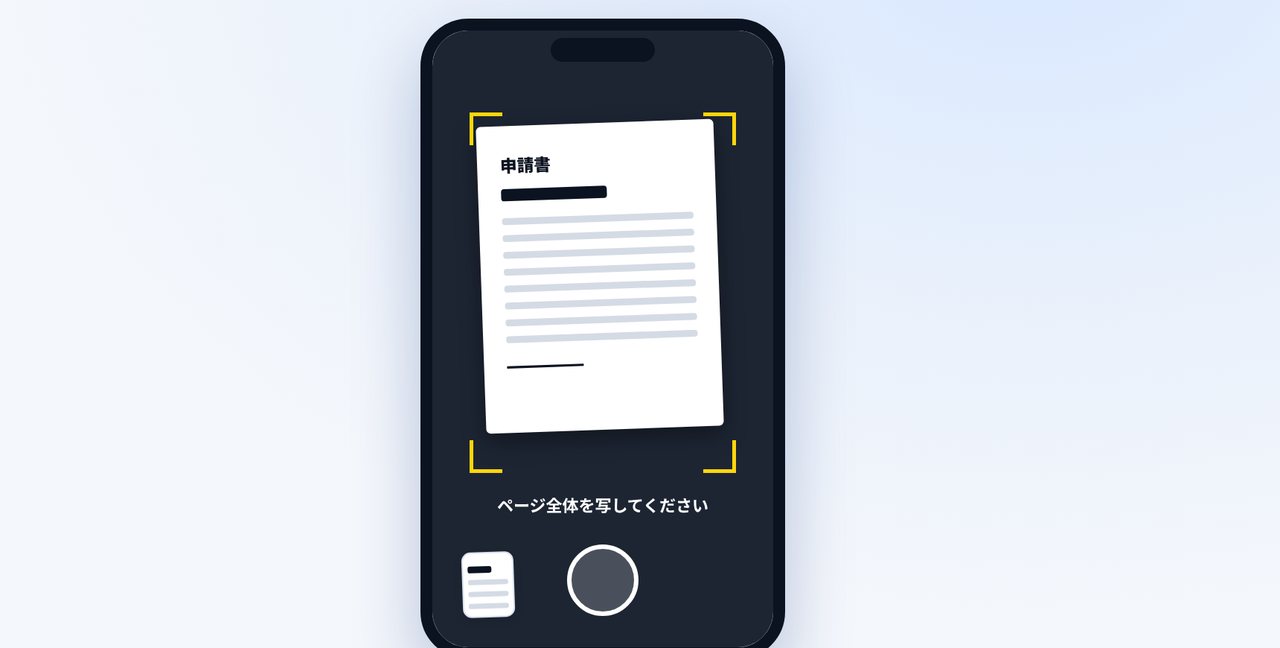
書類を撮影
Claudeアプリで新しいチャットを開き、プラスをタップして書類を撮影します。明るい場所で、ページ全体が写るようにしてください。
-
3 ステップ 3
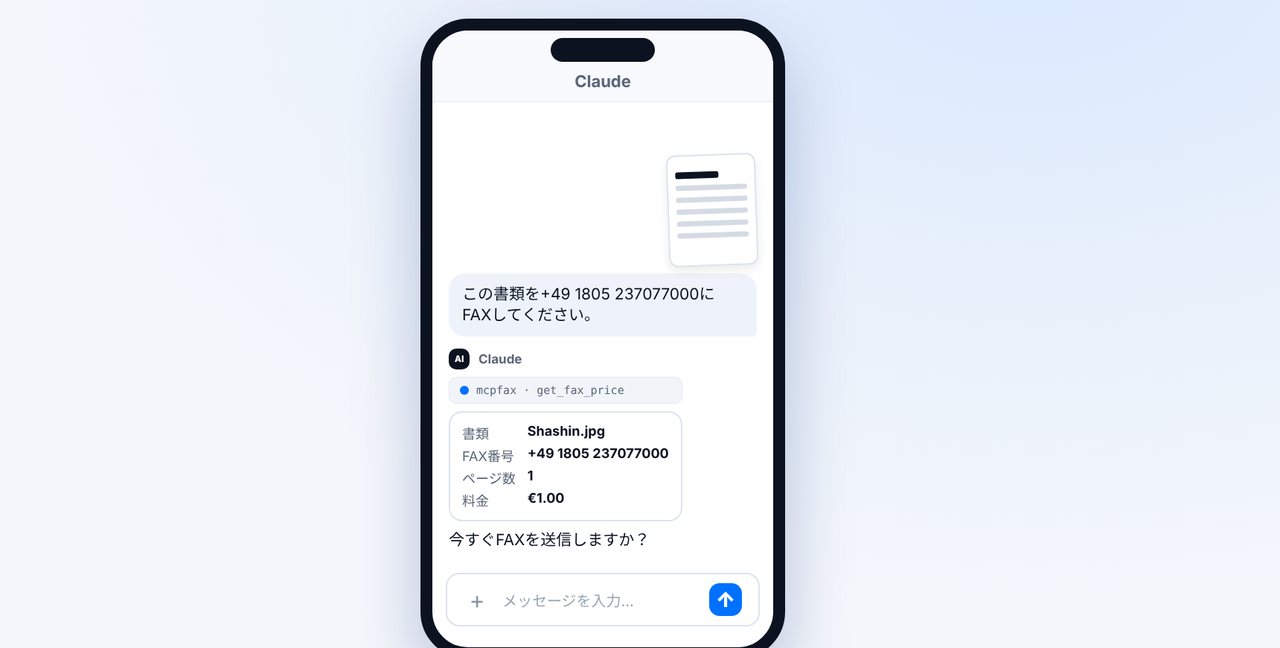
FAX番号を伝えて料金を確認
どのFAX番号に送るかを書き添えます。mcpfaxが写真をFAXページに変換し、送信前にClaudeがページ数と料金を表示します。
-
4 ステップ 4
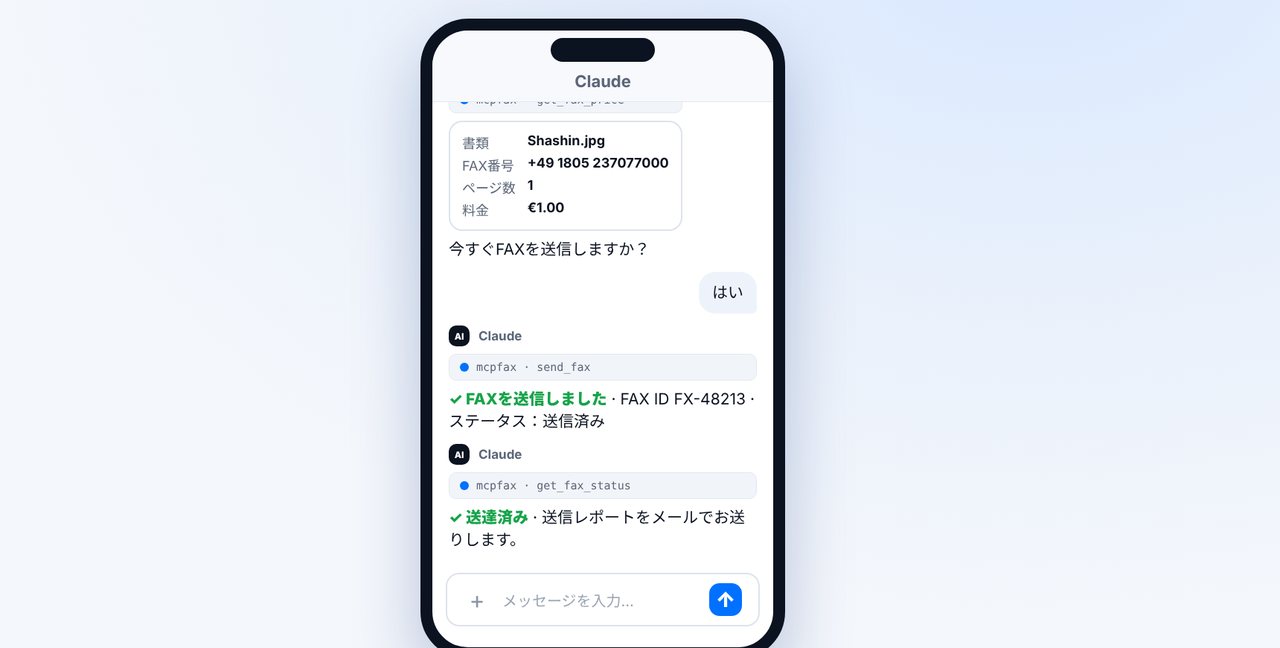
承認して完了
「はい」と答えるとFAXが送信されます。送信レポートはPDFでメールに届きます。
画像は簡略化したイメージです。メニュー名はバージョンによって多少異なる場合があります。
動画の文字起こし
急いで書類をFAXしたいのに、パソコンの前にいない。そんなときは、スマホから一分で送れます。iPhoneでもAndroidでも同じです。その方法をご紹介します。 最初の一回だけ、mcpfaxのアカウントと、Claudeへの接続が必要です。接続は、手順解説の動画のとおりパソコンで行います。その後は、スマホのClaudeアプリでもmcpfaxを使えます。 Claudeアプリで新しいチャットを開き、プラスをタップして、書類を撮影します。明るい場所で、ページ全体が写るように気をつけてください。 どの番号に送るかを書き添えます。mcpfaxが写真をきれいなFAXページに変換し、送信前にClaudeがページ数と料金を表示します。 「はい」をタップすれば、FAXが送信されます。送信レポートはPDFでメールに届くので、スマホでそのまま確認できます。 ヒントを二つ。書類がすでにPDFでスマホにあるなら、写真の代わりにそのファイルを添付してください。また、よく使う送信先を連絡先に保存しておけば、次からは名前を伝えるだけで送れます。 mcpfaxへのリンクは説明欄にあります。FAXに関するほかの解説動画もお届けしますので、ぜひチャンネル登録をお願いします。

よくある質問
スマホでFAXは送れますか?
はい。書類を撮影するかPDFを添付し、FAX番号を伝えて料金を承認するだけです。FAX機もFAXアプリも不要で、インターネット経由で送信されます。
スマホからFAXを送ると通話料はかかりますか?
いいえ。スマホはWi-Fiかモバイルデータ通信を使うだけです。相手のFAX機への接続はmcpfaxが行い、お支払いはFAX料金(€1.00から)のみです。
FAXアプリは必要ですか?
いいえ。お持ちのClaudeアプリをそのまま使います。mcpfaxは一度だけコネクタとして接続します。
iPhoneとAndroidの両方で使えますか?
はい、どちらでも使えます。Claudeアプリが動く端末ならどこでも利用できます。
スマホからのFAXはいくらですか?
パソコンからと同じです。1ページ目€1.00から、2ページ目以降は1ページあたり€0.20。月額契約はありません。