
FAXの発信元ID:相手には何が見える?
受信側には、書類と、各FAXの上部に発信元IDが表示されます。mcpfaxではアカウントで設定でき(最大20文字、会社名や自分の番号など)、送信レポートの「発信元ID」欄で確認できます。
手順
-
1 ステップ 1
何が届くかを知る
受信側には、書類が1ページずつ届き、各ページの上部に発信元IDが表示されます。
-
2 ステップ 2
アカウントでIDを設定
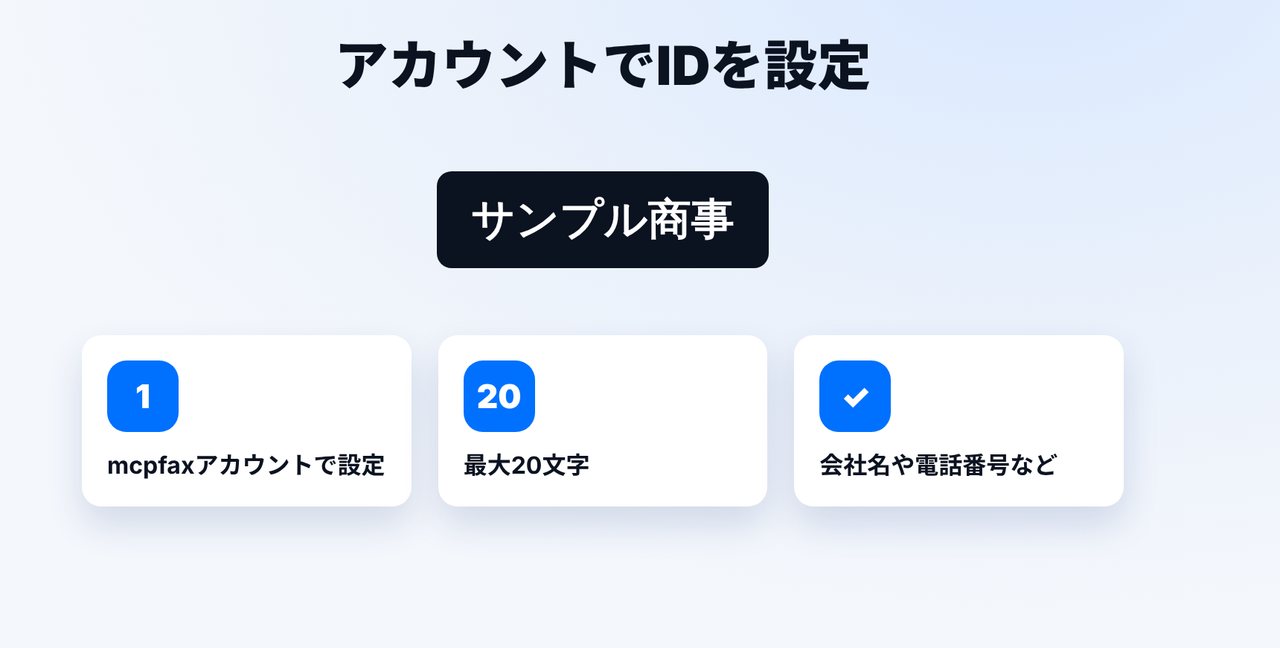
mcpfaxのアカウントで、20文字までのIDを登録します。会社名や自分の電話番号などです。
-
3 ステップ 3
送信レポートで確認
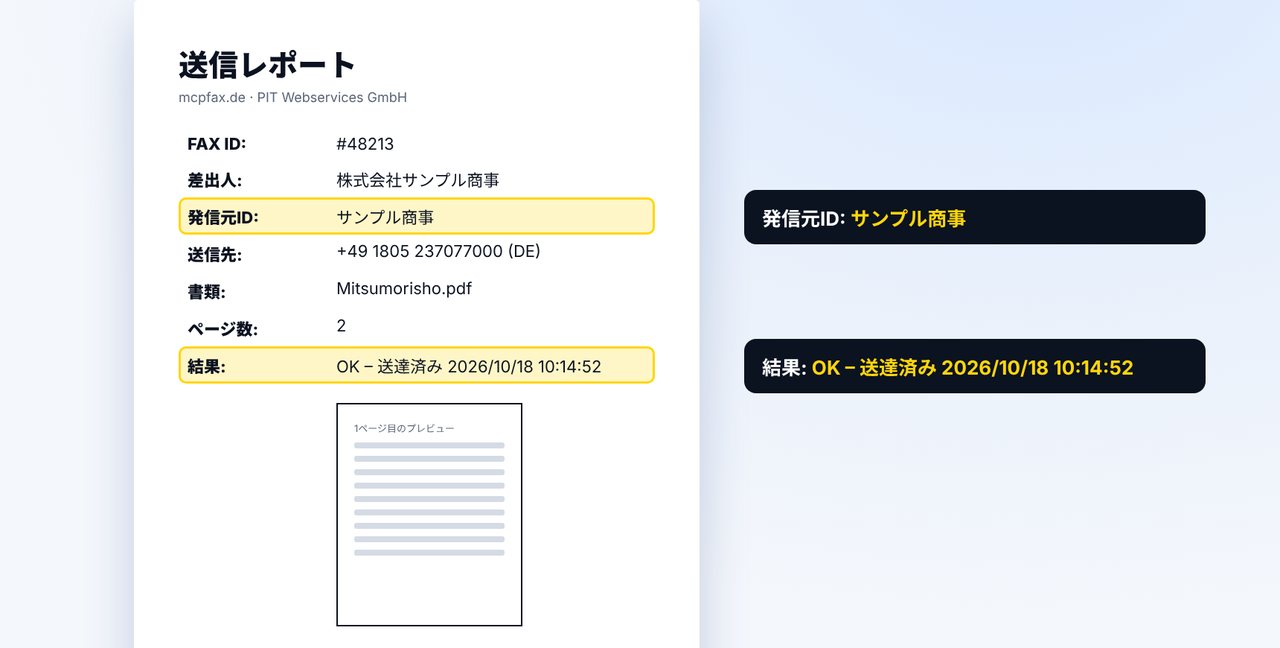
FAXのたびに、送信レポートの「発信元ID」欄で、何が送られたかを確認できます。
-
4 ステップ 4
連絡先は書類に
氏名、電話、メールは書類や送付状にも書きましょう。mcpfaxへFAXで返信することはできません。
画像は簡略化したイメージです。メニュー名はバージョンによって多少異なる場合があります。
動画の文字起こし
FAXを送ると、相手には何が見えるのでしょう。書類と、各ページの上部の発信元IDです。mcpfaxでは、このIDを自分で決められます。その方法をご紹介します。 相手には、書類が一ページずつ届き、いちばん上に発信元IDが表示されます。大事な点として、mcpfaxは送信専用です。mcpfax宛てにFAXで返信はできません。 IDはmcpfaxのアカウントで設定します。二十文字まで、たとえば会社名や自分の電話番号です。設定すると、すべてのFAXの上部に表示されます。 どのIDが送られたかは、FAXのたびに送信レポートの発信元ID欄でわかります。送信先の番号、ページ数、送信結果も一緒に載っています。 IDは短いので、氏名、会社名、連絡先は書類か送付状にも書きましょう。各ページにお客様番号を入れると、相手が整理しやすくなります。 mcpfaxへのリンクは説明欄にあります。送付状や送る時間のコツは、FAXマナーの動画でご紹介しています。チャンネル登録をお願いします。

よくある質問
発信元IDは自分で決められますか?
はい。mcpfaxのアカウントで20文字までのIDを設定できます。会社名や自分の番号などで、各FAXの上部に表示されます。
どのIDが送られたかはどこでわかりますか?
送信レポートの「発信元ID」欄です。レポートはFAXのたびにPDFでメールに届き、マイページでも見られます。
相手はFAXで返信できますか?
mcpfaxではできません。送信専用で、受信用のFAX番号はありません。返信用に電話やメールを書類に書いておきましょう。