
Inviare un fax via email – ecco come
Numero di fax prima della @, allega il documento, invia: con email-to-fax invii fax direttamente da Outlook, Gmail o dallo scanner.
Passo dopo passo
-
1 Passaggio 1
Una sola volta: attiva email-to-fax
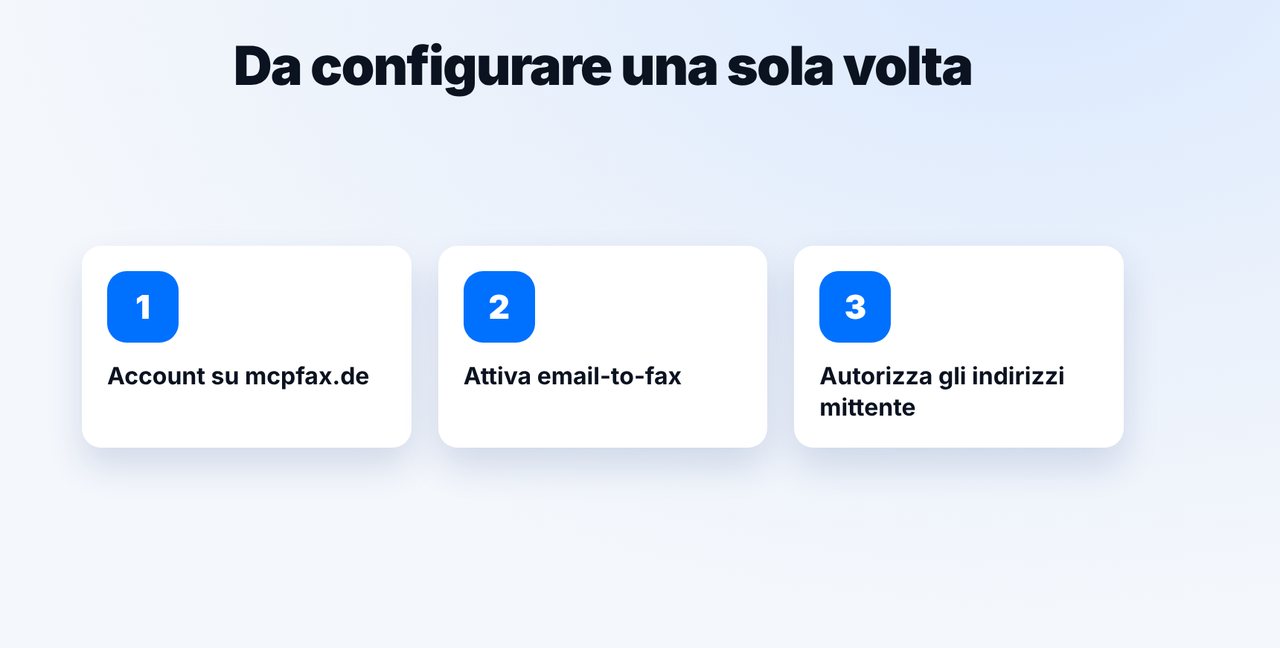
Crea un account su mcpfax.de, attiva email-to-fax nell'area clienti e autorizza gli indirizzi mittente da cui vuoi inviare i fax.
-
2 Passaggio 2
Scrivi l'indirizzo correttamente
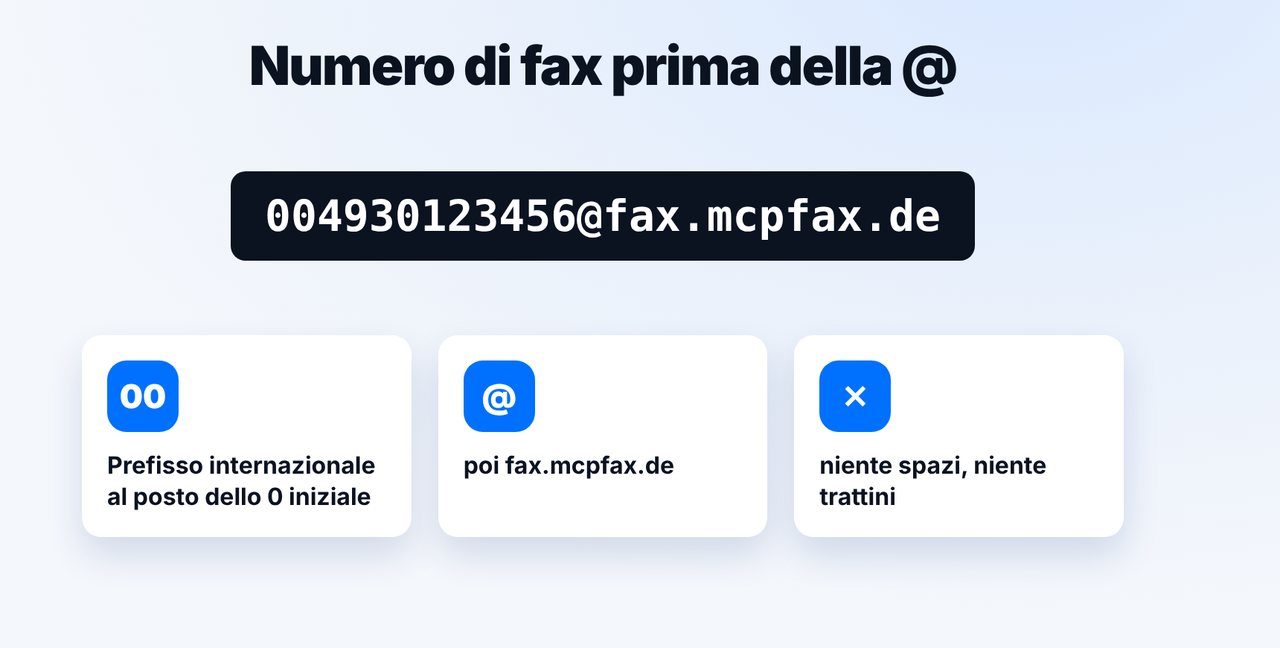
Numero di fax con prefisso internazionale (00 o +) prima della @, poi fax.mcpfax.de – senza spazi né trattini. Esempio: 004930123456@fax.mcpfax.de.
-
3 Passaggio 3
Allega il documento e invia
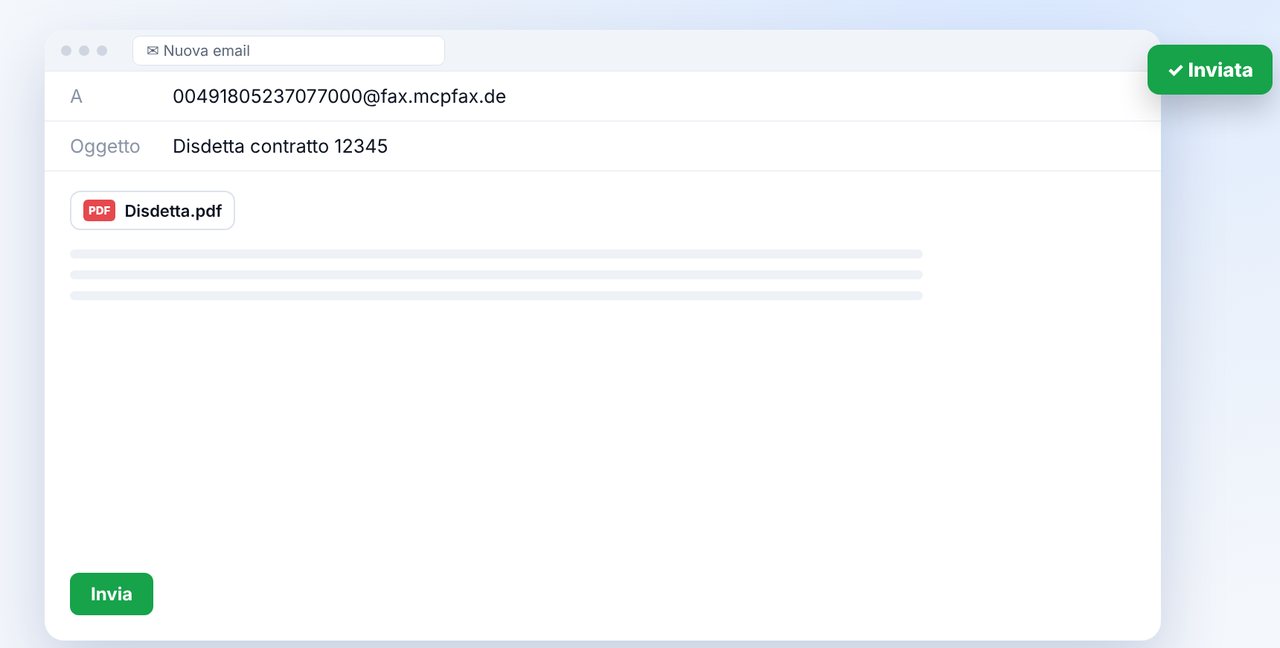
Nuova email a questo indirizzo, allega il documento (PDF, DOCX, JPG, PNG o TXT) e invia. L'oggetto compare nello storico dei tuoi fax.
-
4 Passaggio 4
Conferma e ricevi il rapporto
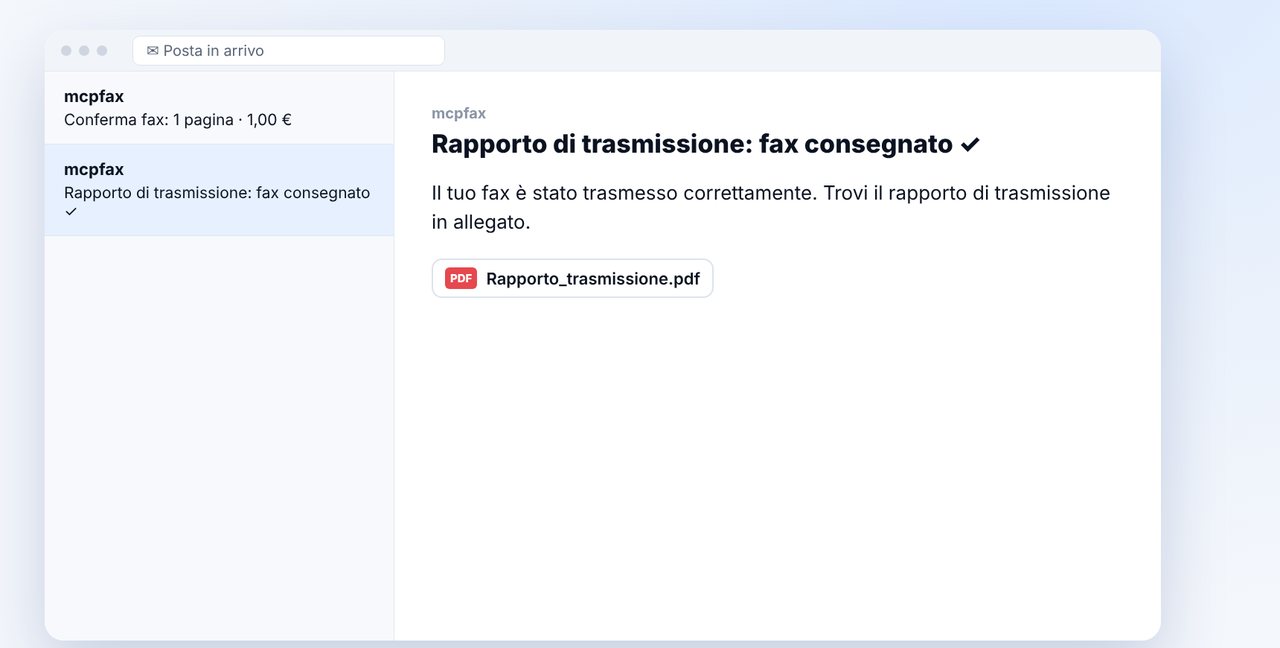
Se la conferma è attiva, ricevi un'email con numero di pagine e prezzo – un clic e il fax parte. Poi arriva il rapporto di trasmissione via email.
Le immagini sono una rappresentazione semplificata. I nomi dei menu possono variare leggermente a seconda della versione.
Trascrizione del video
Vuoi inviare un fax come una normale email, da Outlook, da Gmail o direttamente dallo scanner? Con la funzione email-to-fax di mcpfax bastano pochi passaggi. Una sola volta crei un account su mcpfax.de, attivi email-to-fax nell'area clienti e autorizzi gli indirizzi email da cui vuoi inviare i fax. Per motivi di sicurezza, le email da altri indirizzi non vengono inviate via fax. L'indirizzo è semplice: prima della chiocciola va il numero di fax del destinatario con il prefisso internazionale, cioè con doppio zero o più al posto dello zero iniziale. Poi segue il nostro dominio fax, che vedi qui sullo schermo. Senza spazi e senza trattini. Scrivi una nuova email a questo indirizzo, allega il documento, per esempio un PDF o un file Word, e premi invia. L'oggetto comparirà poi nello storico dei tuoi fax. Se la conferma è attiva, ricevi subito un'email con numero di pagine e prezzo. Un clic, e il fax parte. Dopo la trasmissione arriva il rapporto via email. Comodo per le stampanti multifunzione: imposta la scansione a email con l'indirizzo fax come destinazione e autorizza l'indirizzo mittente del dispositivo. E se non c'è un allegato, viene inviato via fax semplicemente il testo dell'email. Trovi il link a mcpfax nella descrizione. Iscriviti al canale per altre guide sull'invio di fax.

Pronto per il tuo primo fax?
Crea il tuo account in un minuto, ricarica il credito e inizia subito. Nessun abbonamento, nessun canone mensile.
Crea account gratuitoDomande frequenti
Da quali indirizzi posso inviare fax?
Solo da mittenti autorizzati: titolare dell'account, membri del team e indirizzi che aggiungi nell'area clienti, per esempio il tuo scanner. Le email senza verifica SPF/DKIM valida vengono scartate.
Quali file sono supportati?
PDF, DOCX, JPG, PNG e TXT – fino a 10 allegati, in tutto fino a 15 MB. Più allegati vengono uniti in un unico fax in ordine alfabetico.
Cosa succede senza allegato?
In quel caso viene inviato via fax il testo dell'email.