
Envoyer un fax par e-mail – mode d'emploi
Le numéro de fax avant le @, le document en pièce jointe, envoyer : avec l'e-mail vers fax, vous faxez directement depuis Outlook, Gmail ou le scanner.
Étape par étape
-
1 Étape 1
Une seule fois : activer l'e-mail vers fax
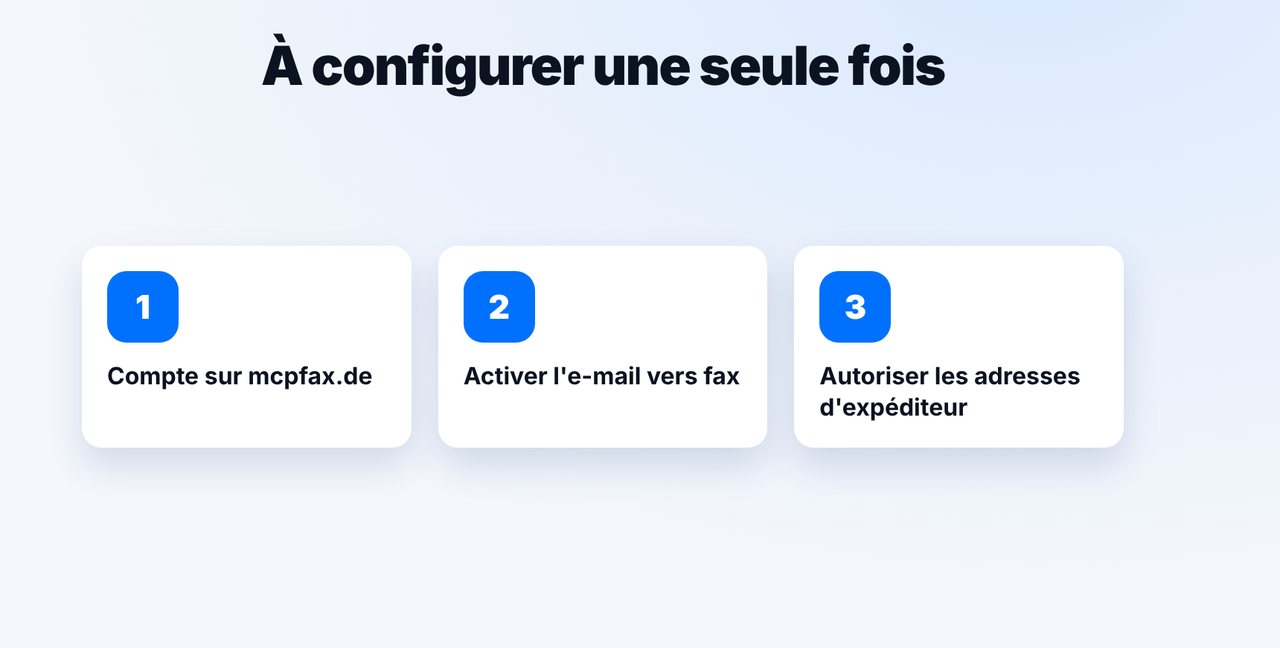
Créez un compte sur mcpfax.de, activez l'e-mail vers fax dans votre espace client et autorisez les adresses d'expéditeur depuis lesquelles vous souhaitez faxer.
-
2 Étape 2
Écrire correctement l'adresse
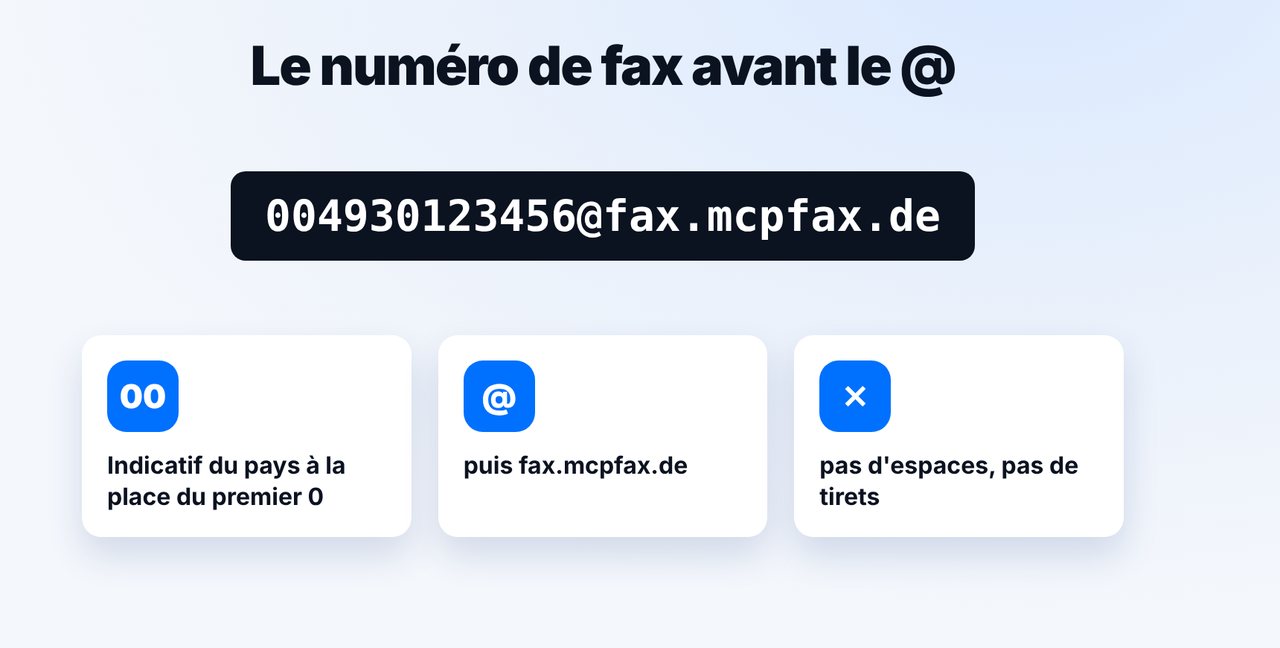
Le numéro de fax avec l'indicatif du pays (00 ou +) avant le @, puis fax.mcpfax.de – sans espaces ni tirets. Exemple : 004930123456@fax.mcpfax.de.
-
3 Étape 3
Joindre le document et envoyer
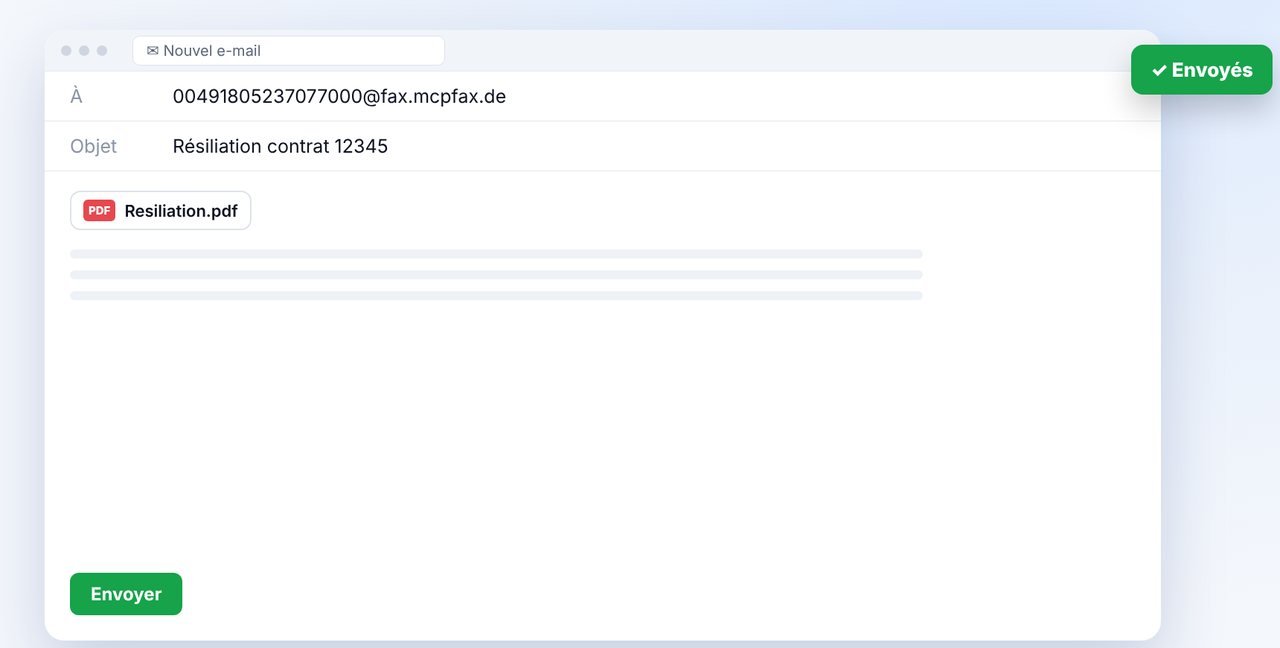
Nouvel e-mail à cette adresse, joignez le document (PDF, DOCX, JPG, PNG ou TXT) et envoyez. L'objet apparaît dans votre historique de fax.
-
4 Étape 4
Confirmer et recevoir le rapport d'envoi
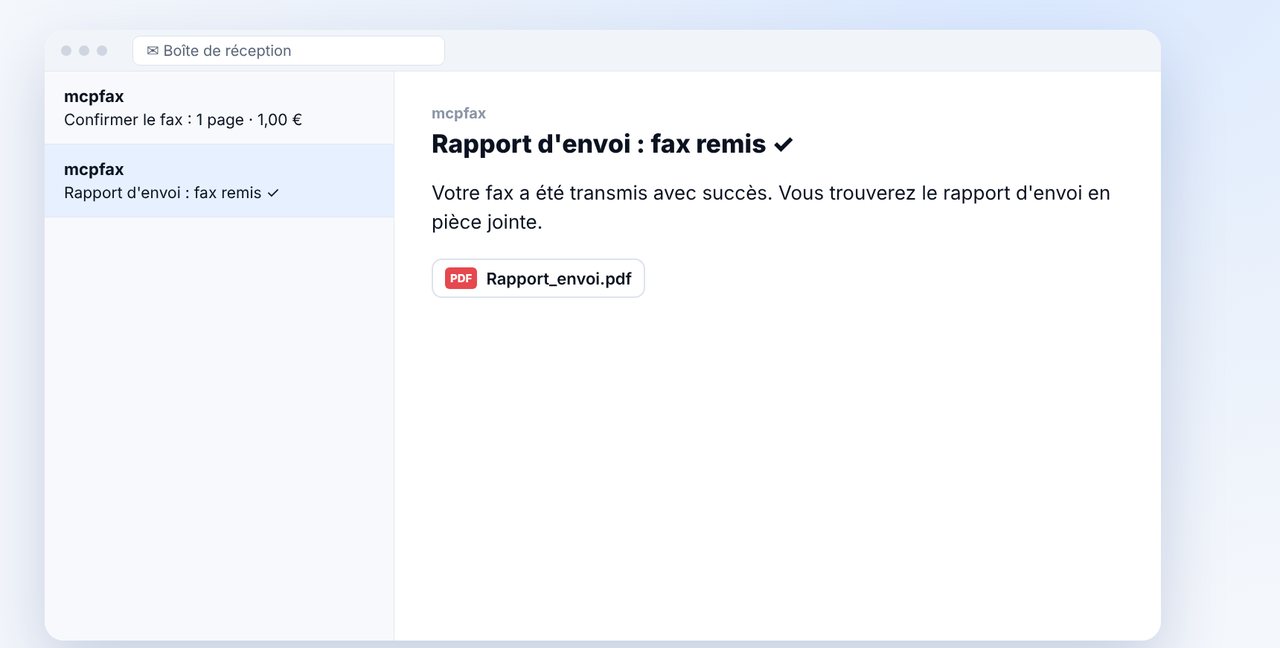
Si la confirmation est activée, vous recevez un e-mail avec le nombre de pages et le prix – un clic, et le fax part. Le rapport d'envoi arrive ensuite par e-mail.
Les images sont une représentation simplifiée. Les noms des menus peuvent légèrement varier selon la version.
Transcription de la vidéo
Vous voulez envoyer un fax comme un simple e-mail, depuis Outlook, Gmail ou directement depuis votre scanner ? Avec la fonction e-mail vers fax de mcpfax, c'est possible en quelques étapes. Une seule fois, vous créez un compte sur mcpfax.de, activez l'e-mail vers fax dans votre espace client et autorisez les adresses e-mail depuis lesquelles vous souhaitez faxer. Pour des raisons de sécurité, les e-mails venant d'autres adresses ne sont pas faxés. L'adresse est simple : avant l'arobase, le numéro de fax du destinataire avec l'indicatif du pays, c'est-à-dire avec double zéro ou plus à la place du premier zéro. Ensuite vient notre domaine de fax, que vous voyez ici à l'écran. Sans espaces et sans tirets. Écrivez un nouvel e-mail à cette adresse, joignez le document, par exemple un PDF ou un document Word, et envoyez. L'objet apparaîtra ensuite dans votre historique de fax. Si la confirmation est activée, vous recevez aussitôt un e-mail avec le nombre de pages et le prix. Un clic, et le fax part. Après la transmission, le rapport d'envoi arrive par e-mail. Pratique pour les imprimantes multifonctions : configurez la numérisation vers e-mail avec l'adresse de fax comme destination et autorisez l'adresse d'expéditeur de l'appareil. Et sans pièce jointe, c'est simplement le texte de l'e-mail qui est faxé. Vous trouverez le lien vers mcpfax dans la description. Abonnez-vous à la chaîne pour d'autres tutoriels sur l'envoi de fax.

Prêt pour votre premier fax ?
Créez votre compte en une minute, rechargez votre crédit et c’est parti. Sans abonnement, sans frais mensuels.
Créer un compte gratuitQuestions fréquentes
Depuis quelles adresses puis-je faxer ?
Uniquement depuis des expéditeurs autorisés : titulaire du compte, membres de l'équipe et adresses que vous ajoutez dans votre espace client, par exemple votre scanner. Les e-mails sans vérification SPF/DKIM valide sont rejetés.
Quels fichiers sont acceptés ?
PDF, DOCX, JPG, PNG et TXT – jusqu'à 10 pièces jointes, 15 Mo au total. Plusieurs pièces jointes sont assemblées en un seul fax, dans l'ordre alphabétique.
Que se passe-t-il sans pièce jointe ?
Dans ce cas, c'est le texte de l'e-mail qui est faxé.