
Skicka fax via e-post – så gör du
Faxnumret före @, bifoga dokumentet, skicka: med e-post till fax faxar du direkt från Outlook, Gmail eller skannern.
Steg för steg
-
1 Steg 1
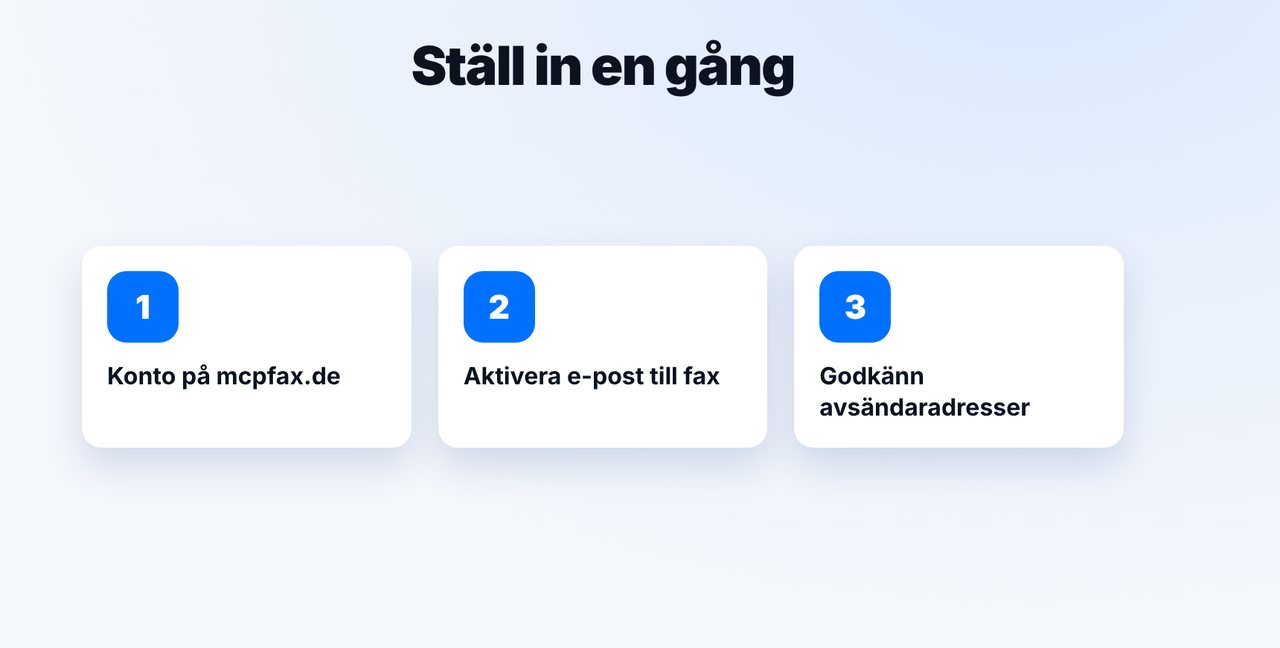
En gång: aktivera e-post till fax
Skapa ett konto på mcpfax.de, aktivera e-post till fax i kundområdet och godkänn de avsändaradresser du vill faxa från.
-
2 Steg 2
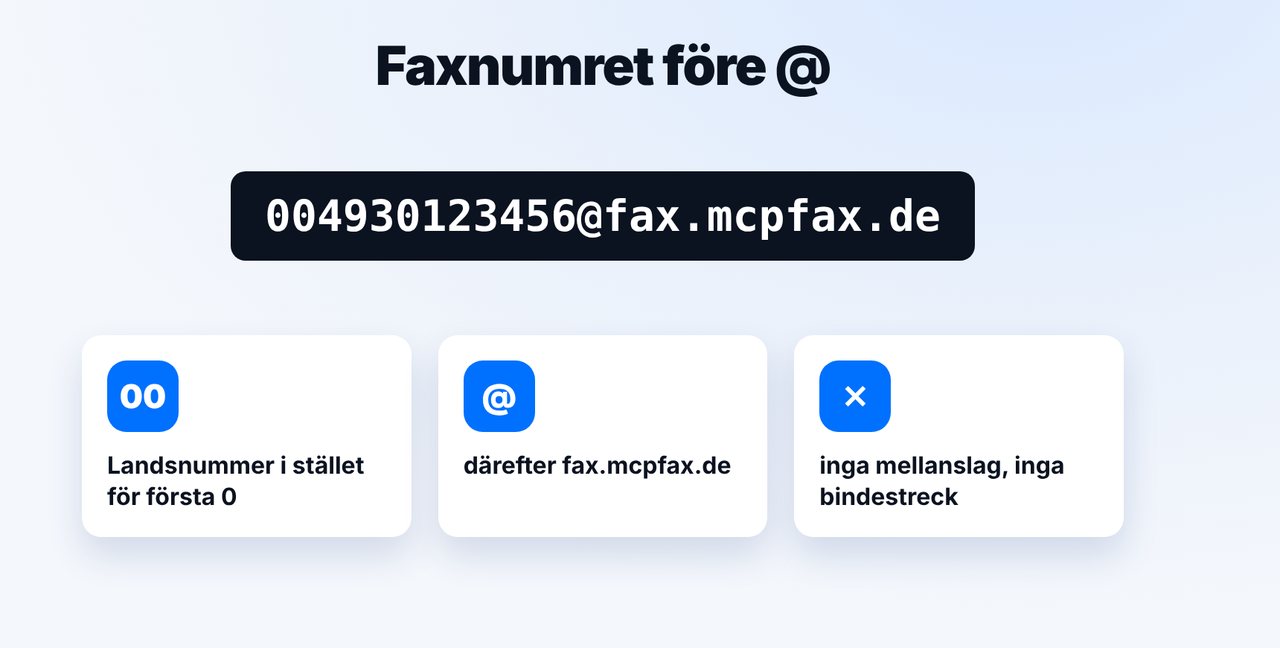
Skriv adressen rätt
Faxnumret med landsnummer (00 eller +) före @, därefter fax.mcpfax.de – utan mellanslag och bindestreck. Exempel: 004930123456@fax.mcpfax.de.
-
3 Steg 3
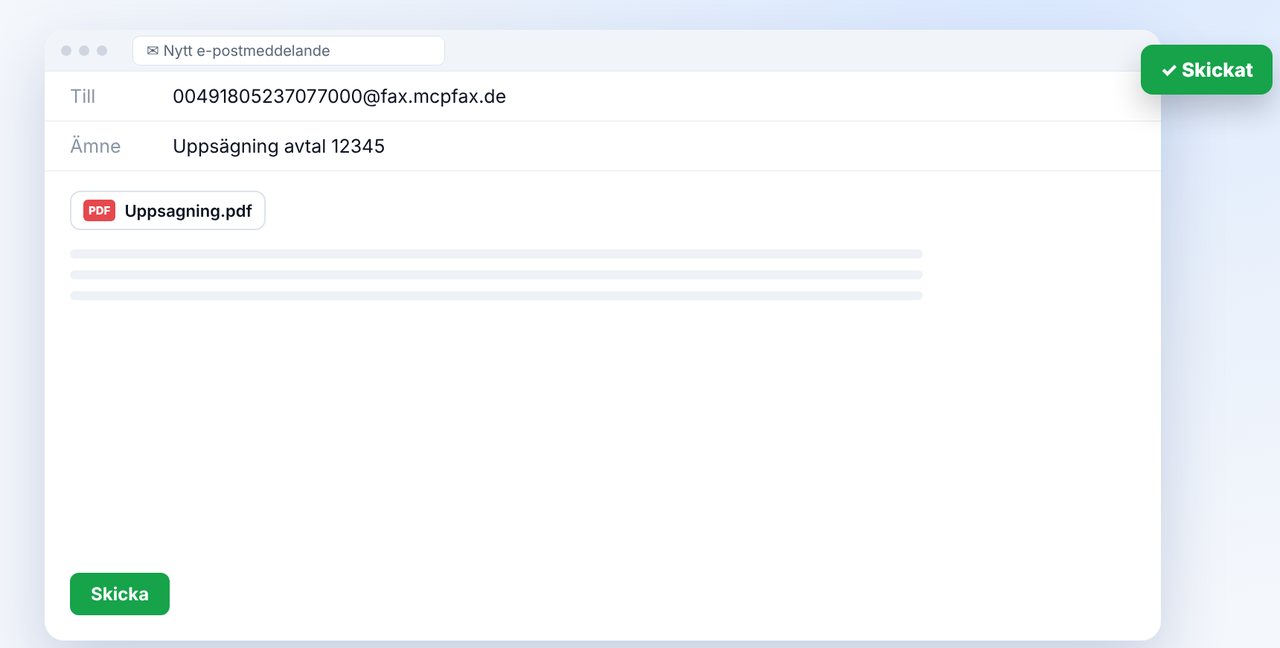
Bifoga dokumentet och skicka
Nytt mejl till den adressen, bifoga dokumentet (PDF, DOCX, JPG, PNG eller TXT) och skicka. Ämnesraden visas i din faxhistorik.
-
4 Steg 4
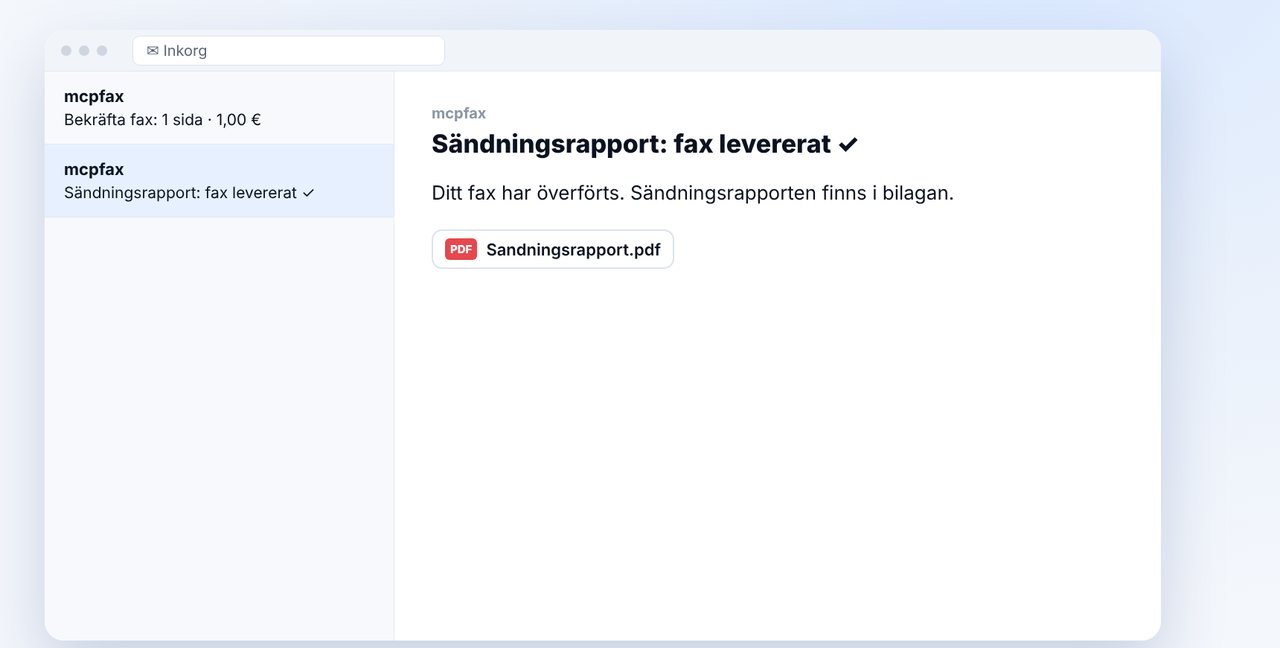
Bekräfta och få sändningsrapporten
Är bekräftelsen aktiverad får du ett mejl med antal sidor och pris – ett klick, så går faxet iväg. Därefter kommer sändningsrapporten via e-post.
Bilderna är en förenklad återgivning. Menynamnen kan skilja sig något beroende på version.
Videons text
Vill du skicka ett fax som ett helt vanligt mejl, från Outlook, Gmail eller direkt från skannern? Med funktionen e-post till fax från mcpfax går det på några få steg. En gång skapar du ett konto på mcpfax.de, aktiverar e-post till fax i kundområdet och godkänner de e-postadresser som du vill faxa från. Mejl från andra adresser faxas inte, av säkerhetsskäl. Adressen är enkel: Före snabel-a skriver du mottagarens faxnummer med landsnummer, alltså med dubbelnoll eller plus i stället för den första nollan. Därefter följer vår faxdomän, som du ser här i bild. Utan mellanslag och utan bindestreck. Skriv ett nytt mejl till den adressen, bifoga dokumentet, till exempel en PDF eller ett Word-dokument, och tryck på skicka. Ämnesraden visas sedan i din faxhistorik. Är bekräftelsen aktiverad får du direkt ett mejl med antal sidor och pris. Ett klick, så går faxet iväg. Efter överföringen kommer sändningsrapporten via e-post. Praktiskt för multifunktionsskrivare: Ställ in skanna till e-post med faxadressen som mål och godkänn enhetens avsändaradress. Utan bilaga faxas förresten helt enkelt texten i mejlet. Länken till mcpfax hittar du i beskrivningen. Prenumerera gärna på kanalen för fler guider om allt som har med fax att göra.

Redo för ditt första fax?
Skapa ditt konto på en minut, fyll på saldot och kom igång. Inget abonnemang, ingen månadsavgift.
Skapa gratis kontoVanliga frågor
Från vilka adresser kan jag faxa?
Bara från godkända avsändare: kontoinnehavaren, teammedlemmar och adresser du lägger till i kundområdet, t.ex. din skanner. Mejl utan giltig SPF/DKIM-kontroll avvisas.
Vilka filer fungerar?
PDF, DOCX, JPG, PNG och TXT – upp till 10 bilagor, sammanlagt högst 15 MB. Flera bilagor sätts ihop till ett fax i alfabetisk ordning.
Vad händer utan bilaga?
Då faxas texten i mejlet.