
Word文書をFAXするには?
DOCXファイルをClaudeのチャット、またはFAX番号@fax.mcpfax.de宛てのメールに添付するだけで、mcpfaxが自動でPDFに変換してFAXします。日本やEUなどへは1ページ目€1.00、2ページ目以降€0.20です。
手順
-
1 ステップ 1
Wordファイルを添付
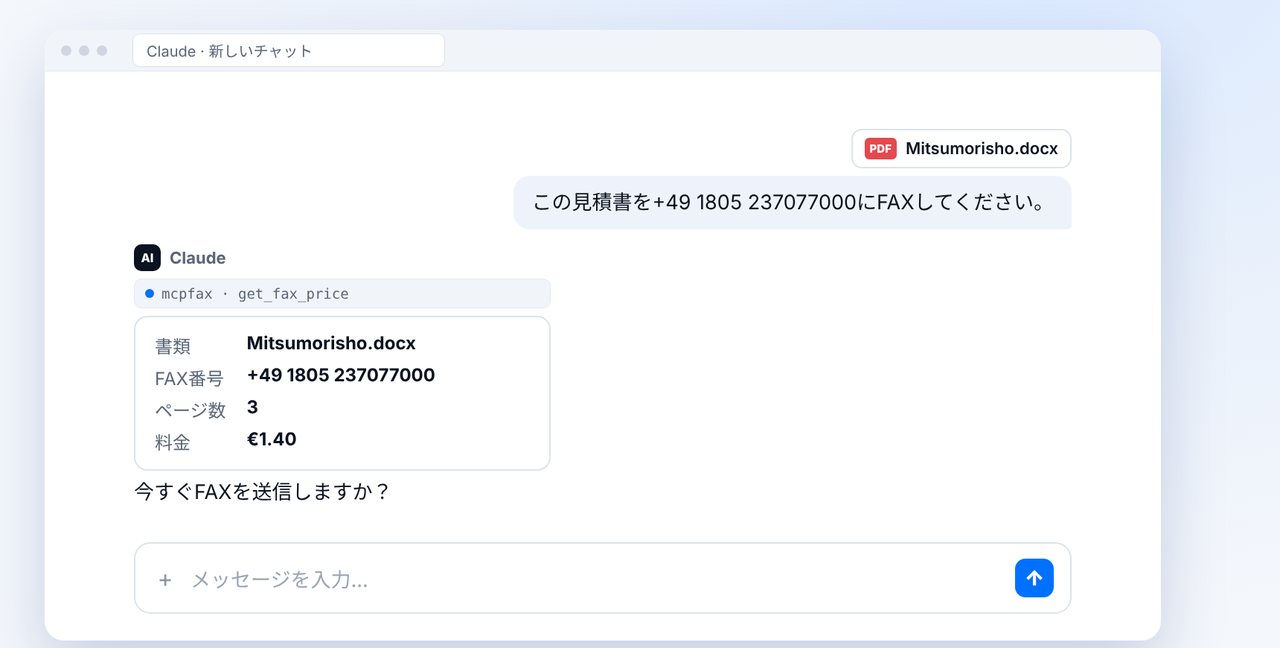
Claudeのチャットで DOCXファイルを添付し、国番号付きのFAX番号を伝えます。PDFへの変換は不要で、mcpfaxが行います。
-
2 ステップ 2
料金を確認して承認
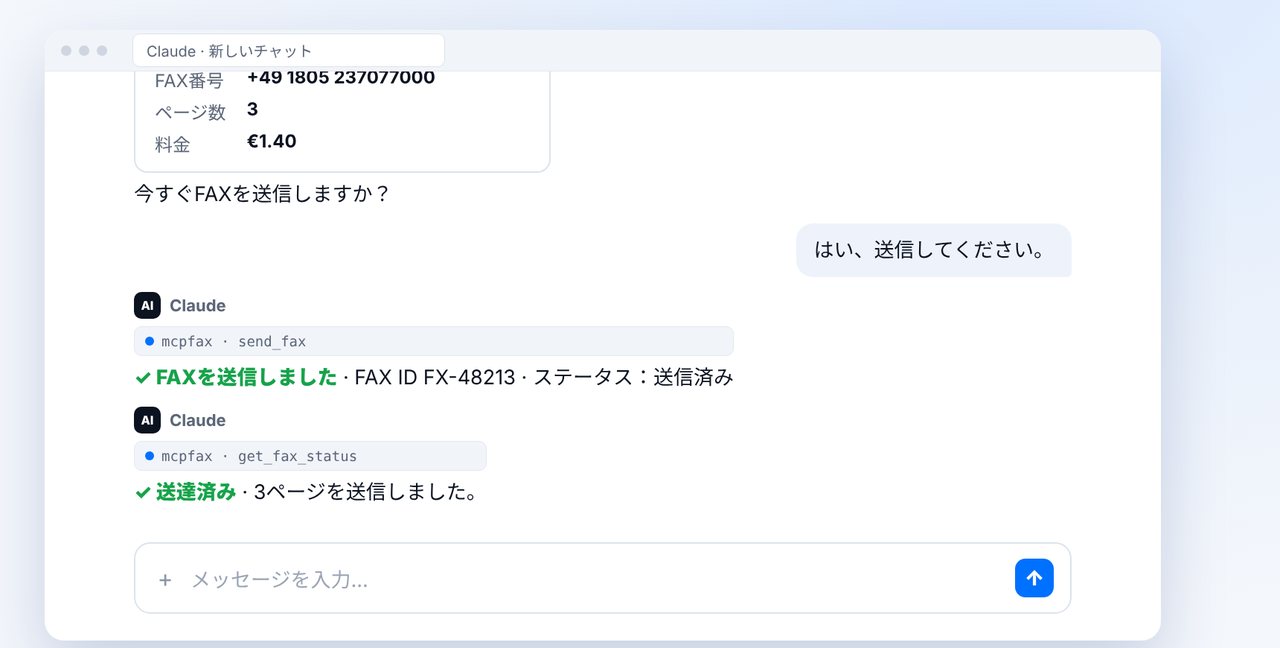
Claudeが書類、FAX番号、ページ数、料金を表示します。「はい」と答えて初めて送信され、「送達済み」のステータスはチャットで確認できます。
-
3 ステップ 3
メールでも送れる
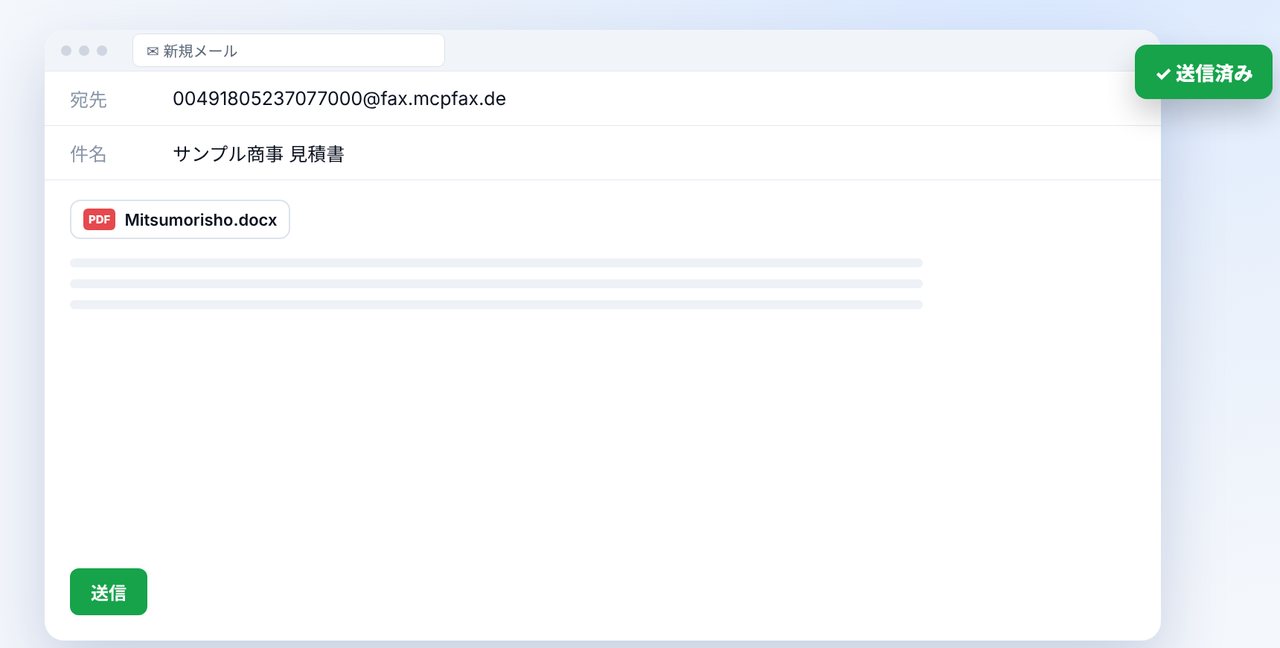
FAX番号@fax.mcpfax.de(例:00491805237077000@fax.mcpfax.de)宛てにメールを作成し、Wordファイルを添付します。Outlook、Gmailなど、どのメールソフトからでも送れます。
-
4 ステップ 4
レイアウトを確認
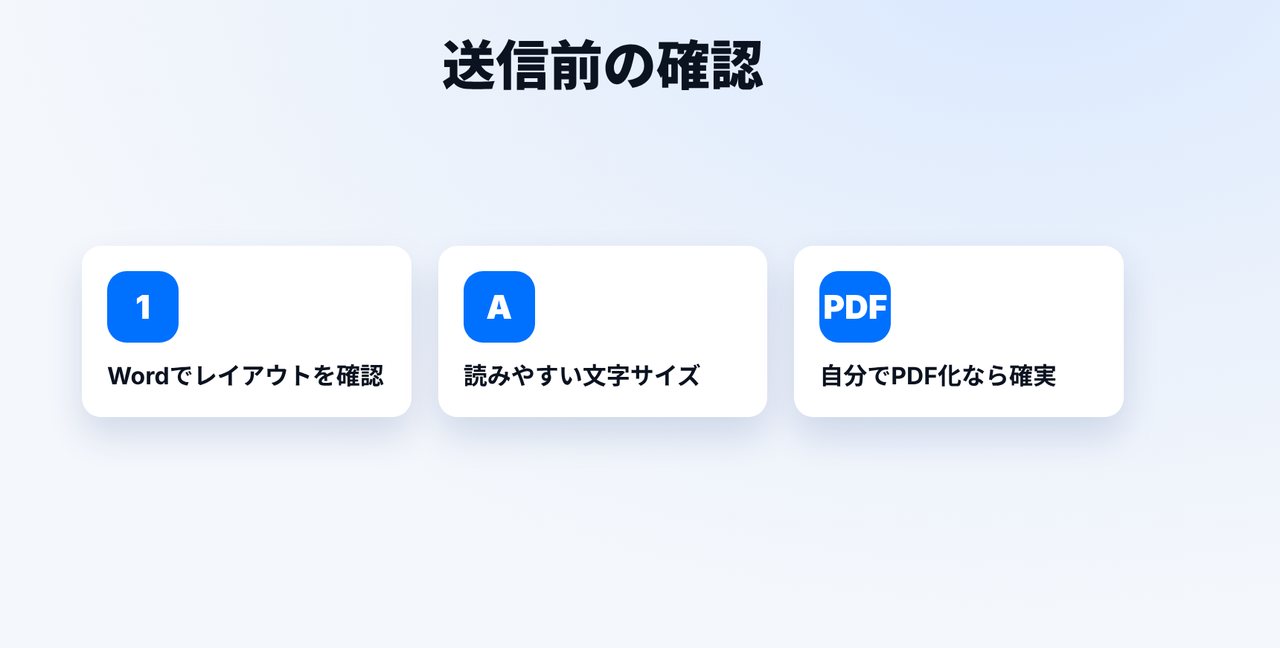
FAXは白黒です。文字の大きさとレイアウトを確認してください。届く見た目を確実にしたい場合は、自分でPDFに保存してからFAXします。
画像は簡略化したイメージです。メニュー名はバージョンによって多少異なる場合があります。
動画の文字起こし
はい、Word文書は、印刷したりPDFに変換したりせずに、そのままFAXできます。ファイルを添付するだけ。その方法をご紹介します。 mcpfaxは、Word文書を自動でPDFに変換してからFAXします。ただし、FAXは白黒です。色はグレーで届きます。 Claudeのチャットで、Wordファイルを添付してFAX番号を伝えます。送信前に、書類、ページ数、料金が表示されます。ここでは三ページで一ユーロ四十セントです。 はいと答えると、FAXが送信されます。全ページが届くとステータスが送達済みになり、送信レポートがメールで届きます。 チャットを使わない場合は、メールでも送れます。画面のFAXアドレス宛てに、Wordファイルを添付するだけ。Outlookでも、Gmailでも、どのメールソフトでも大丈夫です。 ひとつヒントです。送る前にレイアウトを確認しましょう。届く見た目を確実にしたいなら、自分でPDFに保存して、それをFAXしてください。 mcpfaxへのリンクは説明欄にあります。チャンネル登録もぜひ。PDFの申込書に記入してFAXする方法もご紹介しています。

よくある質問
Word文書を事前にPDFに変換する必要はありますか?
いいえ。DOCXファイルをそのまま添付でき、mcpfaxが自動でPDFに変換します。
FAXはWordの画面と同じ見た目になりますか?
ほぼ同じですが、FAXは白黒のため、色はグレーになります。確実にしたい場合は、事前に自分でPDFに保存してください。
ファイルサイズの上限は?
1通あたり15MB、最大100ページです。メールなら添付ファイルは10個まで、合計15MBです。
Claudeを使わずに送れますか?
はい。メールからFAXするか、mcpfax.deの「3ステップでFAX送信」で送れます。サイトならアカウント不要で、書類をアップロードし、番号を入力し、料金を確認して送信するだけです。
3ページのWord文書はいくらですか?
日本やEUなどへは€1.40です(1ページ目€1.00、2ページ目以降各€0.20)。料金は送信前に表示されます。