
年金事務所や年金の窓口にFAXを送るには
FAX番号@fax.mcpfax.de(00と国番号付き)宛てにメールを書き、PDFを添付するだけ。mcpfaxが年金の窓口へFAXします。1ページ目€1.00から、送信レポート付きです。
手順
-
1 ステップ 1
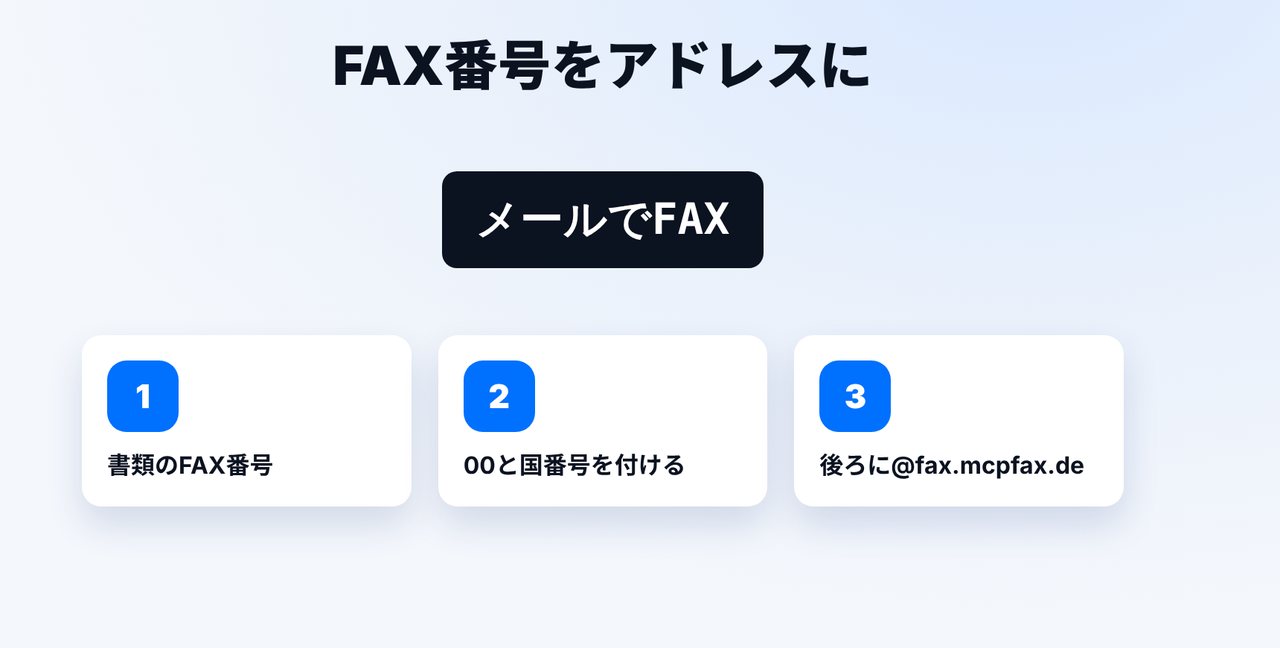
宛先アドレスを作る
書類にあるFAX番号を00と国番号付きで書き、後ろに@fax.mcpfax.deを付けます。例:0081355550100@fax.mcpfax.de
-
2 ステップ 2
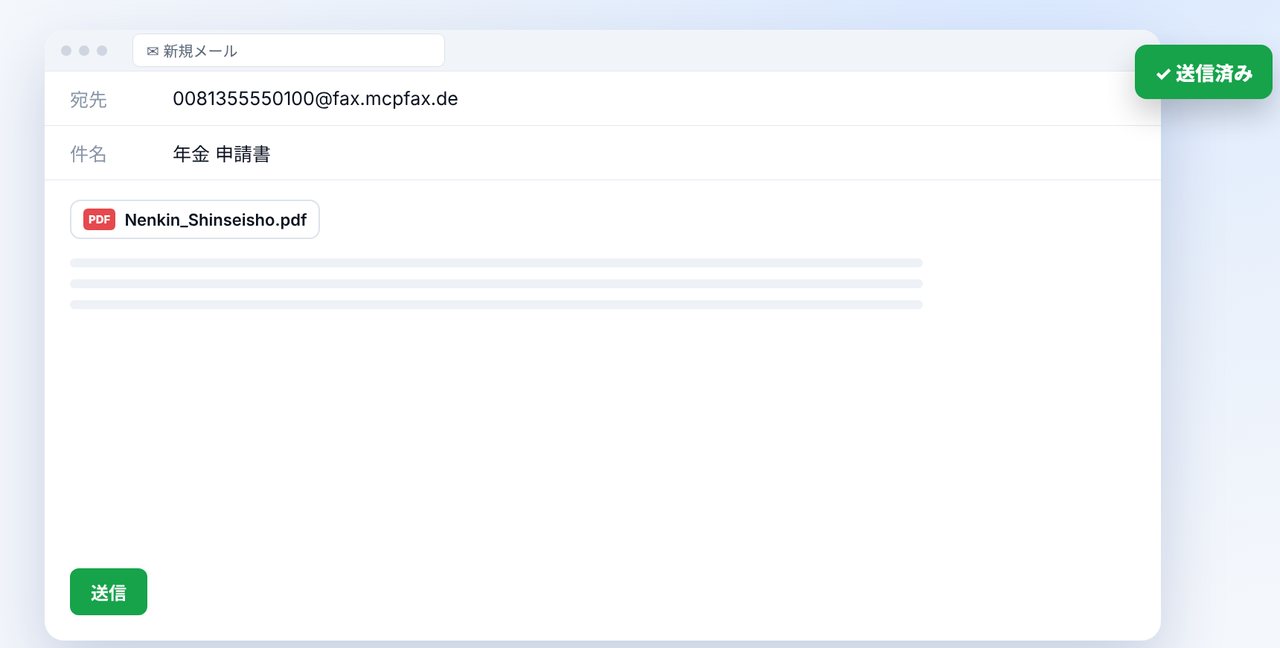
添付してメール送信
申請書をPDF、Wordファイル、写真で添付して送信します。件名はFAX履歴に表示されます。
-
3 ステップ 3
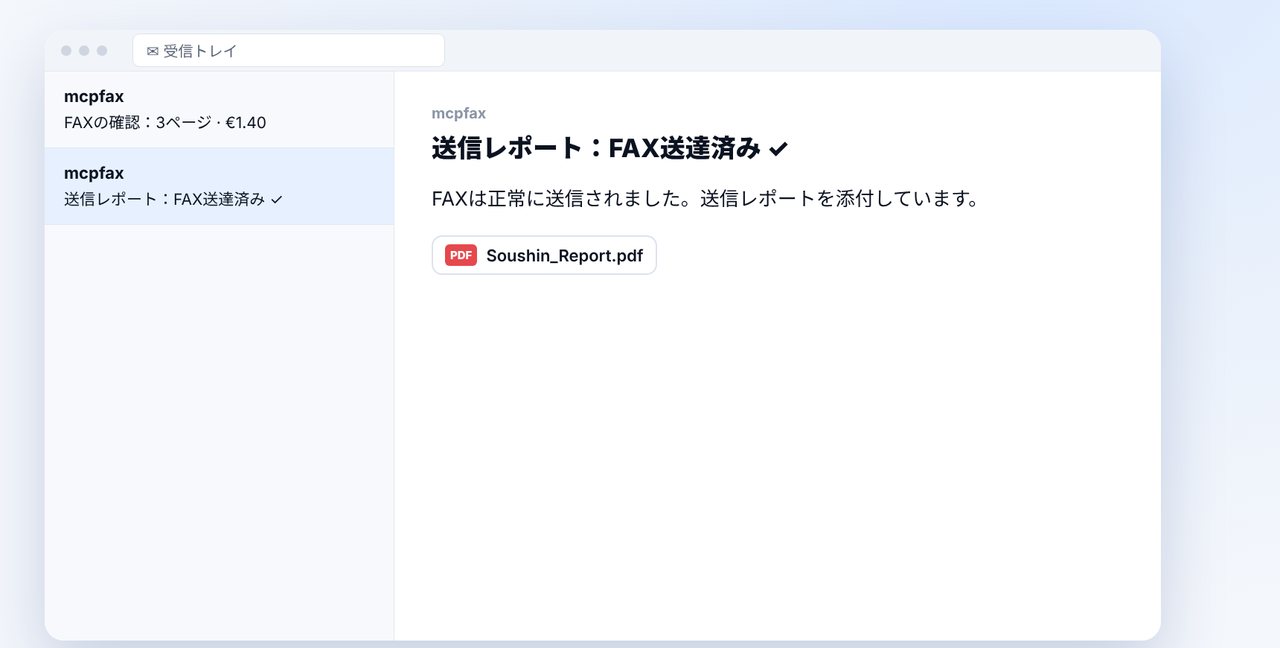
有効なら承認
確認を有効にしていれば、ページ数と料金入りのメールが届きます。クリックひとつで送信されます。
-
4 ステップ 4
送信レポートを保管
送信後、送信レポートがPDFで届きます。申請書と一緒に保管しましょう。
画像は簡略化したイメージです。メニュー名はバージョンによって多少異なる場合があります。
動画の文字起こし
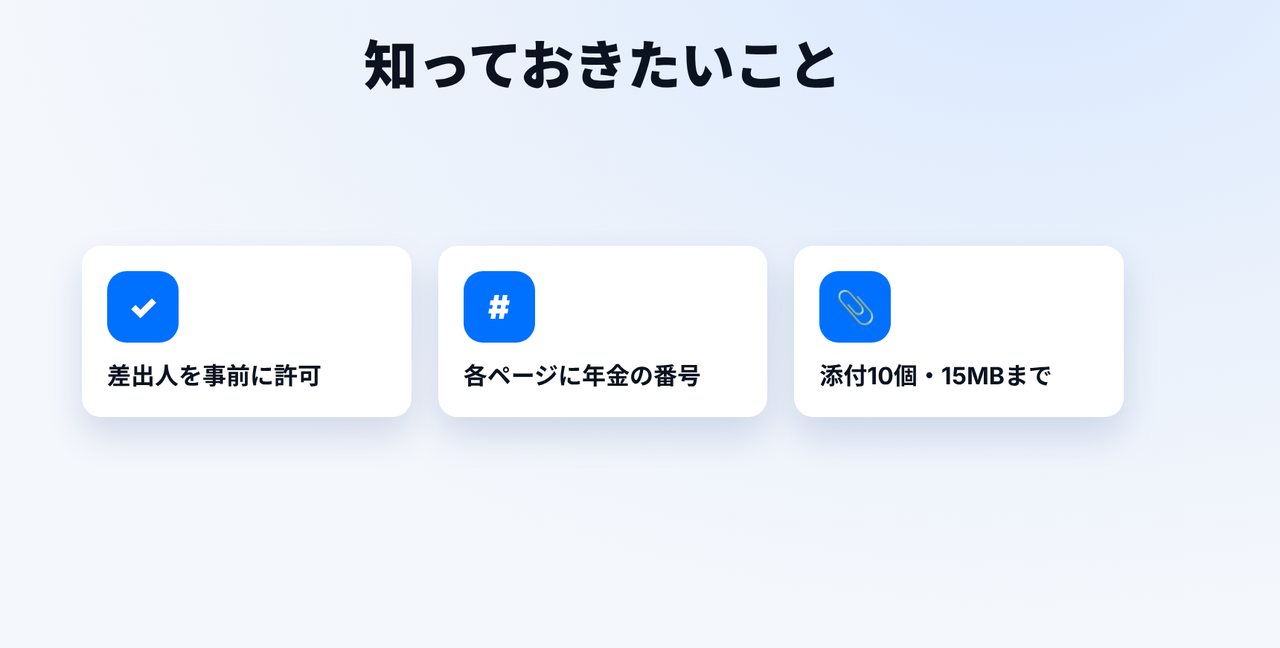
はい、年金事務所など年金の窓口への申請書や証明書は、FAX機がなくても、普通のメールからFAXできます。その方法をご紹介します。 年金の窓口から届いた最新の書類で、FAX番号を確認します。ゼロゼロから始まる国番号付きで書き、後ろに画面の末尾を付けます。これが宛先アドレスです。 このアドレス宛てに新しいメールを作り、申請書をPDFで添付して送信します。件名はあとでFAX履歴に表示されるので、わかりやすく書きましょう。 確認を有効にしていれば、すぐにページ数と料金入りのメールが届きます。クリックひとつで送信。そのあと、送信レポートがPDFで届きます。 大事な点として、メールアドレスは事前にマイページで、許可済みの差出人として登録しておく必要があります。また、各ページに基礎年金番号などを書いておきましょう。 mcpfaxへのリンクは説明欄にあります。チャットでFAXしたい方向けの解説も、チャンネルでご覧いただけます。

よくある質問
事前の登録は必要ですか?
はい。残高のあるmcpfaxアカウントが必要で、メールアドレスをマイページで許可済みの差出人として登録しておく必要があります。
添付ファイルはいくつまで?
10個まで、合計15MBまでです。PDF、DOCX、JPG、PNG、TXTに対応しています。
メールを使わずに送れますか?
はい。ClaudeやChatGPTのチャットでFAXするか、ブラウザでmcpfax.deにアップロードできます。サイトならアカウント不要です。