
Mon imprimante ne faxe pas – que faire ?
Numérisez le document (ou photographiez-le avec le téléphone) et envoyez le PDF avec mcpfax, par le chat ou par e-mail. Si votre imprimante sait faire du scan vers e-mail, elle envoie directement à numérodefax@fax.mcpfax.de, à condition que son adresse soit autorisée.
Étape par étape
-
1 Étape 1
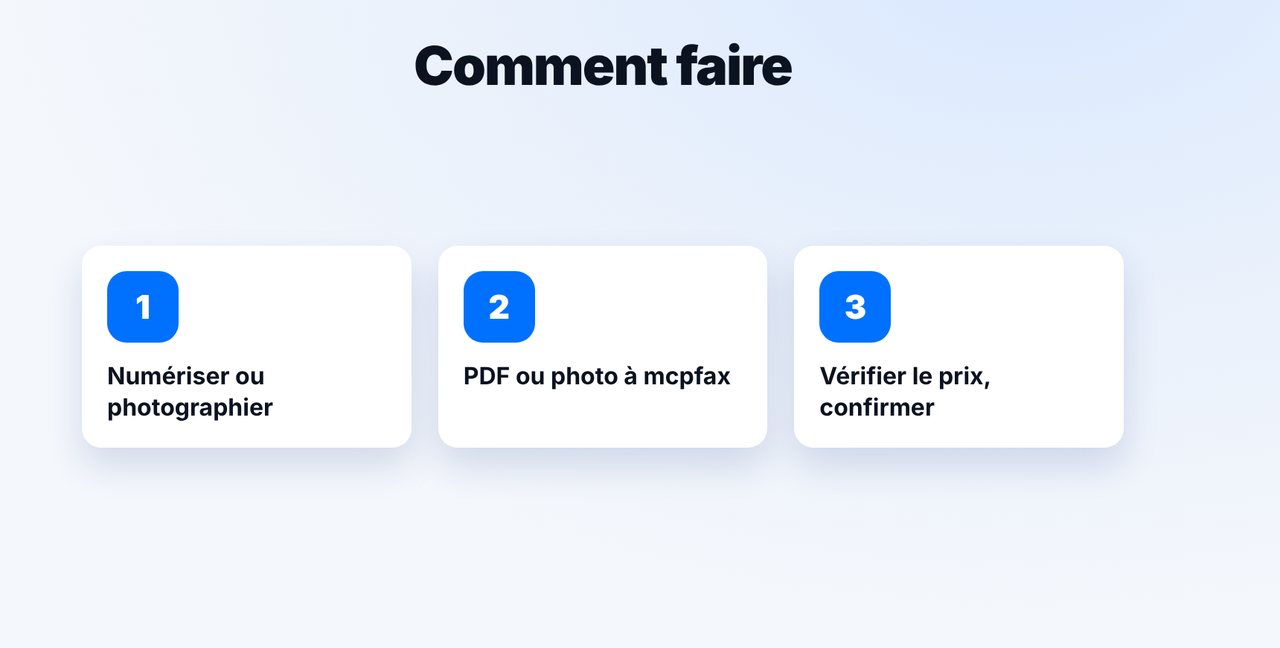
Numériser ou photographier
Numérisez le document en PDF avec votre imprimante ou photographiez-le avec votre téléphone.
-
2 Étape 2
Envoyer dans le chat
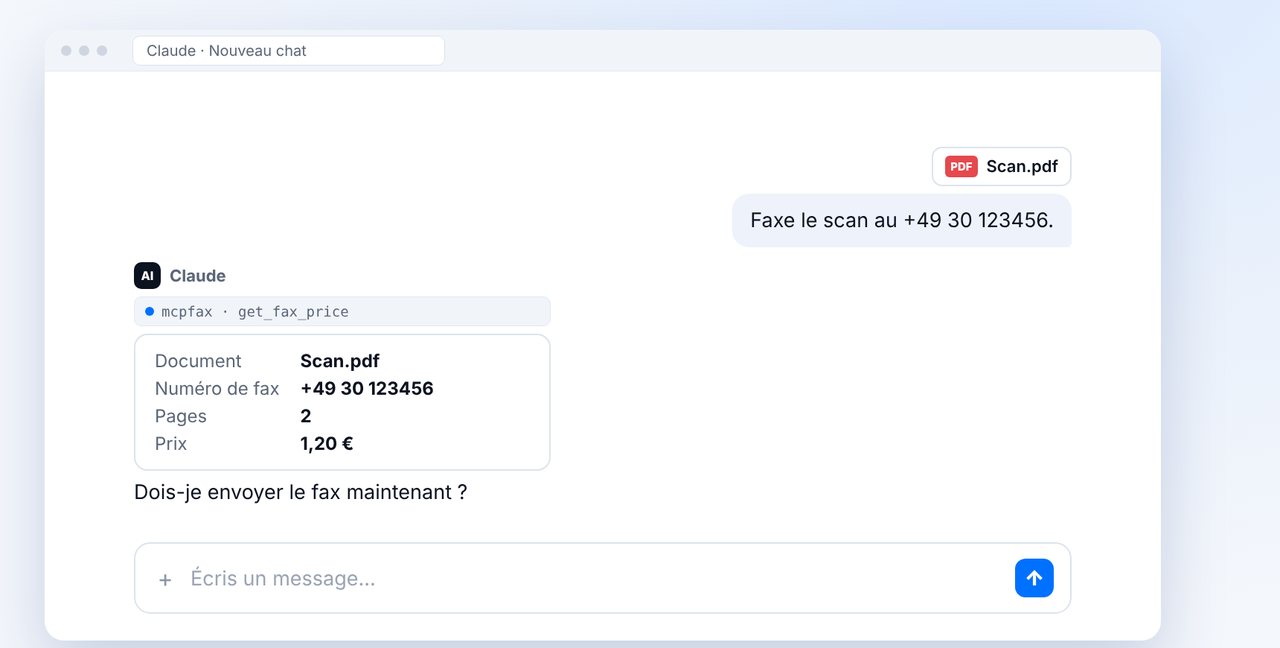
Glissez le scan dans le chat avec Claude et indiquez le numéro de fax. Vous voyez d'abord les pages et le prix.
-
3 Étape 3
Confirmer
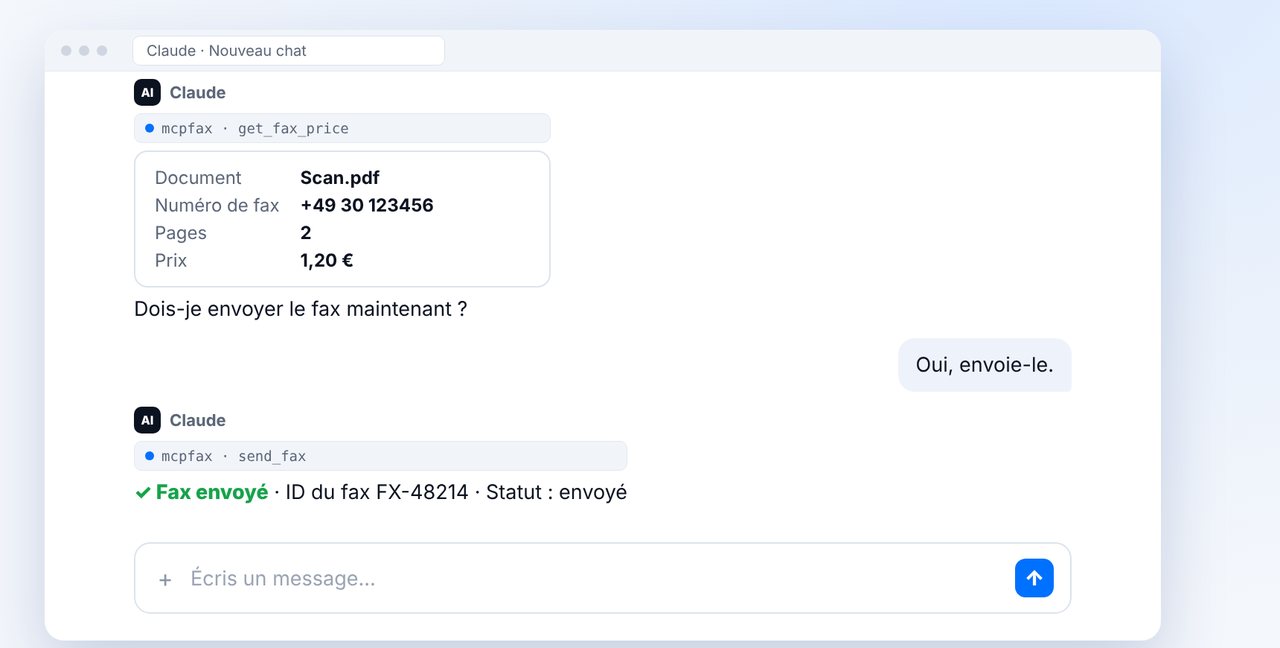
Après votre « Oui », le fax part ; vous recevez le rapport d'envoi par e-mail.
-
4 Étape 4
Ou : scan vers e-mail
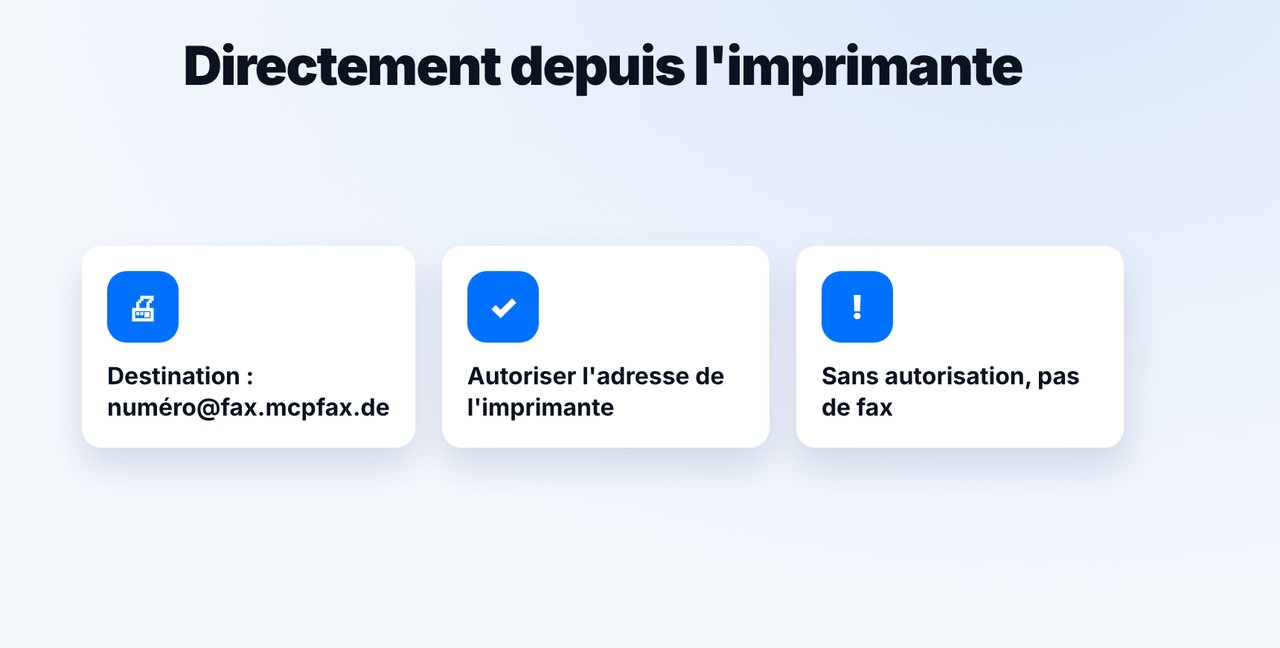
Indiquez numérodefax@fax.mcpfax.de comme destination et autorisez l'adresse d'expédition de l'imprimante dans l'espace client.
Les images sont une représentation simplifiée. Les noms des menus peuvent légèrement varier selon la version.
Transcription de la vidéo
Votre imprimante ne fait pas fax ? Pas de souci : numérisez le document ou prenez-le en photo, puis envoyez-le par Internet avec mcpfax. Je vous montre comment. Il y a trois étapes. D'abord, vous numérisez le document avec votre imprimante ou le prenez en photo avec le téléphone. Ensuite, vous transmettez le fichier à mcpfax. Enfin, vous vérifiez le prix et confirmez. Sur l'ordinateur, glissez le scan en PDF dans le chat et indiquez le numéro de fax. Claude affiche les pages et le prix et demande s'il doit envoyer. Après votre confirmation, le fax est envoyé. Vous recevez ensuite le rapport d'envoi en PDF par e-mail, pour vos archives. Si votre imprimante sait faire du scan vers e-mail, c'est encore plus direct : indiquez l'adresse fax comme destination. L'important, c'est que l'adresse d'expédition de l'imprimante soit autorisée chez mcpfax. Le lien vers mcpfax est dans la description. Abonnez-vous à la chaîne : nous y expliquons aussi l'e-mail vers fax en détail.

Prêt pour votre premier fax ?
Créez votre compte en une minute, rechargez votre crédit et c’est parti. Sans abonnement, sans frais mensuels.
Créer un compte gratuitQuestions fréquentes
Me faut-il une nouvelle imprimante avec fax ?
Non. N'importe quel scanner ou une photo prise au téléphone suffit ; le fax passe par Internet.
Pourquoi mon scan vers e-mail n'arrive-t-il pas en fax ?
Le plus souvent, l'adresse d'expédition de l'imprimante n'est pas enregistrée comme expéditeur autorisé. Sans autorisation, rien n'est faxé.
Puis-je envoyer le scan sans Claude ?
Oui. Téléversez le PDF directement sur mcpfax.de (« Envoyer un fax en 3 étapes »), même sans compte, ou envoyez-le par e-mail.
L'imprimante peut-elle alors recevoir des fax ?
Non. mcpfax envoie uniquement des fax ; la réception n'est pas possible.