
Enviar un fax por correo electrónico: así se hace
El número de fax delante de la @, adjunte el documento y envíe: con el correo a fax, envía faxes directamente desde Outlook, Gmail o el escáner.
Paso a paso
-
1 Paso 1
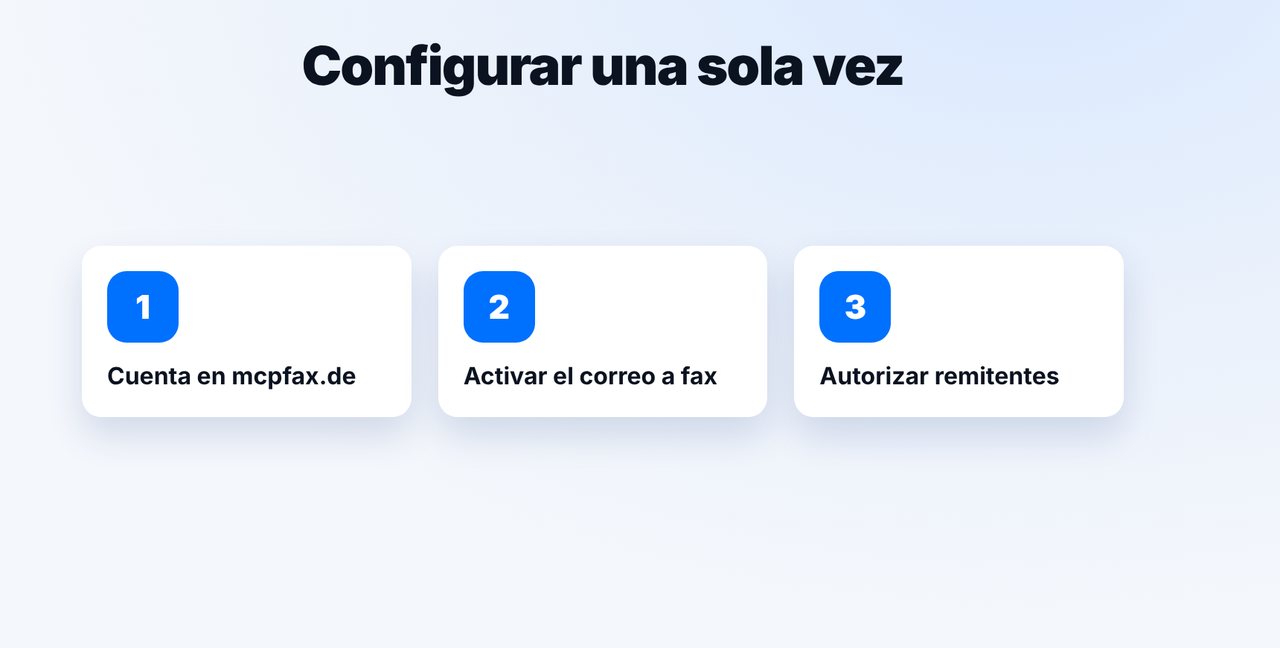
Una sola vez: activar el correo a fax
Cree una cuenta en mcpfax.de, active el correo a fax en el área de cliente y autorice las direcciones de remitente desde las que quiere enviar faxes.
-
2 Paso 2
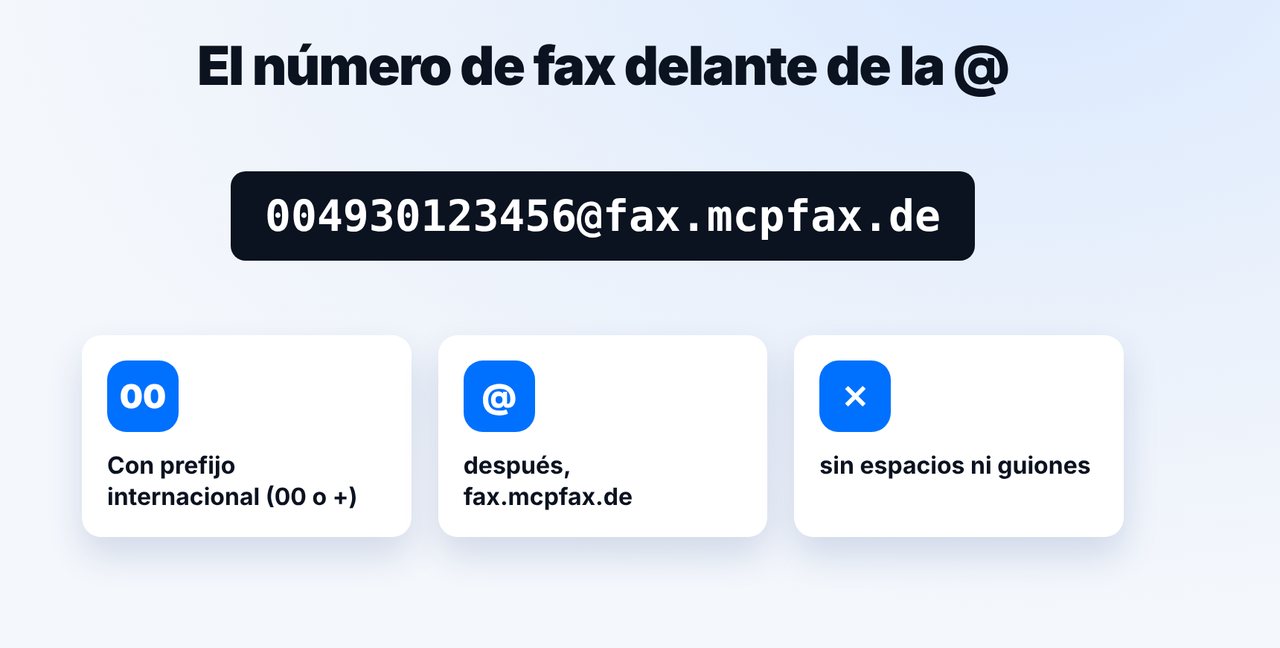
Escribir bien la dirección
El número de fax con prefijo internacional (00 o +) delante de la @ y, después, fax.mcpfax.de, sin espacios ni guiones. Ejemplo: 004930123456@fax.mcpfax.de.
-
3 Paso 3
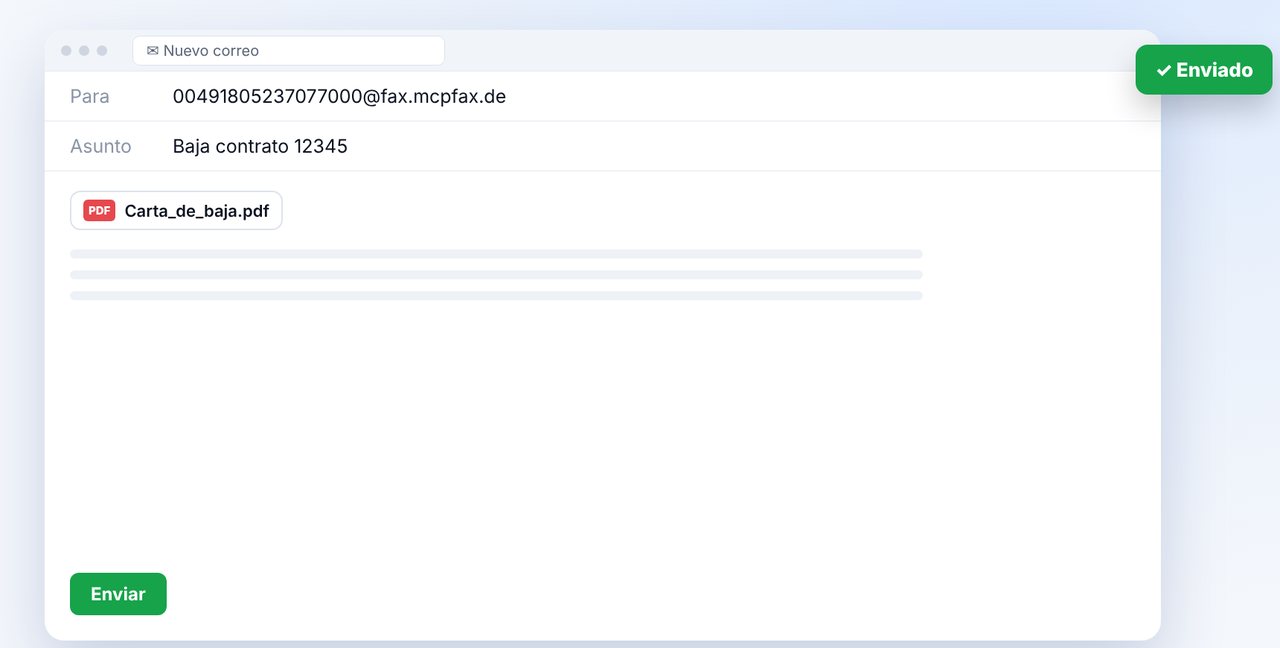
Adjuntar el documento y enviar
Escriba un correo nuevo a esa dirección, adjunte el documento (PDF, DOCX, JPG, PNG o TXT) y envíelo. El asunto aparecerá en su historial de faxes.
-
4 Paso 4
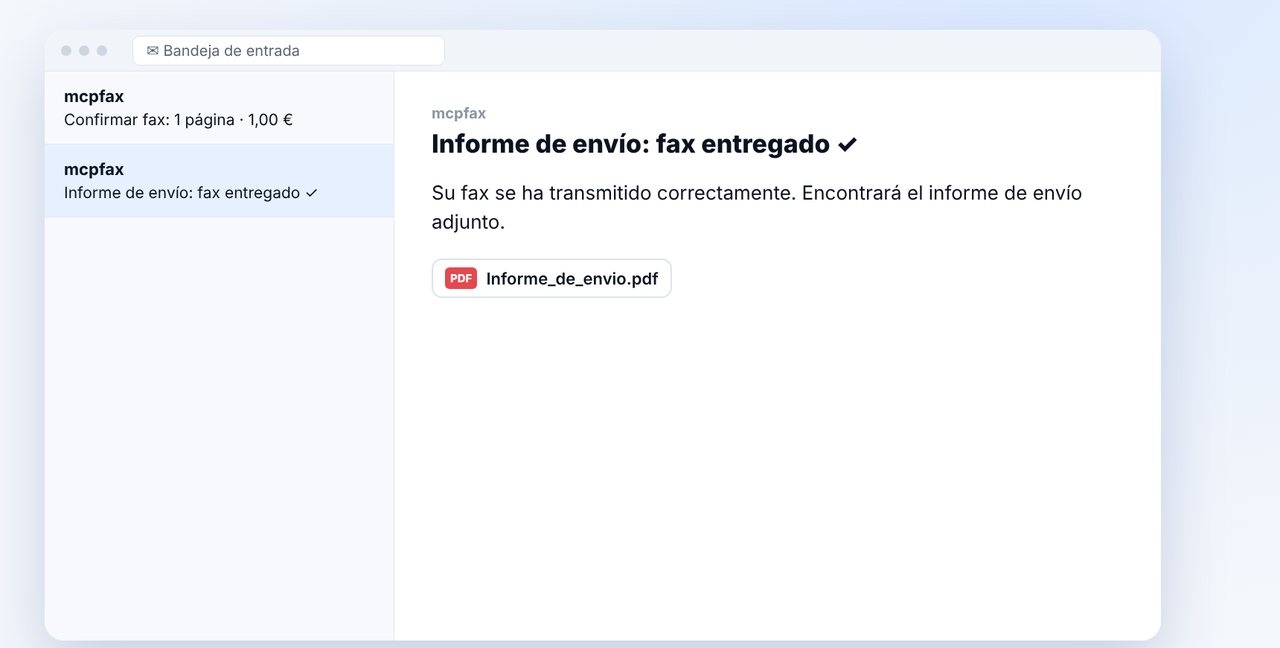
Confirmar y recibir el informe de envío
Si tiene activada la confirmación, recibirá un correo con el número de páginas y el precio: un clic y el fax sale. Después le llega el informe de envío por correo.
Las imágenes son una representación simplificada. Los nombres de los menús pueden variar ligeramente según la versión.
Transcripción del vídeo
¿Quiere enviar un fax como un correo electrónico normal, desde Outlook, Gmail o directamente desde el escáner? Con la función de correo a fax de mcpfax lo consigue en pocos pasos. Una sola vez, cree una cuenta en mcpfax.de, active el correo a fax en el área de cliente y autorice las direcciones desde las que quiere enviar faxes. Por seguridad, los correos de otras direcciones no se envían por fax. La dirección es sencilla: delante de la arroba va el número de fax del destinatario con el prefijo internacional, es decir, con doble cero o con el signo más. Después va nuestro dominio de fax, que ve aquí en pantalla. Sin espacios y sin guiones. Escriba un correo nuevo a esa dirección, adjunte el documento, por ejemplo un PDF o un documento de Word, y envíelo. El asunto aparecerá después en su historial de faxes. Si tiene activada la confirmación, recibirá al momento un correo con el número de páginas y el precio. Un clic, y el fax sale. Tras la transmisión, le llega el informe de envío por correo. Muy práctico para impresoras multifunción: configure el escaneo a correo con la dirección de fax como destino y autorice la dirección de remitente del equipo. Por cierto, si no adjunta nada, se envía por fax el texto del correo. Encontrará el enlace a mcpfax en la descripción. Suscríbase al canal para ver más tutoriales sobre el envío de faxes.

¿Listo para su primer fax?
Cree su cuenta en un minuto, recargue saldo y empiece. Sin suscripción y sin cuota mensual.
Crear cuenta gratisPreguntas frecuentes
¿Desde qué direcciones puedo enviar faxes?
Solo desde remitentes autorizados: el titular de la cuenta, los miembros del equipo y las direcciones que añada en el área de cliente, por ejemplo su escáner. Los correos sin verificación SPF/DKIM válida se descartan.
¿Qué archivos se admiten?
PDF, DOCX, JPG, PNG y TXT: hasta 10 adjuntos, con un máximo de 15 MB en total. Si hay varios adjuntos, se unen en orden alfabético en un solo fax.
¿Qué pasa si no adjunto nada?
Entonces se envía por fax el texto del correo.