
Fax zdravotní pojišťovně nebo do ordinace
Žádosti, formuláře a potvrzení posílejte faxem – přímo z Claude nebo ChatGPT, s uloženým kontaktem a potvrzením o odeslání.
Krok za krokem
-
1 Krok 1
Připojte dokument a uveďte číslo
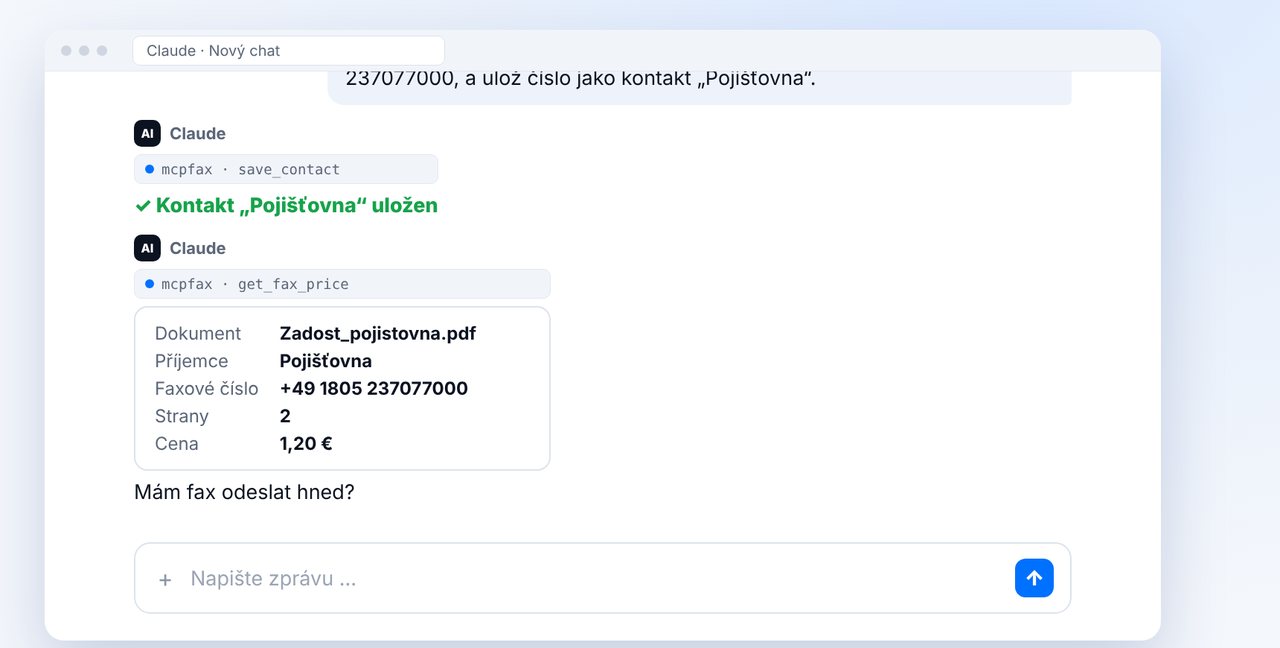
Připojte dokument v chatu a uveďte faxové číslo. Nechte si číslo rovnou uložit jako kontakt, příště pak stačí jméno.
-
2 Krok 2
Zkontrolujte a potvrďte
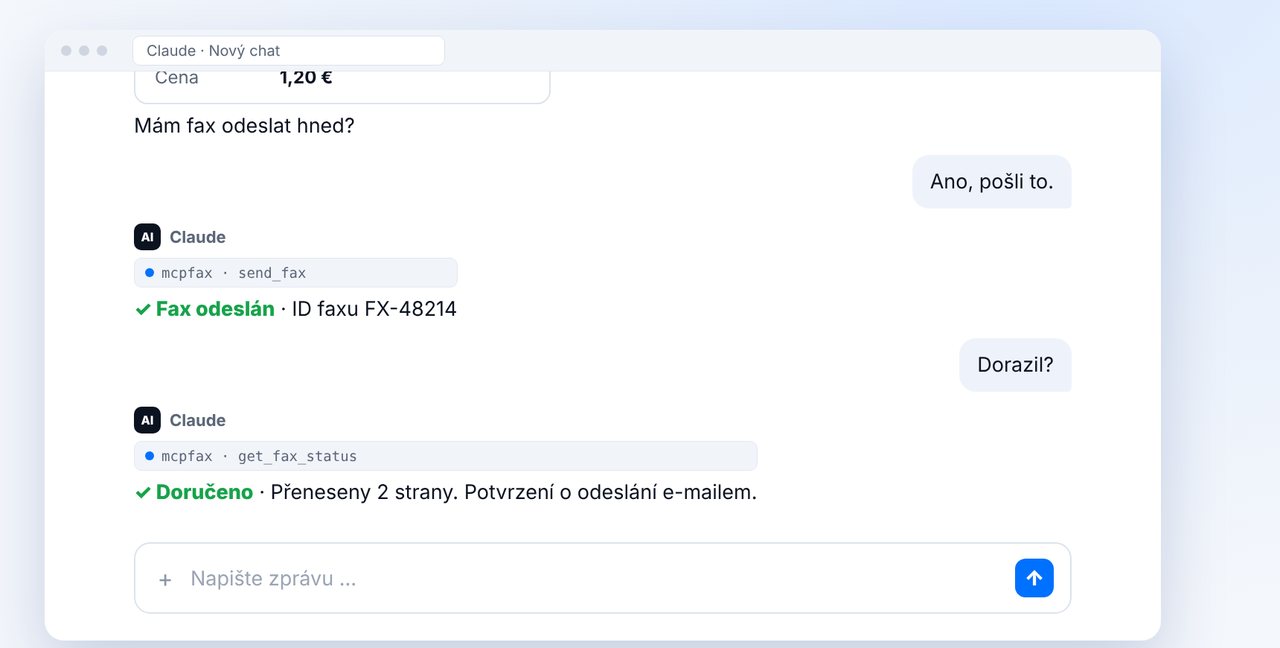
Claude nebo ChatGPT ukáže příjemce, počet stran a cenu. Po vašem „Ano“ se fax odešle; stav doručení zjistíte jednoduše dotazem v chatu.
-
3 Krok 3
Dobré vědět
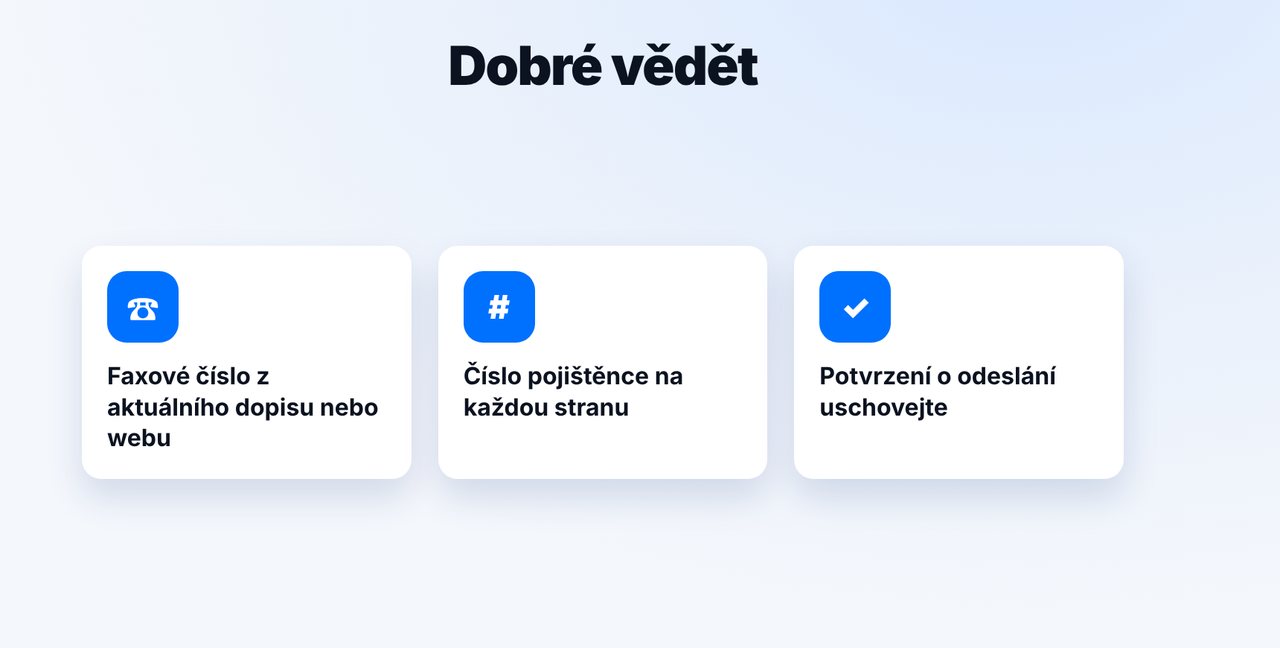
Faxové číslo převezměte z aktuálního dopisu nebo z webu, číslo pojištěnce napište na každou stranu, potvrzení o odeslání si uschovejte.
Obrázky jsou zjednodušené. Názvy nabídek se mohou podle verze mírně lišit.
Text videa
Mnoho zdravotních pojišťoven a ordinací stále přijímá dokumenty faxem: žádosti, formuláře nebo potvrzení. Takto takové dokumenty pošlete přímo z chatu, s Claude nebo ChatGPT. Připojte dokument a uveďte faxové číslo. Nejlépe si číslo nechte rovnou uložit jako kontakt, příště pak stačí jméno. Zkontrolujte údaje a potvrďte. Jestli fax dorazil, se jednoduše zeptejte. Potvrzení o odeslání si založte ke svým dokumentům. Tři tipy: Faxové číslo vždy převezměte z aktuálního dopisu nebo z webu vaší pojišťovny či ordinace. Na každý list napište své číslo pojištěnce. A potvrzení o odeslání si uschovejte. Odkaz na mcpfax najdete v popisu. Přihlaste se k odběru kanálu, ať vám neuniknou další návody k faxování.

Připraveni na svůj první fax?
Účet vytvoříte za minutu, dobijete kredit a můžete začít. Bez předplatného, bez měsíčního poplatku.
Vytvořit účet zdarmaČasté otázky
Kde najdu faxové číslo?
V aktuálním dopise od vaší zdravotní pojišťovny nebo ordinace, případně na jejich webu. mcpfax čísla na internetu nevyhledává.
Mohu faxovat i fotky formulářů?
Ano. Fotky (JPG, PNG) se automaticky převedou na faxovou stránku. PDF a Word fungují také.
Jak prokážu, že jsem faxoval?
Potvrzením o odeslání: ukazuje číslo příjemce, počet stran, čas a výsledek přenosu.