
Como enviar um fax pelo Outlook?
No Outlook, escreva um e-mail para numerodefax@fax.mcpfax.de (número com 00 ou + e o indicativo do país) e anexe o documento. Funciona no Outlook para computador, na web e na app; um fax custa a partir de 1,00 €, sem assinatura.
Passo a passo
-
1 Passo 1
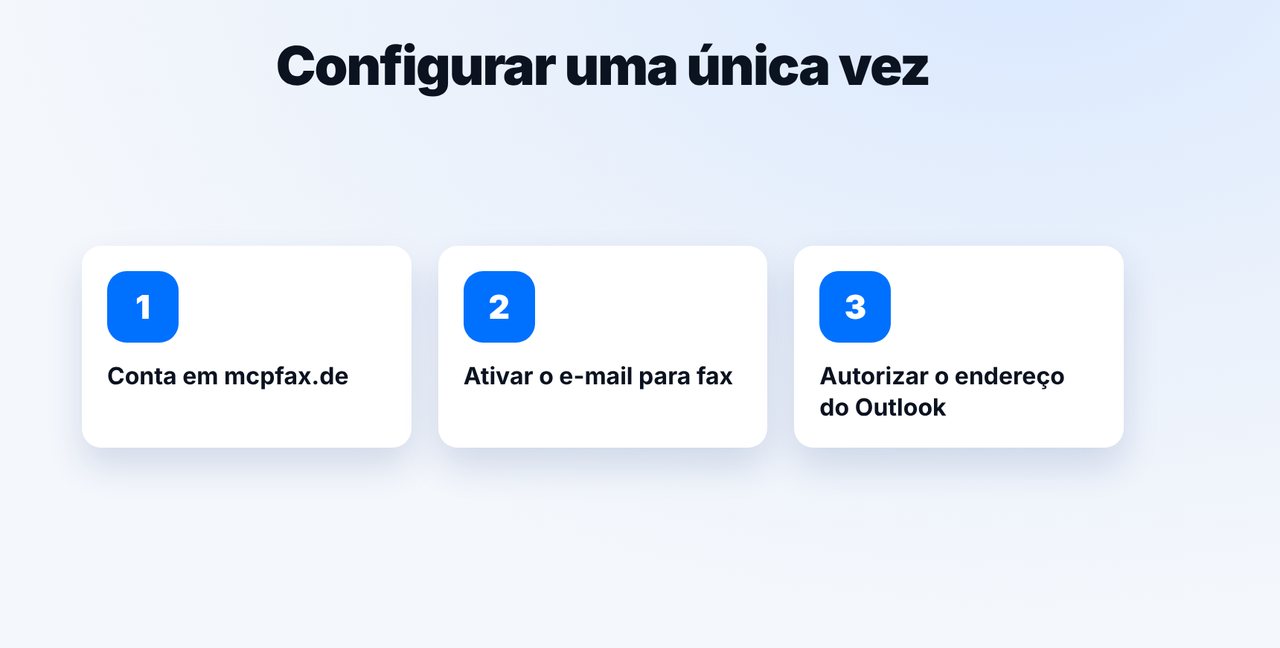
Uma única vez: autorizar o endereço do Outlook
Crie uma conta em mcpfax.de, ative o e-mail para fax na área de cliente e registe o seu endereço do Outlook como remetente autorizado.
-
2 Passo 2
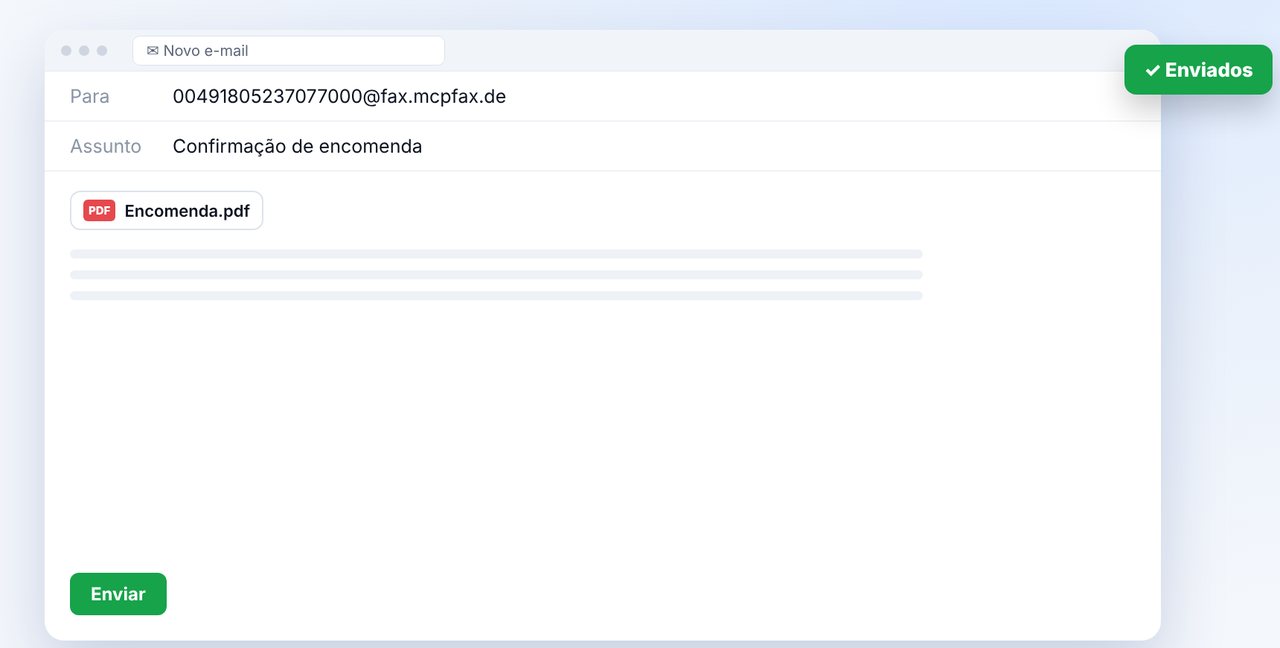
Novo e-mail para o endereço de fax
No campo «Para», escreva o número de fax com o indicativo do país antes do @, seguido de fax.mcpfax.de – sem espaços. Exemplo: 004930123456@fax.mcpfax.de.
-
3 Passo 3
Anexar o documento e enviar
Anexe o documento (PDF, DOCX, JPG, PNG ou TXT) e envie. O assunto aparece no seu histórico de faxes.
-
4 Passo 4
Confirmar e receber o relatório de envio
Se a confirmação estiver ativa, recebe um e-mail com o número de páginas e o preço. Depois do clique, o fax é enviado e o relatório de envio chega por e-mail.
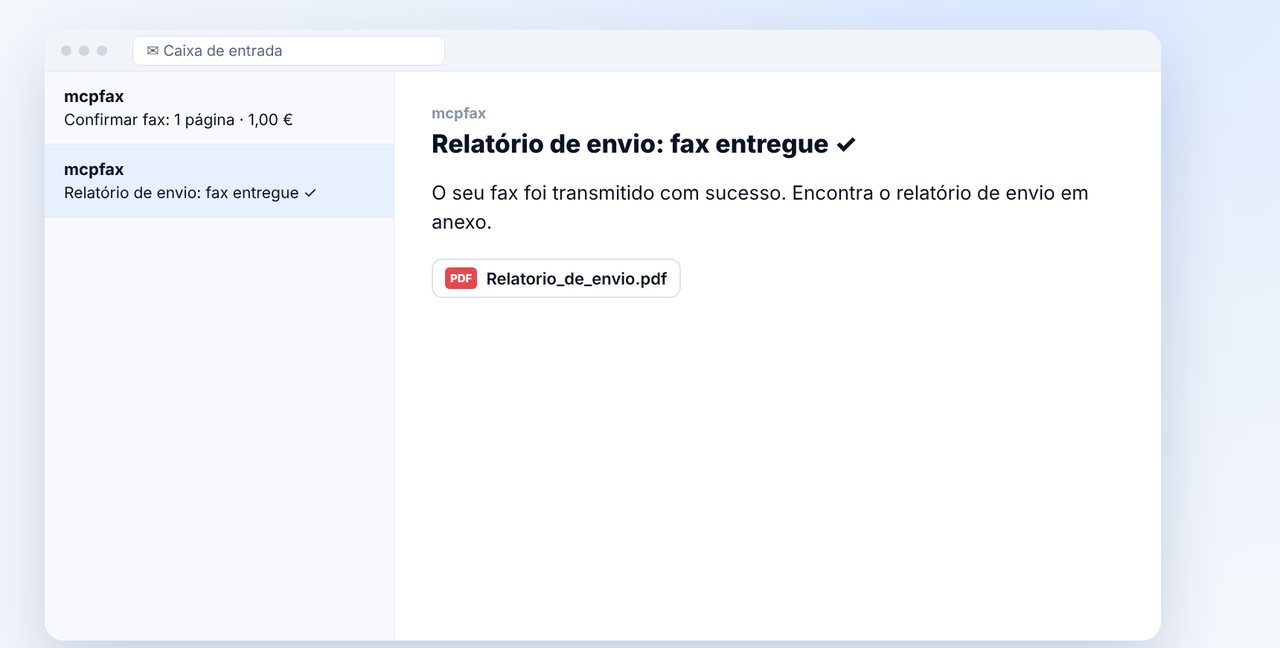
As imagens são uma representação simplificada. Os nomes dos menus podem variar ligeiramente consoante a versão.
Transcrição do vídeo
Sim, pode enviar um fax diretamente pelo Outlook, no computador, no browser ou na app do Outlook. Para isso, usa o e-mail para fax do mcpfax. Eu mostro-lhe como. Uma única vez, cria uma conta no mcpfax, ativa o e-mail para fax na área de cliente e regista o seu endereço do Outlook como remetente autorizado. De outros endereços, nada é enviado. Agora escreva um novo e-mail no Outlook. No campo Para, coloque o número de fax com o indicativo do país, seguido do endereço de fax que vê aqui na imagem. Anexe o documento, envie, e pronto. Se a confirmação estiver ativa, recebe logo um e-mail com o número de páginas e o preço. Um clique, e o fax segue. Depois, o relatório de envio chega à sua caixa de entrada do Outlook. Funciona da mesma forma em todo o lado: no Outlook no computador, no Outlook no browser e na app do Outlook no telemóvel. Guarde o endereço de fax como contacto, e da próxima vez será ainda mais rápido. Encontra o link para o mcpfax na descrição. Subscreva o canal, onde também mostramos como enviar um PDF por fax.

Pronto para o seu primeiro fax?
Crie a sua conta num minuto, carregue o saldo e comece já. Sem assinatura, sem mensalidade.
Criar conta gratuitaPerguntas frequentes
Também funciona no Outlook na web e na app?
Sim. O e-mail para fax funciona a partir de qualquer programa de e-mail, incluindo o Outlook na web e a app do Outlook no telemóvel.
Porque é que o meu e-mail não foi enviado por fax?
Normalmente, o endereço do remetente não está registado como remetente autorizado ou o número contém espaços. Verifique ambos na área de cliente e no endereço.
Também posso receber faxes no Outlook?
Não. O mcpfax só envia faxes; não existe um número de fax próprio para receber.
Quanto custa um fax enviado pelo Outlook?
O mesmo que qualquer fax com o mcpfax: na zona 1 (UE, Suíça, EUA, entre outros), 1,00 € pela primeira página e 0,20 € por cada página adicional. Sem assinatura.