
Hoe verstuur ik een fax vanaf mijn pc of laptop?
Op de pc faxt u in de browser direct op mcpfax.de (ook zonder account), met Claude of per e-mail naar faxnummer@fax.mcpfax.de vanuit Outlook of Gmail: bestand uploaden, nummer noemen, versturen – zonder modem en faxapparaat, vanaf € 1,00.
Stap voor stap
-
1 Stap 1
Dit heeft u nodig
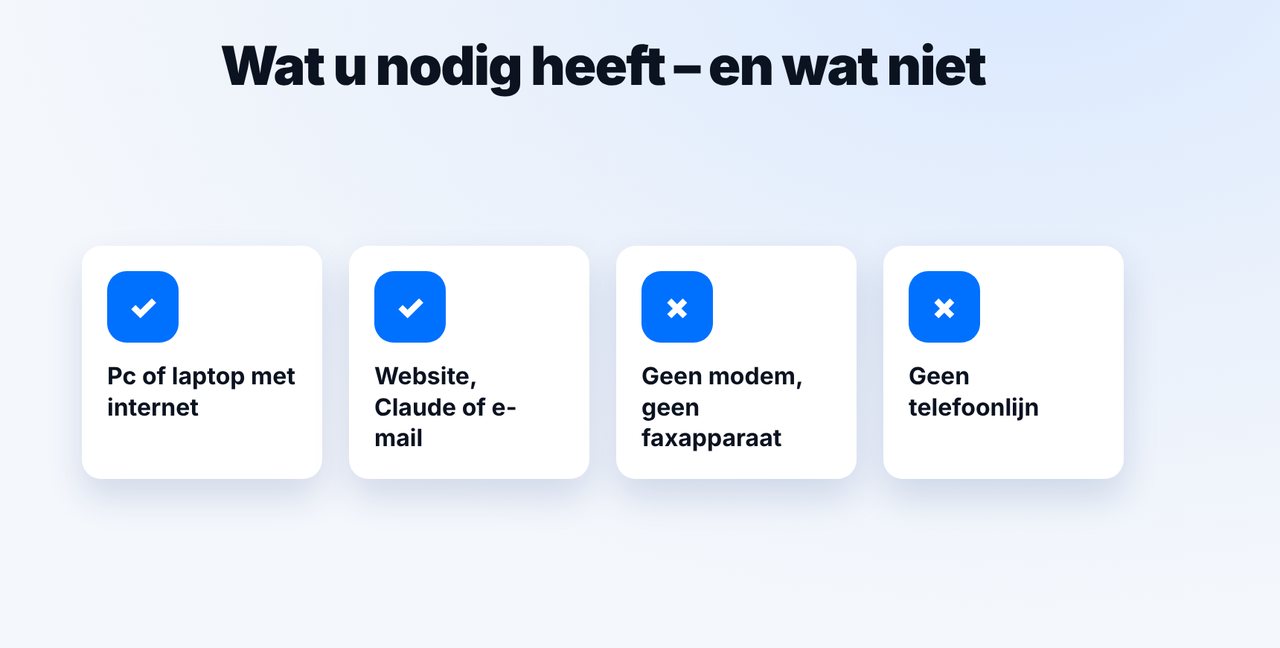
Een pc of laptop met internet. Het snelst gaat het direct op mcpfax.de („Fax versturen in 3 stappen”, ook zonder account). Een modem, faxapparaat of telefoonlijn is niet nodig.
-
2 Stap 2
Bestand toevoegen in Claude
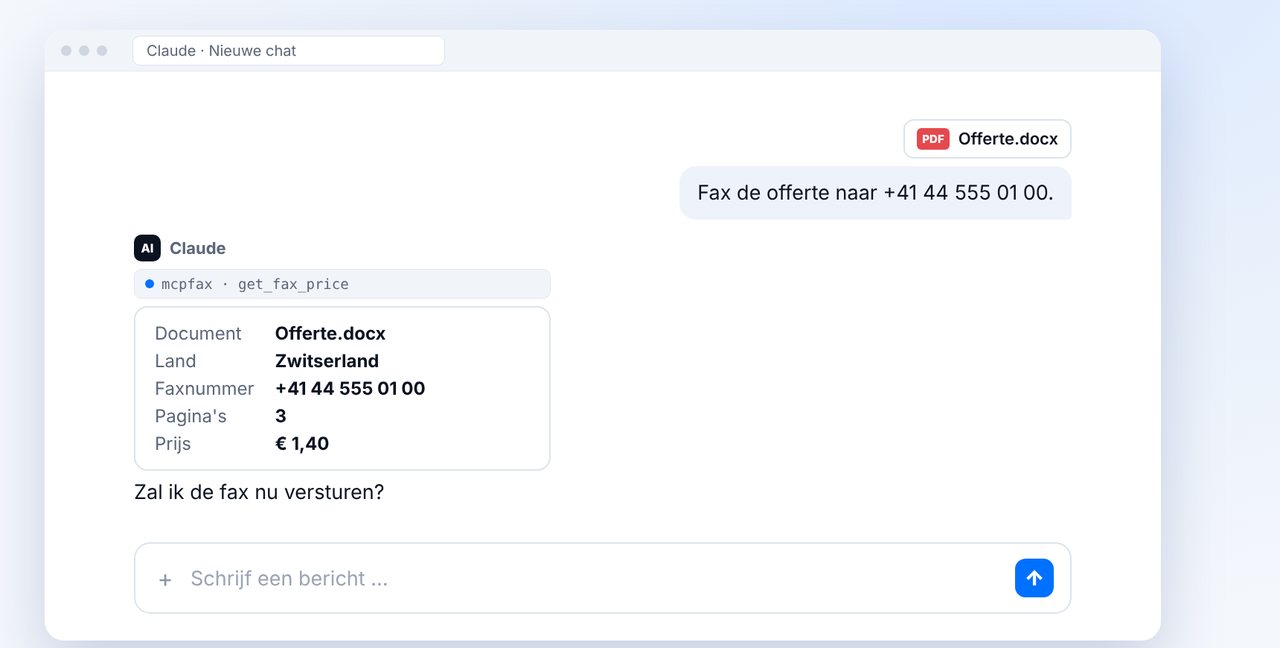
Voeg in de browser of in de Claude-desktop-app het document (PDF, DOCX, JPG, PNG, TXT) toe en noem het faxnummer met landcode. Claude toont pagina's en prijs.
-
3 Stap 3
Bevestigen
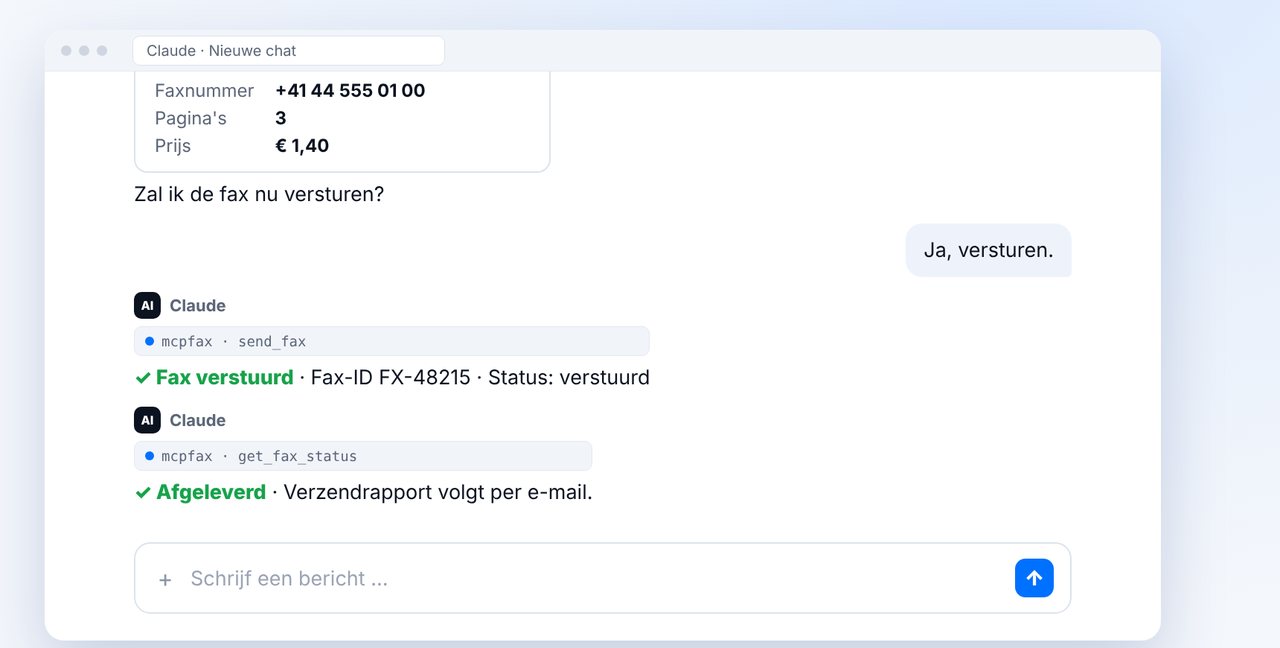
Na „Ja, versturen.” wordt er gefaxt; de status vraagt u op in de chat.
-
4 Stap 4
Of vanuit uw e-mailprogramma
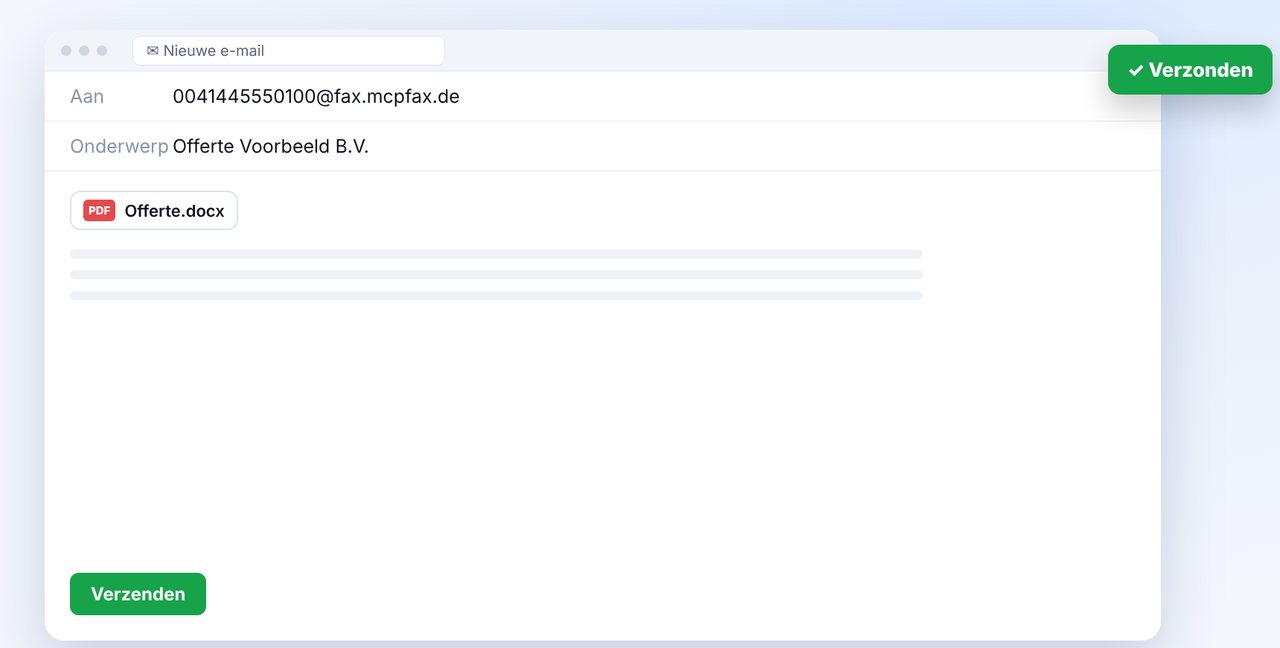
Stuur vanuit Outlook, Gmail of Apple Mail een e-mail naar faxnummer@fax.mcpfax.de en voeg het document toe. De afzender moet zijn vrijgegeven.
De afbeeldingen zijn een vereenvoudigde weergave. Menunamen kunnen per versie iets afwijken.
Tekst van de video
Ja, een fax verstuurt u rechtstreeks vanaf uw pc of laptop, zonder modem en zonder faxapparaat. Ik laat u zien hoe dat werkt met Claude of per e-mail. U heeft alleen een computer met internet nodig. Faxen kan direct in de browser op onze website, ook zonder account, met Claude of per e-mail. Een modem, faxapparaat of telefoonlijn heeft u niet nodig. Open Claude in de browser of in de desktop-app, voeg het bestand toe en noem het nummer, hier naar Zwitserland. Claude toont land, pagina's en prijs. U bevestigt, Claude verstuurt de fax. Enkele ogenblikken later kunt u vragen of hij is afgeleverd. Liever in uw e-mailprogramma? Schrijf dan vanuit Outlook of Gmail naar het faxadres in beeld en voeg het document toe. Uw afzenderadres geeft u vooraf vrij bij mcpfax. Tot slot krijgt u het verzendrapport als pdf. Het toont ontvanger, pagina's, kosten en resultaat. Op de pc bewaart u het gewoon bij het dossier. De link naar mcpfax vindt u in de beschrijving. Abonneer u op het kanaal voor meer handleidingen over faxen.

Klaar voor uw eerste fax?
Maak in een minuut uw account aan, waardeer uw tegoed op en ga meteen aan de slag. Geen abonnement, geen maandelijkse kosten.
Gratis account aanmakenVeelgestelde vragen
Hoe kan ik faxen vanaf mijn computer?
Open Claude in de browser, voeg het bestand toe en noem het faxnummer – of stuur een e-mail naar faxnummer@fax.mcpfax.de. U heeft geen modem, driver of faxapparaat nodig.
Kan dat met „Windows Faxen en scannen”?
Alleen met een faxmodem en een analoge telefoonlijn, en die heeft vrijwel geen pc meer. Een online faxdienst heeft alleen internet nodig.
Heb ik faxsoftware of een driver nodig?
Nee. U gebruikt Claude in de browser, de Claude-desktop-app of uw e-mailprogramma.
Werkt dit ook op een Mac?
Ja. De website mcpfax.de, Claude in de browser en e-mail-naar-fax werken op elke computer met internet.
Wat staat er bovenaan mijn fax?
Uw afzenderkenmerk. Dat stelt u in uw account in (max. 20 tekens), bijv. uw nummer of bedrijfsnaam.
Hoeveel pagina's kan ik faxen?
Tot 100 pagina's per fax, bestanden tot 15 MB.