
Enviar un fax desde el Mac sin módem ni línea telefónica
En el Mac envía faxes sin módem: en Claude (navegador o app de escritorio) con el conector de mcpfax, por correo desde Apple Mail a numerodefax@fax.mcpfax.de o directamente en mcpfax.de. Desde 1,00 € por fax; solo hace falta internet.
Paso a paso
-
1 Paso 1
Elegir la forma
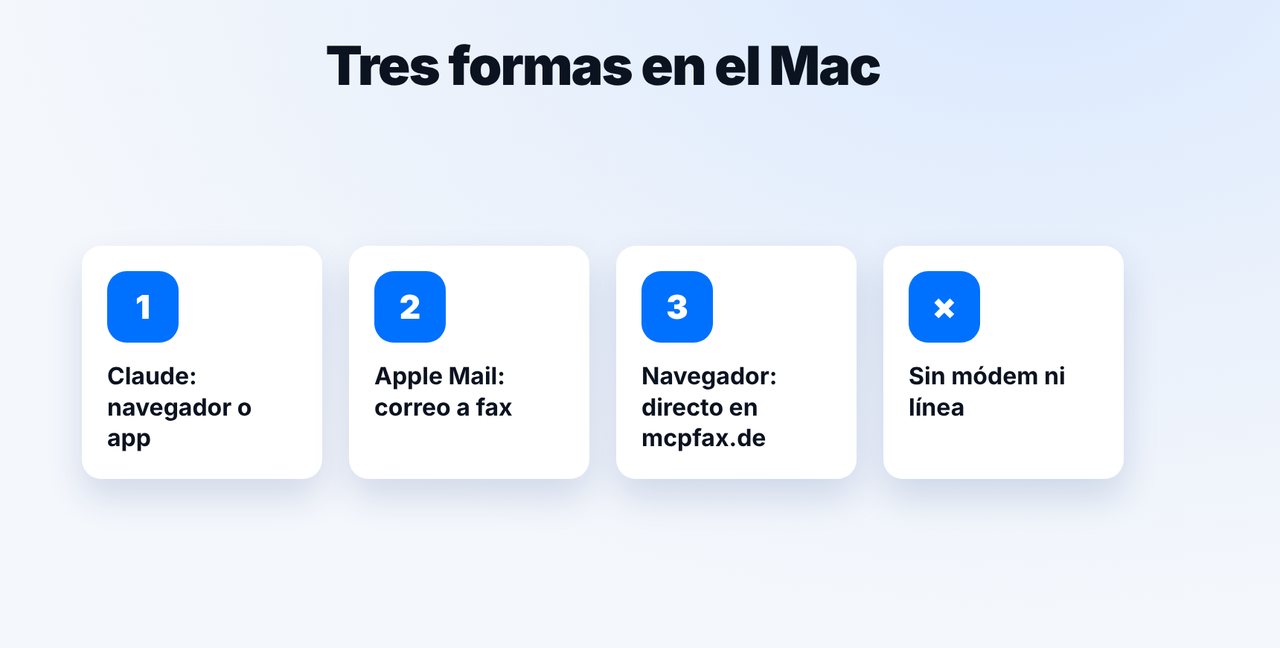
Claude en el navegador o como app de escritorio con mcpfax, correo a fax desde Apple Mail o directamente en mcpfax.de. Todas usan la misma cuenta y el mismo saldo.
-
2 Paso 2
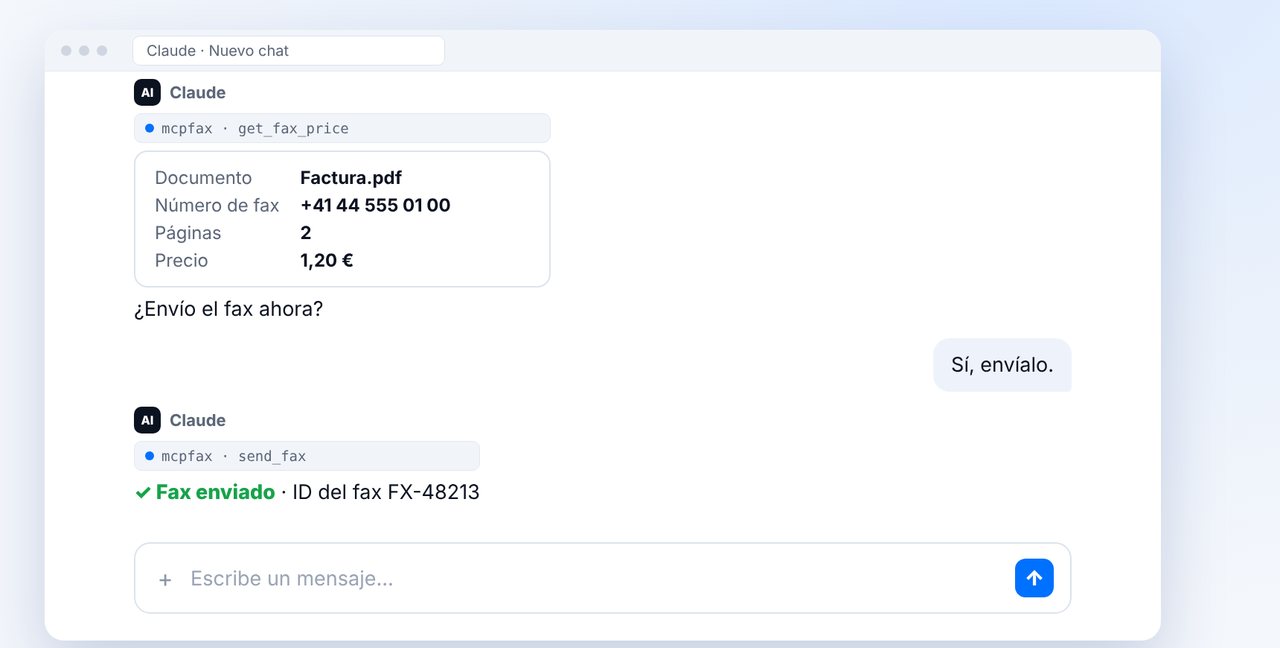
Arrastrar el PDF al chat
Arrastre el PDF desde el Finder al chat, indique el número de fax, revise las páginas y el precio y confirme.
-
3 Paso 3
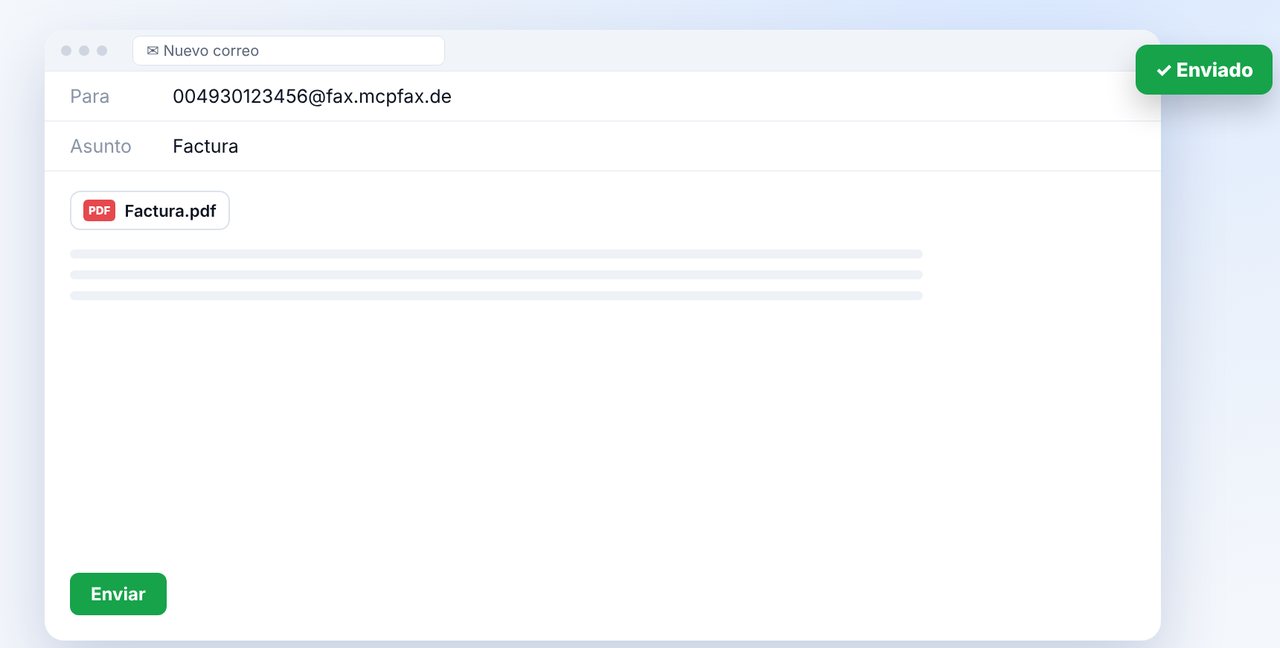
Alternativa: Apple Mail
Correo nuevo al número de fax con prefijo del país delante de @fax.mcpfax.de, adjuntar el PDF y enviar. La dirección de remitente debe estar autorizada.
-
4 Paso 4
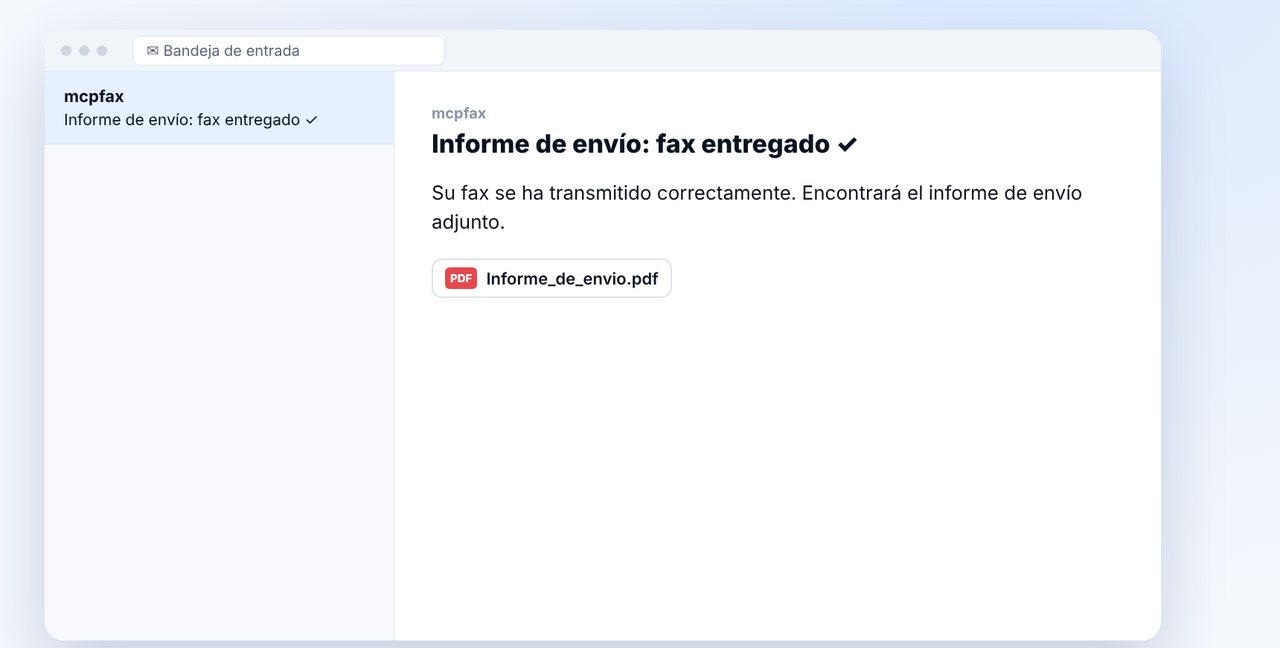
Archivar el informe de envío
Tras la transmisión, el informe de envío llega en PDF por correo; guárdelo con el documento.
Las imágenes son una representación simplificada. Los nombres de los menús pueden variar ligeramente según la versión.
Transcripción del vídeo
Sí, puede enviar faxes desde el Mac, también sin módem y sin línea telefónica. Solo necesita internet y mcpfax. Le enseño cómo. En el Mac tiene tres formas: Claude en el navegador o como app de escritorio, Apple Mail o directamente la web de mcpfax. Crea una cuenta una sola vez. No necesita ni módem ni línea. Arrastre el PDF desde el Finder al chat e indique el número de fax. Claude muestra las páginas y el precio. Tras su sí se envía el fax, aquí a Suiza, al mismo precio que a Alemania. ¿Prefiere el correo? Entonces escriba en Apple Mail al número de fax con prefijo del país y nuestro dominio de fax, como en la imagen. Adjunte el PDF y envíe. También funciona desde cualquier otro programa de correo. En cualquier caso, tras la transmisión recibe el informe de envío en PDF por correo. Lo mejor es guardarlo enseguida junto al documento en su carpeta. Encontrará el enlace a mcpfax en la descripción. Suscríbase al canal para ver más guías sobre el fax.

¿Listo para su primer fax?
Cree su cuenta en un minuto, recargue saldo y empiece. Sin suscripción y sin cuota mensual.
Crear cuenta gratisPreguntas frecuentes
¿Necesito un módem o una línea telefónica?
No. mcpfax transmite el fax por usted; en el Mac solo necesita conexión a internet.
¿Cómo convierto un documento en PDF?
En el Mac, con «Imprimir» y «Guardar como PDF». Los archivos de Word (DOCX) también puede enviarlos por fax directamente.
¿Puedo recibir faxes en el Mac?
No, mcpfax solo envía faxes. mcpfax no ofrece recepción de faxes.