
Hoe verstuur ik een fax vanuit Gmail?
Schrijf in Gmail een e-mail naar faxnummer@fax.mcpfax.de (bijv. 004930123456@fax.mcpfax.de) en voeg het document toe. Zet vooraf uw Gmail-adres bij mcpfax als toegestane afzender – vanaf € 1,00 per fax.
Stap voor stap
-
1 Stap 1
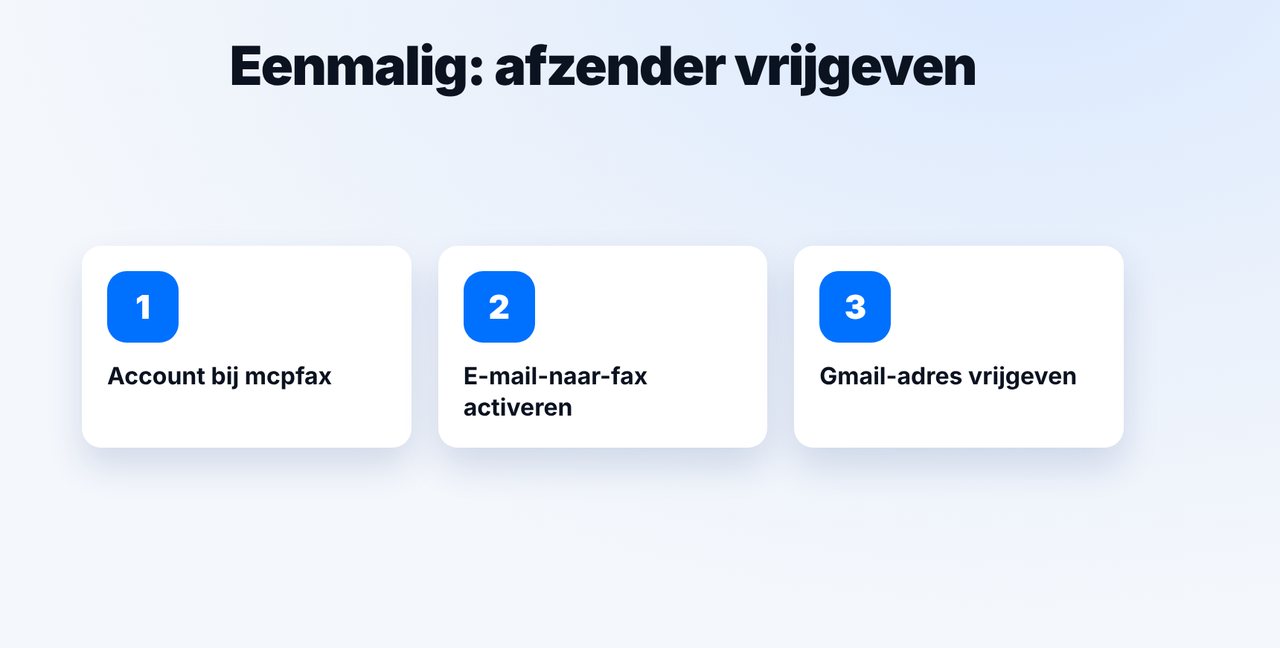
Gmail-adres vrijgeven
Maak een account aan op mcpfax.de, activeer e-mail-naar-fax en voeg uw Gmail-adres in de klantenomgeving toe als toegestane afzender.
-
2 Stap 2
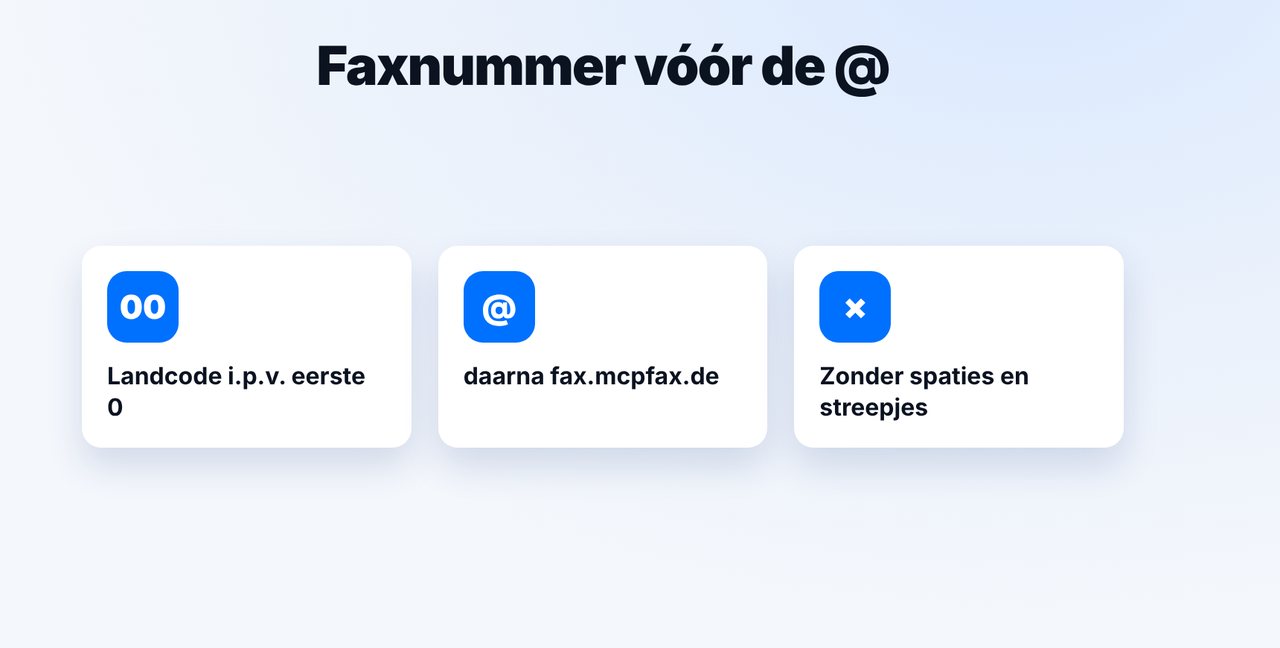
Adres goed schrijven
Faxnummer met 00 of + en landcode vóór de @, daarna fax.mcpfax.de – zonder spaties en streepjes.
-
3 Stap 3
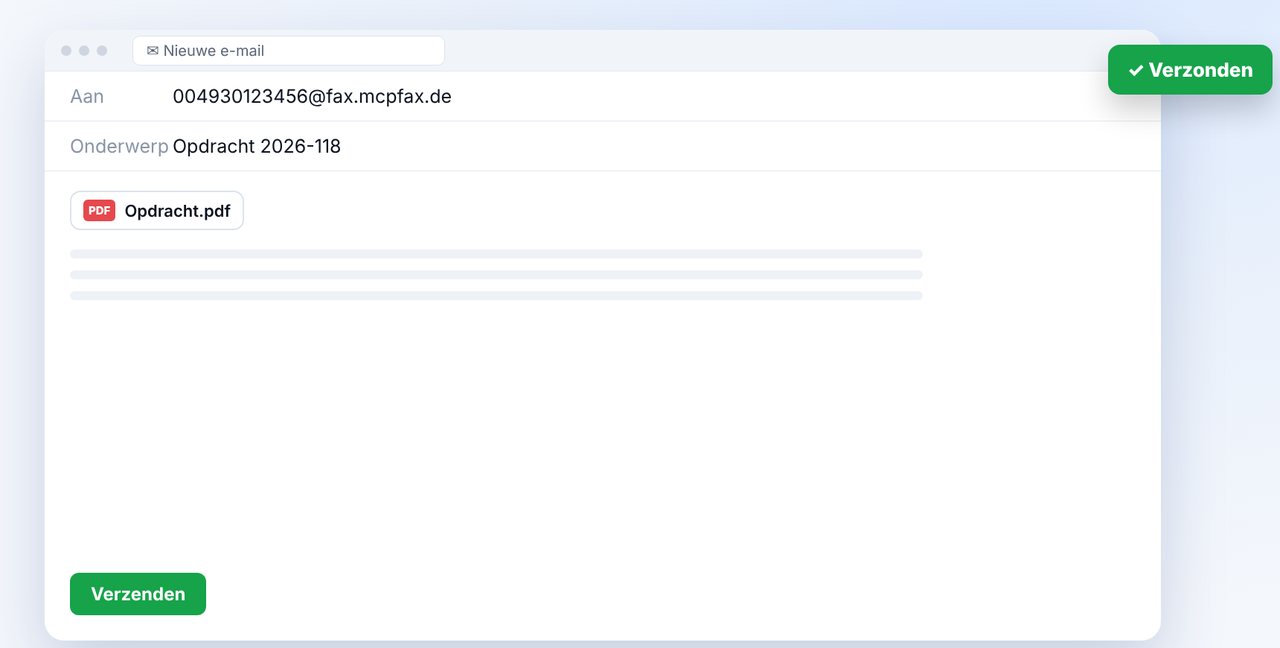
Document toevoegen en verzenden
Schrijf in Gmail een nieuwe e-mail naar dit adres, voeg het document toe (PDF, DOCX, JPG, PNG, TXT) en verzend.
-
4 Stap 4
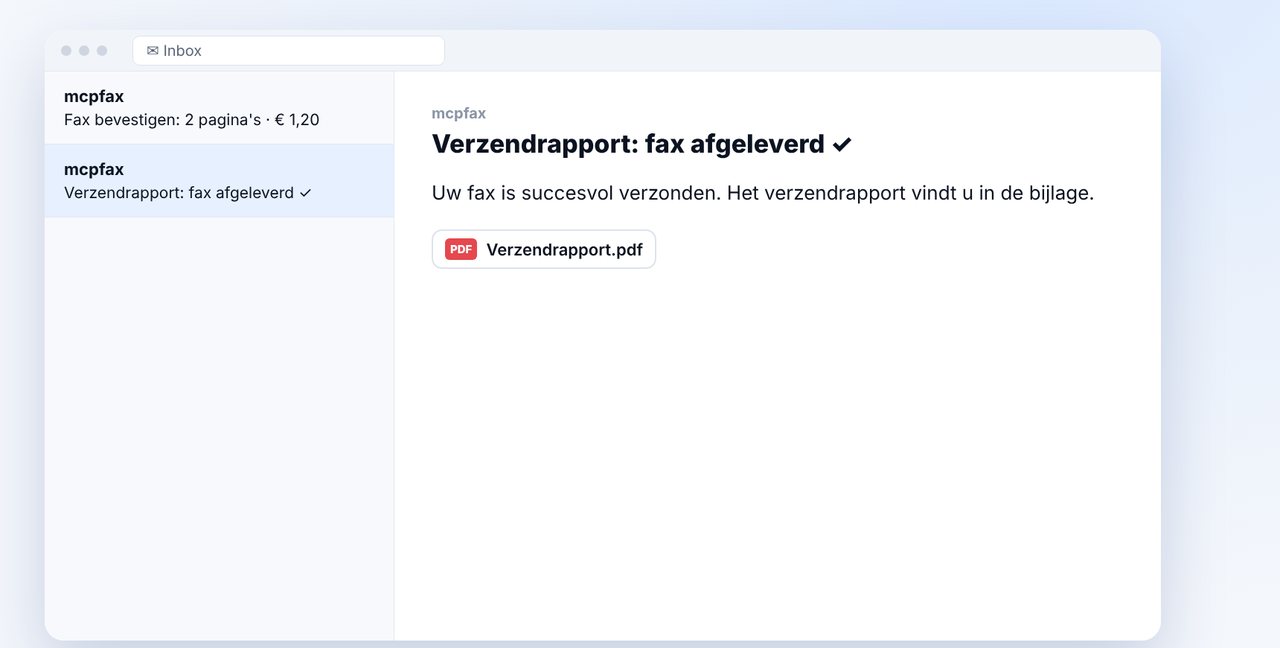
Bevestigen en rapport ontvangen
Is de bevestiging ingeschakeld, dan komt er een mail met pagina's, prijs en een knop. Na de verzending volgt het verzendrapport.
De afbeeldingen zijn een vereenvoudigde weergave. Menunamen kunnen per versie iets afwijken.
Tekst van de video
Ja, u kunt rechtstreeks vanuit Gmail faxen: u schrijft gewoon een e-mail naar een speciaal faxadres. Ik laat u stap voor stap zien hoe dat werkt. Eenmalig maakt u een account bij mcpfax aan, activeert u e-mail-naar-fax en voegt u uw Gmail-adres toe als toegestane afzender. Mails van andere adressen worden niet gefaxt. Vóór het apenstaartje komt het faxnummer met landcode, dus dubbel nul of plus in plaats van de eerste nul. Daarachter volgt het faxdomein dat u in beeld ziet. Nu schrijft u in Gmail een nieuwe e-mail naar dit adres, voegt u het document toe en verzendt u hem. Het onderwerp verschijnt later in uw faxoverzicht. Is de bevestiging ingeschakeld, dan komt er meteen een mail met het aantal pagina's en de prijs. Eén klik op de knop, en er wordt gefaxt. Daarna ontvangt u het verzendrapport. Goed om te weten: er kunnen tot tien bijlagen in één fax. En zonder bijlage wordt gewoon de tekst van uw e-mail gefaxt. De link naar mcpfax vindt u in de beschrijving. Abonneer u op het kanaal, en bekijk ook onze video over faxen vanaf de pc.

Klaar voor uw eerste fax?
Maak in een minuut uw account aan, waardeer uw tegoed op en ga meteen aan de slag. Geen abonnement, geen maandelijkse kosten.
Gratis account aanmakenVeelgestelde vragen
Waarom wordt mijn fax vanuit Gmail niet verstuurd?
Meestal is het afzenderadres niet vrijgegeven of is het faxnummer verkeerd geschreven (landcode ontbreekt, spaties).
Werkt het ook in de Gmail-app op de telefoon?
Ja, vanuit de app net zo goed als in de browser.
Wat gebeurt er als ik niets toevoeg?
Dan wordt de tekst van de e-mail gefaxt.