
MacからFAXを送るには?モデムも電話回線も不要
Macなら、mcpfaxコネクタを接続したClaude(ブラウザかデスクトップアプリ)、Apple MailからFAX番号@fax.mcpfax.de宛てのメール、またはmcpfax.deで直接、モデムなしでFAXできます。1通€1.00から、必要なのはインターネットだけです。
手順
-
1 ステップ 1
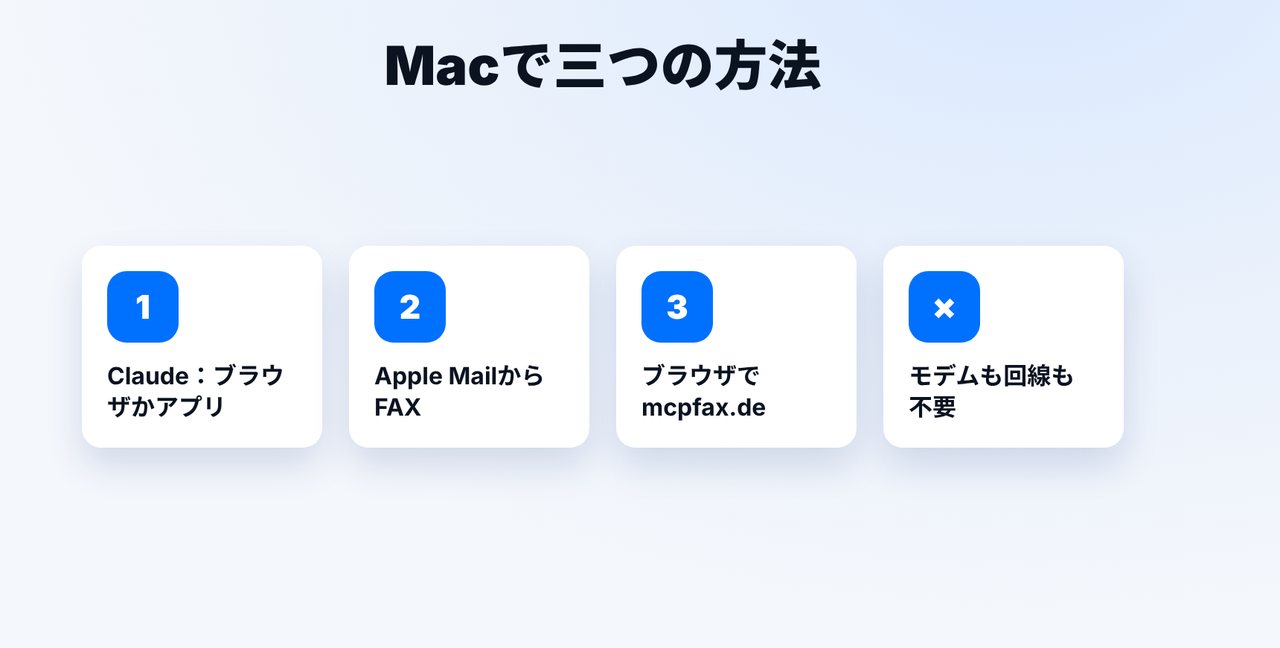
方法を選ぶ
ブラウザかデスクトップアプリのClaudeとmcpfax、Apple MailからのメールFAX、またはmcpfax.deで直接。どれも同じアカウントと残高を使います。
-
2 ステップ 2
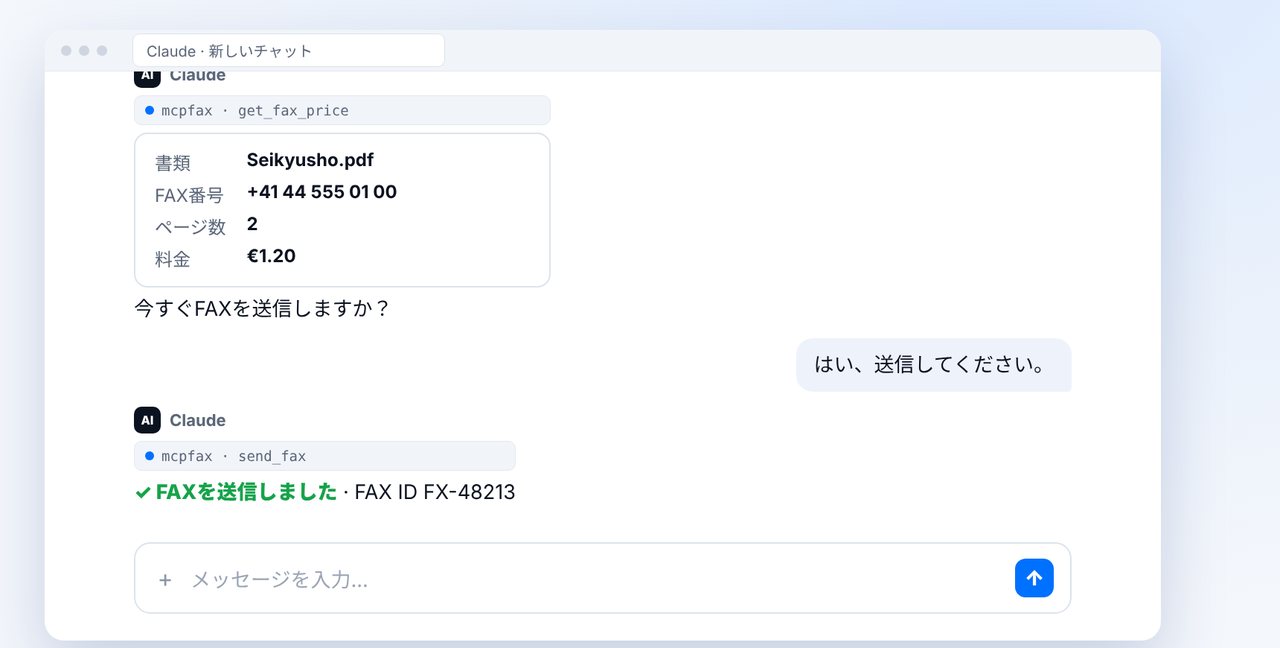
PDFをチャットへドラッグ
FinderからPDFをチャットにドラッグし、FAX番号を伝え、ページ数と料金を確認して承認します。
-
3 ステップ 3
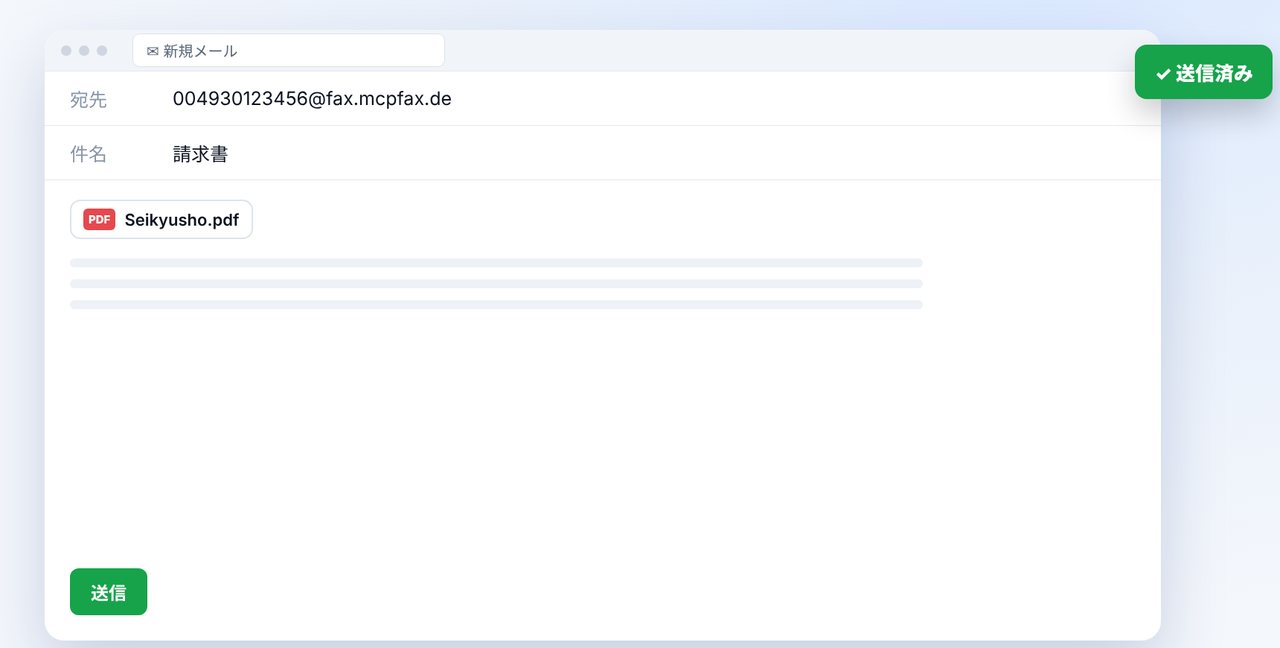
Apple Mailでも
@fax.mcpfax.deの前に国番号付きのFAX番号を入れた宛先で新規メールを作り、PDFを添付して送信。差出人アドレスは事前に許可しておく必要があります。
-
4 ステップ 4
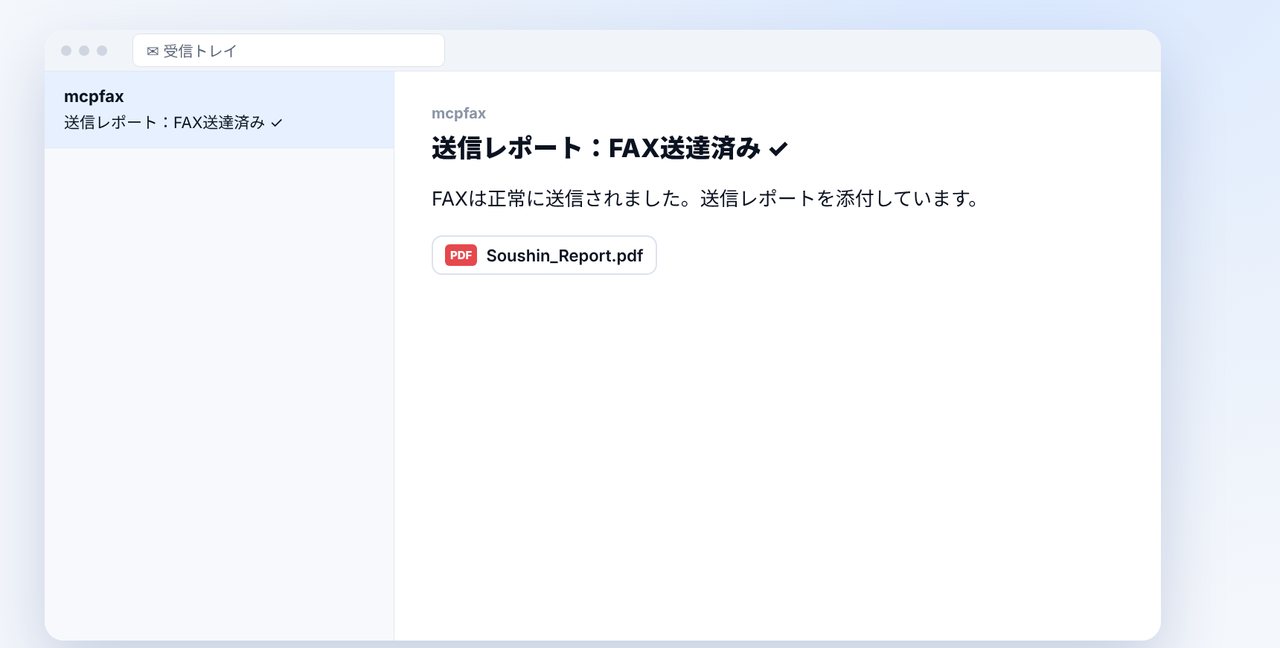
送信レポートを保管
送信が終わると送信レポートがPDFでメールに届きます。書類と一緒に保管しましょう。
画像は簡略化したイメージです。メニュー名はバージョンによって多少異なる場合があります。
動画の文字起こし
はい、Macからは、モデムも電話回線もなしでFAXできます。必要なのはインターネットとmcpfaxだけ。その方法をご紹介します。 Macでの方法は三つ。ブラウザかデスクトップアプリのClaude、Apple Mail、またはmcpfaxのサイトから直接。最初にアカウントを作るだけで、モデムも回線もいりません。 FinderからPDFをチャットにドラッグし、FAX番号を伝えます。Claudeがページ数と料金を表示し、はいと答えれば送信。ここではスイスへ、ドイツと同じ料金です。 メールがよければ、Apple Mailで、国番号付きのFAX番号に、画面のFAX用ドメインを続けた宛先へ。PDFを添付して送信します。ほかのメールソフトでも同じです。 どの方法でも、送信が終わると送信レポートがPDFでメールに届きます。すぐに書類と同じフォルダに保存しておきましょう。 mcpfaxへのリンクは説明欄にあります。FAXに関するほかの解説もお届けしますので、チャンネル登録をお願いします。

よくある質問
モデムや電話回線は必要ですか?
いいえ。FAXはmcpfaxが送るので、Macにはインターネット接続さえあれば十分です。
書類をPDFにするには?
Macでは「プリント」から「PDFとして保存」を選びます。Wordファイル(DOCX)はそのままFAXすることもできます。
MacでFAXを受信できますか?
いいえ。mcpfaxは送信専用で、FAXの受信機能はありません。