
Hur skickar jag ett fax från datorn eller laptopen?
På datorn faxar du i webbläsaren direkt på mcpfax.de (även utan konto), med Claude eller via e-post till faxnummer@fax.mcpfax.de från Outlook eller Gmail: ladda upp filen, ange numret, skicka – utan modem och faxmaskin, från 1,00 €.
Steg för steg
-
1 Steg 1
Det här behöver du
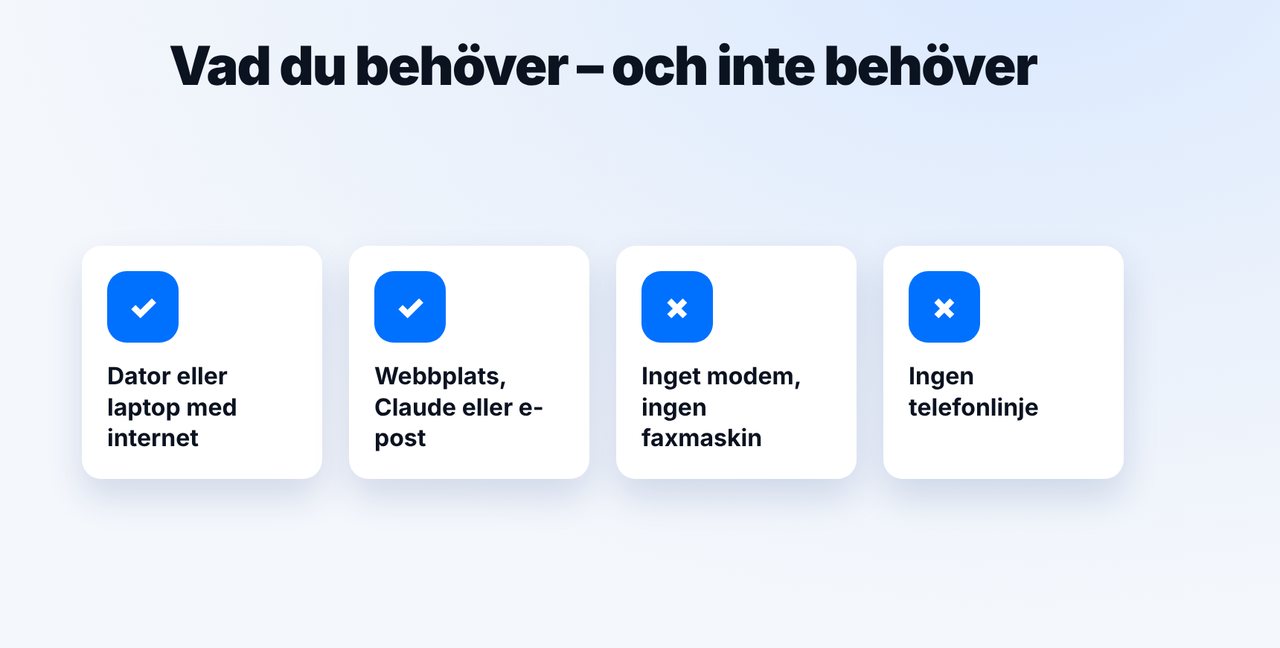
En dator eller laptop med internet. Snabbast går det direkt på mcpfax.de (”Skicka fax i 3 steg”, även utan konto). Modem, faxmaskin eller telefonlinje behövs inte.
-
2 Steg 2
Bifoga filen i Claude
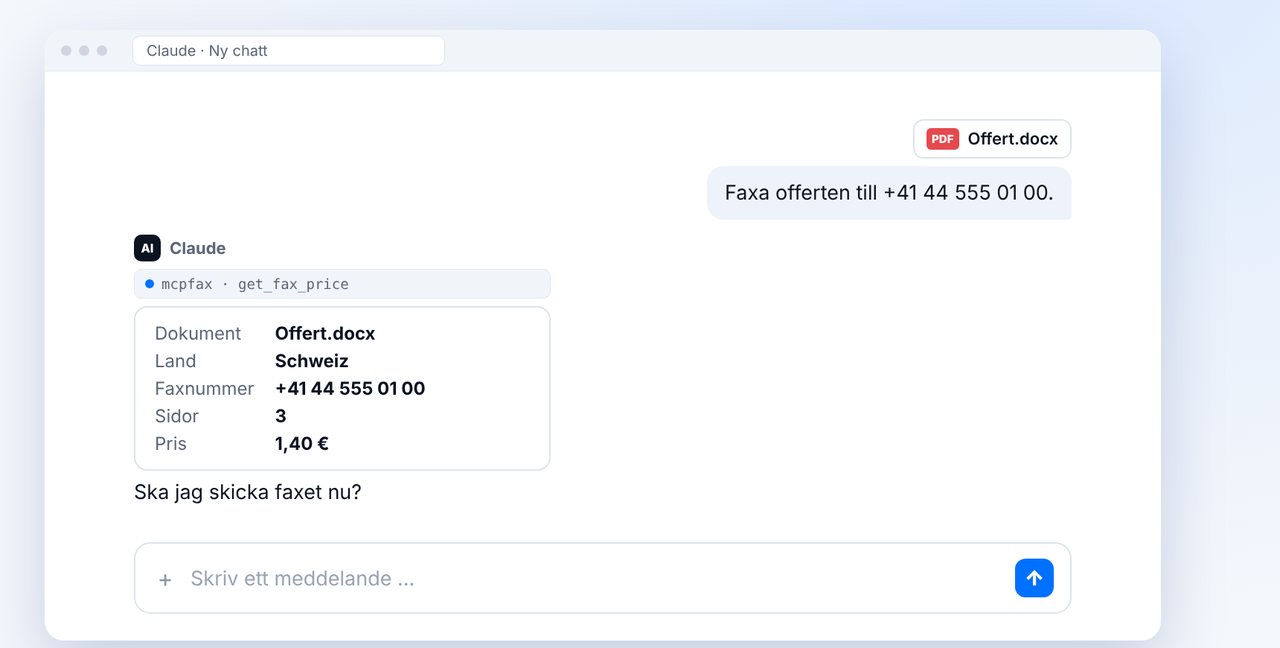
I webbläsaren eller i Claudes skrivbordsapp bifogar du dokumentet (PDF, DOCX, JPG, PNG, TXT) och anger faxnumret med landsnummer. Claude visar sidor och pris.
-
3 Steg 3
Bekräfta
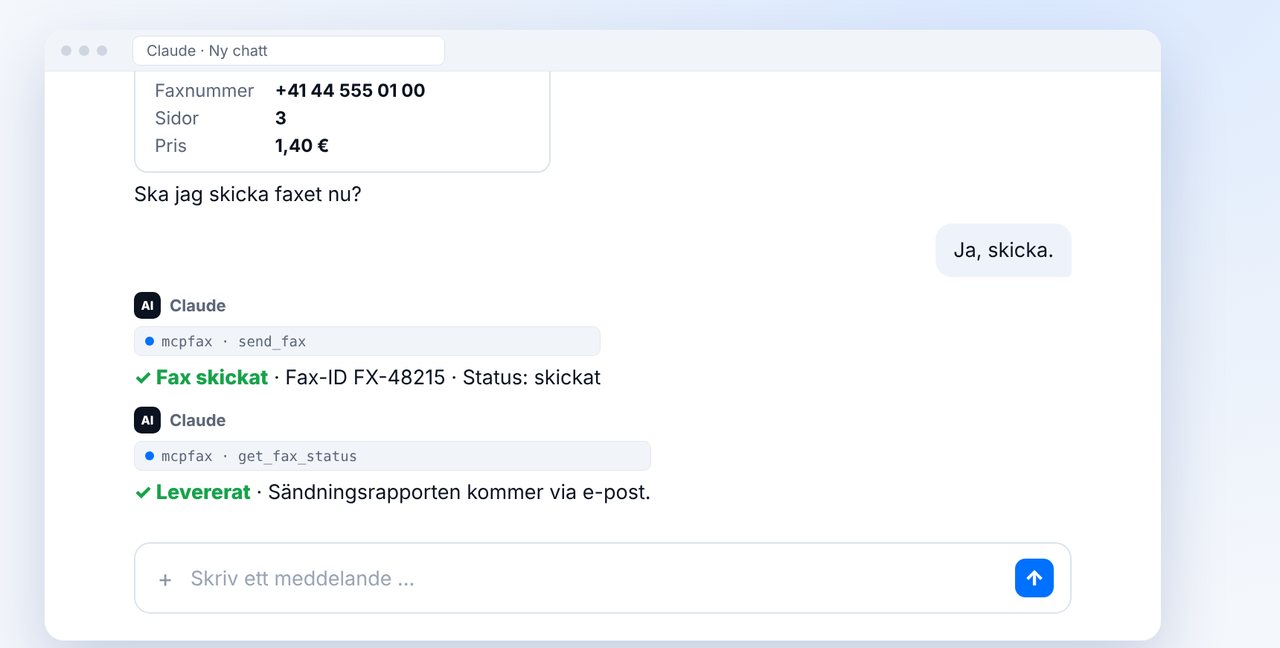
Efter ”Ja, skicka.” faxas dokumentet; statusen frågar du efter i chatten.
-
4 Steg 4
Eller från e-postprogrammet
Skicka ett mejl från Outlook, Gmail eller Apple Mail till faxnummer@fax.mcpfax.de och bifoga dokumentet. Avsändaren måste vara godkänd.
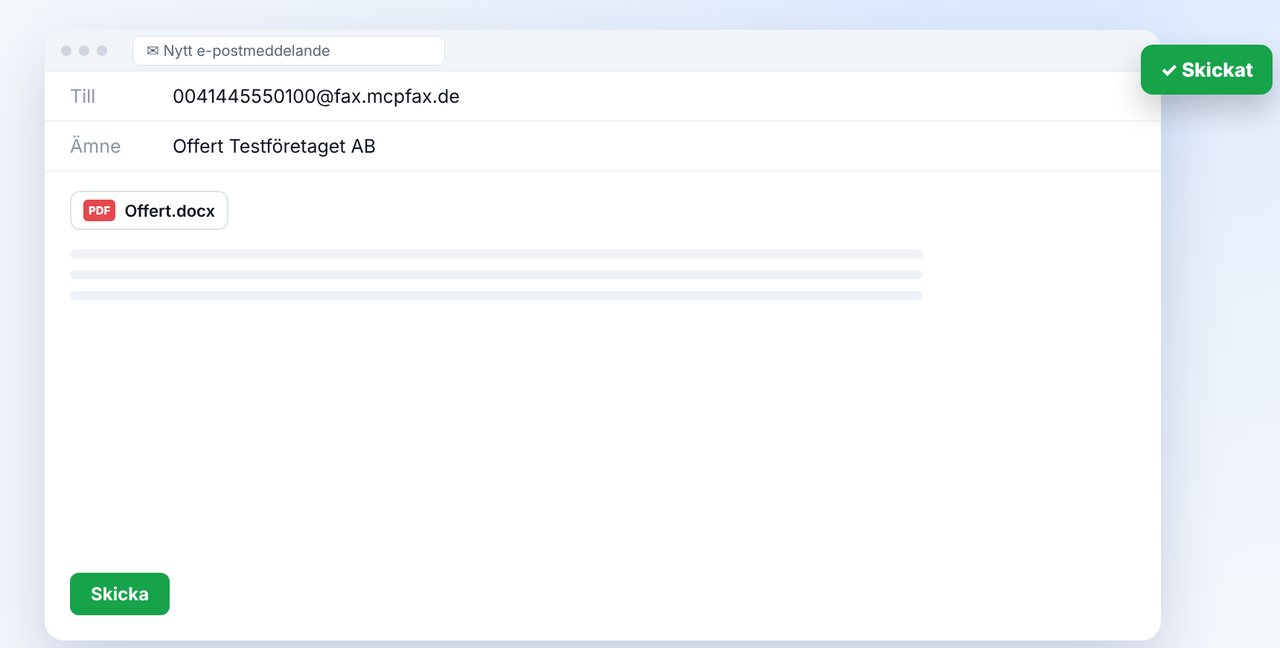
Bilderna är en förenklad återgivning. Menynamnen kan skilja sig något beroende på version.
Videons text
Ja, du skickar ett fax direkt från datorn eller laptopen, utan modem och utan faxmaskin. Jag visar hur det går till med Claude eller via e-post. Du behöver bara en dator med internet. Du kan faxa direkt i webbläsaren på vår webbplats, även utan konto, med Claude eller via e-post. Modem, faxmaskin eller telefonlinje behöver du inte. Öppna Claude i webbläsaren eller i skrivbordsappen, bifoga filen och ange numret, här till Schweiz. Claude visar land, sidor och pris. Du bekräftar, och Claude skickar faxet. Några ögonblick senare kan du fråga om det har levererats. Föredrar du e-postprogrammet? Skriv då från Outlook eller Gmail till faxadressen i bilden och bifoga dokumentet. Din avsändaradress godkänner du först hos mcpfax. Till sist kommer sändningsrapporten som PDF. Den visar mottagare, sidor, kostnad och resultat. På datorn sparar du den enkelt i ärendet. Länken till mcpfax hittar du i beskrivningen. Prenumerera på kanalen för fler guider om att faxa.

Redo för ditt första fax?
Skapa ditt konto på en minut, fyll på saldot och kom igång. Inget abonnemang, ingen månadsavgift.
Skapa gratis kontoVanliga frågor
Hur faxar man från datorn?
Öppna Claude i webbläsaren, bifoga filen och ange faxnumret – eller skicka ett e-postmeddelande till faxnummer@fax.mcpfax.de. Du behöver inget modem, ingen drivrutin och ingen faxmaskin.
Fungerar det med ”Windows Fax och skanning”?
Bara med faxmodem och analog telefonlinje, som knappt någon dator har i dag. En onlinefaxtjänst behöver bara internet.
Behöver jag faxprogram eller en drivrutin?
Nej. Du använder Claude i webbläsaren, Claudes skrivbordsapp eller ditt e-postprogram.
Fungerar det även på Mac?
Ja. Webbplatsen mcpfax.de, Claude i webbläsaren och e-post till fax fungerar på alla datorer med internet.
Vad står högst upp på mitt fax?
Din avsändaridentitet. Du ställer in den i kontot (max 20 tecken), t.ex. ditt nummer eller ditt företagsnamn.
Hur många sidor kan jag faxa?
Upp till 100 sidor per fax, filer upp till 15 MB.