
Fax vom Mac senden – ohne Modem und Telefonleitung
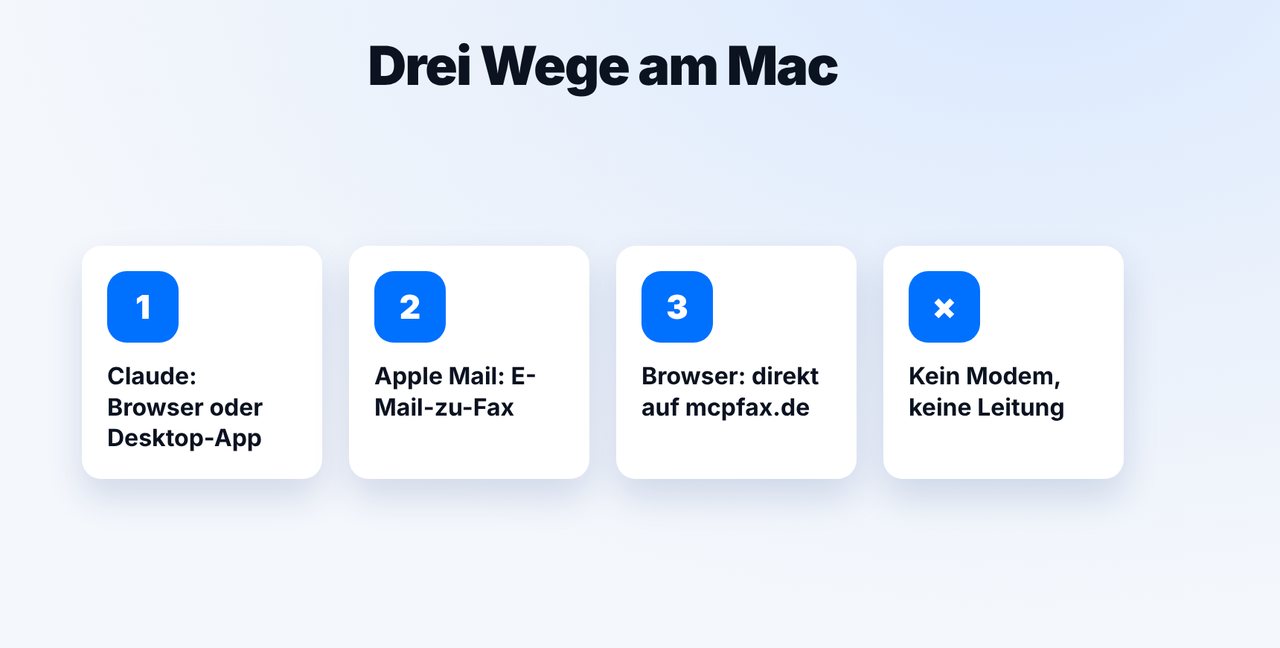
Am Mac faxen Sie ohne Modem: in Claude (Browser oder Desktop-App) mit dem mcpfax-Konnektor, per E-Mail aus Apple Mail an Faxnummer@fax.mcpfax.de oder direkt auf mcpfax.de. Ab 1,00 € pro Fax, nur Internet nötig.
Schritt für Schritt
-
1 Schritt 1
Weg wählen
Claude im Browser oder als Desktop-App mit mcpfax, E-Mail-zu-Fax aus Apple Mail oder direkt auf mcpfax.de. Alle Wege nutzen dasselbe Konto und Guthaben.
-
2 Schritt 2
PDF in den Chat ziehen
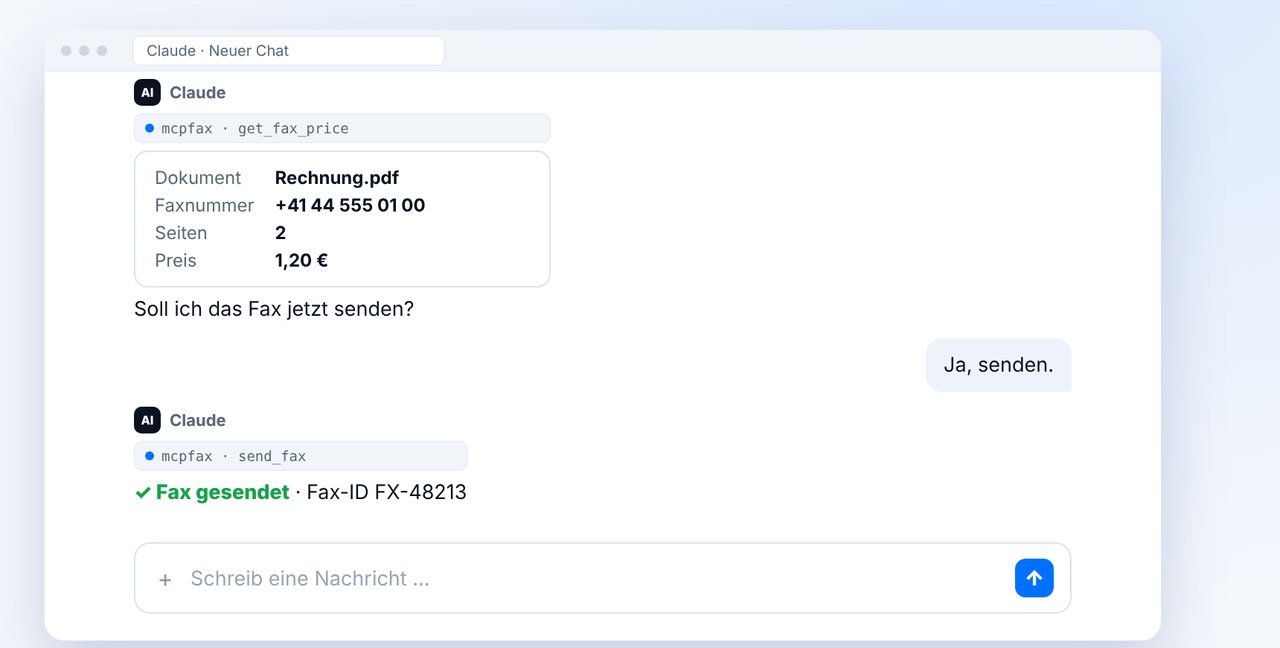
Ziehen Sie das PDF aus dem Finder in den Chat, nennen Sie die Faxnummer, prüfen Sie Seiten und Preis und bestätigen Sie.
-
3 Schritt 3
Alternative: Apple Mail
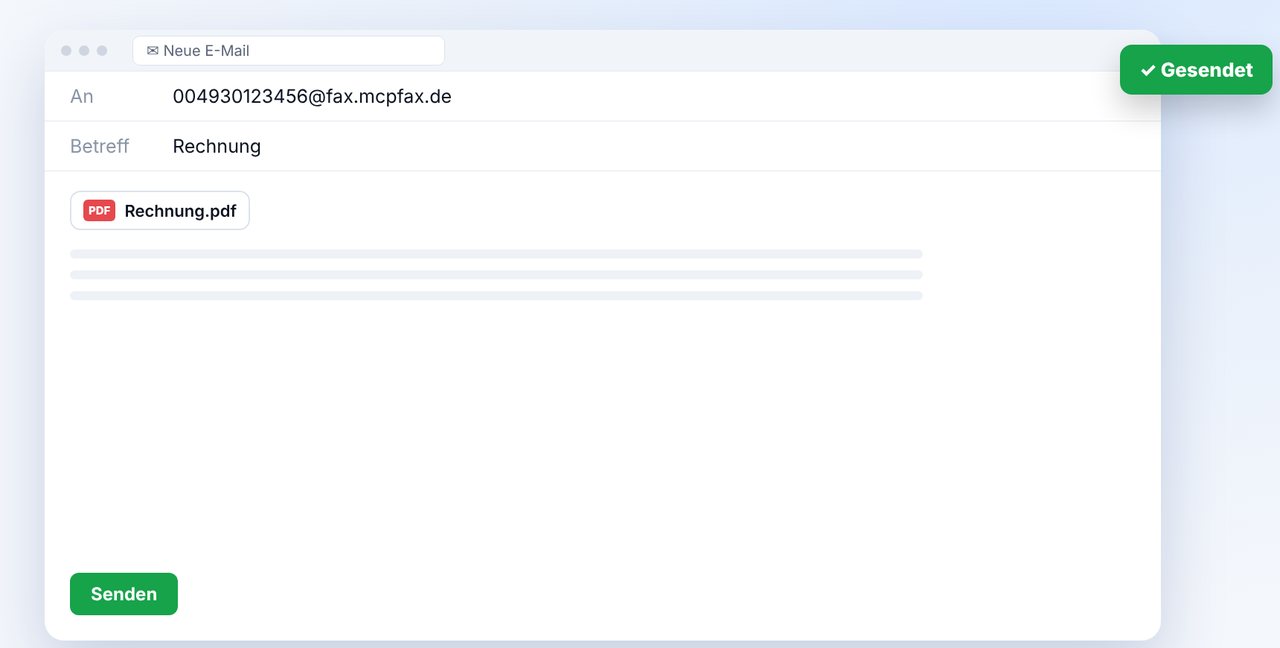
Neue E-Mail an die Faxnummer mit Ländervorwahl vor @fax.mcpfax.de, PDF anhängen, senden. Die Absenderadresse muss freigegeben sein.
-
4 Schritt 4
Sendebericht ablegen
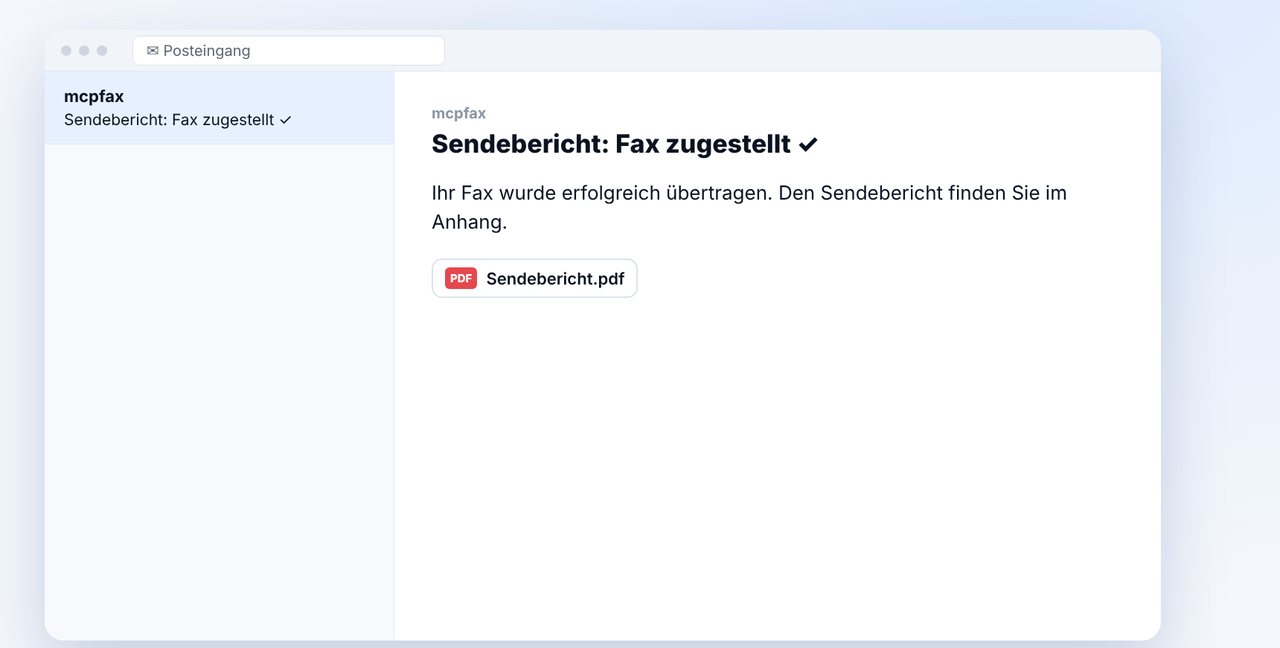
Nach der Übertragung kommt der Sendebericht als PDF per E-Mail – legen Sie ihn zum Dokument.
Die Bilder sind eine vereinfachte Darstellung. Menünamen können je nach Version leicht abweichen.
Videotext zum Mitlesen
Ja, Sie können vom Mac faxen, auch ohne Modem und ohne Telefonleitung. Sie brauchen nur Internet und mcpfax. Ich zeige Ihnen, wie. Am Mac haben Sie drei Wege: Claude im Browser oder als Desktop-App, Apple Mail oder direkt die Website von mcpfax. Einmalig legen Sie ein Konto an. Ein Modem oder eine Leitung brauchen Sie nicht. Ziehen Sie das PDF aus dem Finder in den Chat und nennen Sie die Faxnummer. Claude zeigt Seiten und Preis. Nach Ihrem Ja wird das Fax gesendet, hier in die Schweiz, zum gleichen Preis wie nach Deutschland. Lieber per E-Mail? Dann schreiben Sie in Apple Mail an die Faxnummer mit Ländervorwahl und unsere Fax-Domain, wie im Bild. PDF anhängen und senden. Das klappt auch aus jedem anderen Mailprogramm. In jedem Fall bekommen Sie nach der Übertragung den Sendebericht als PDF per E-Mail. Den legen Sie am besten gleich zum Dokument in Ihren Ordner. Den Link zu mcpfax finden Sie in der Beschreibung. Abonnieren Sie den Kanal für weitere Anleitungen rund ums Faxen.

Bereit für Ihr erstes Fax?
Konto in einer Minute anlegen, Guthaben aufladen und direkt loslegen. Kein Abo, keine Grundgebühr.
Kostenloses Konto erstellenHäufige Fragen
Brauche ich ein Modem oder einen Telefonanschluss?
Nein. mcpfax überträgt das Fax für Sie, am Mac brauchen Sie nur eine Internetverbindung.
Wie mache ich aus einem Dokument ein PDF?
Am Mac über „Drucken“ und „Als PDF sichern“. Word-Dateien (DOCX) können Sie auch direkt faxen.
Kann ich am Mac Faxe empfangen?
Nein, mcpfax sendet nur Faxe. Einen Faxempfang bietet mcpfax nicht.