
Como enviar fax pelo Mac sem modem nem linha
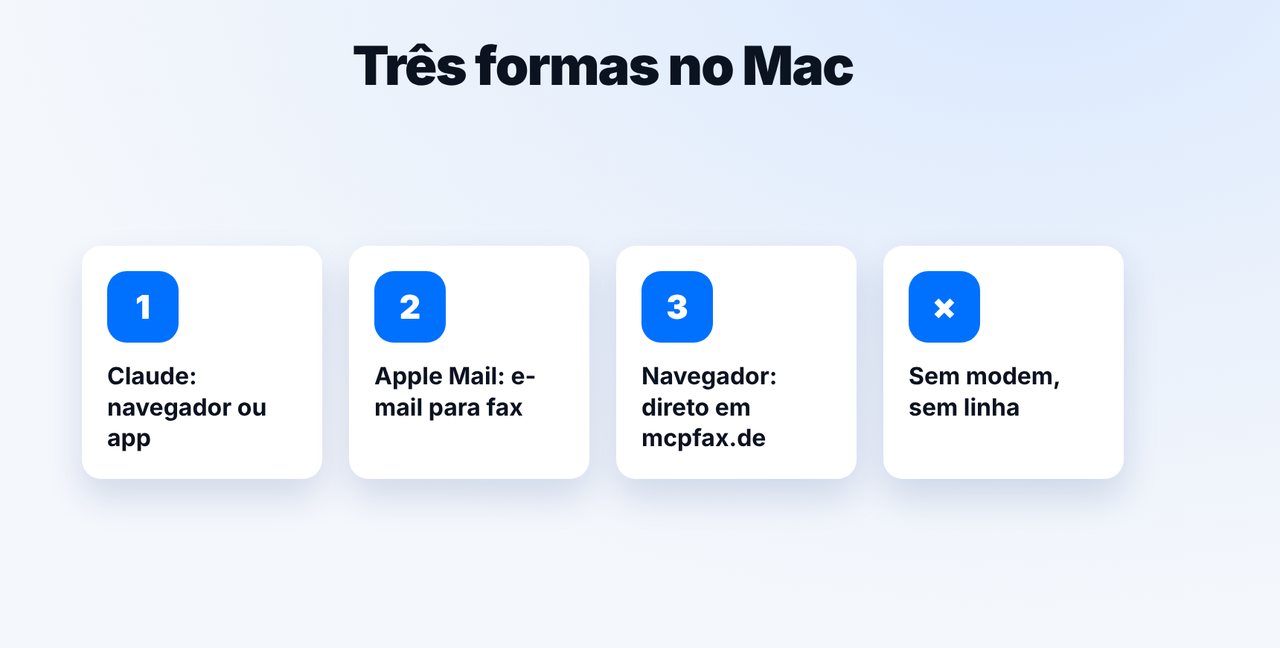
No Mac, envia faxes sem modem: no Claude (navegador ou app de computador) com o conector mcpfax, por e-mail a partir do Apple Mail para númerodefax@fax.mcpfax.de ou diretamente em mcpfax.de. A partir de 1,00 € por fax, só precisa de internet.
Passo a passo
-
1 Passo 1
Escolher a forma
Claude no navegador ou na app de computador com o mcpfax, e-mail para fax a partir do Apple Mail ou diretamente em mcpfax.de. Todas as formas usam a mesma conta e o mesmo saldo.
-
2 Passo 2
Arrastar o PDF para o chat
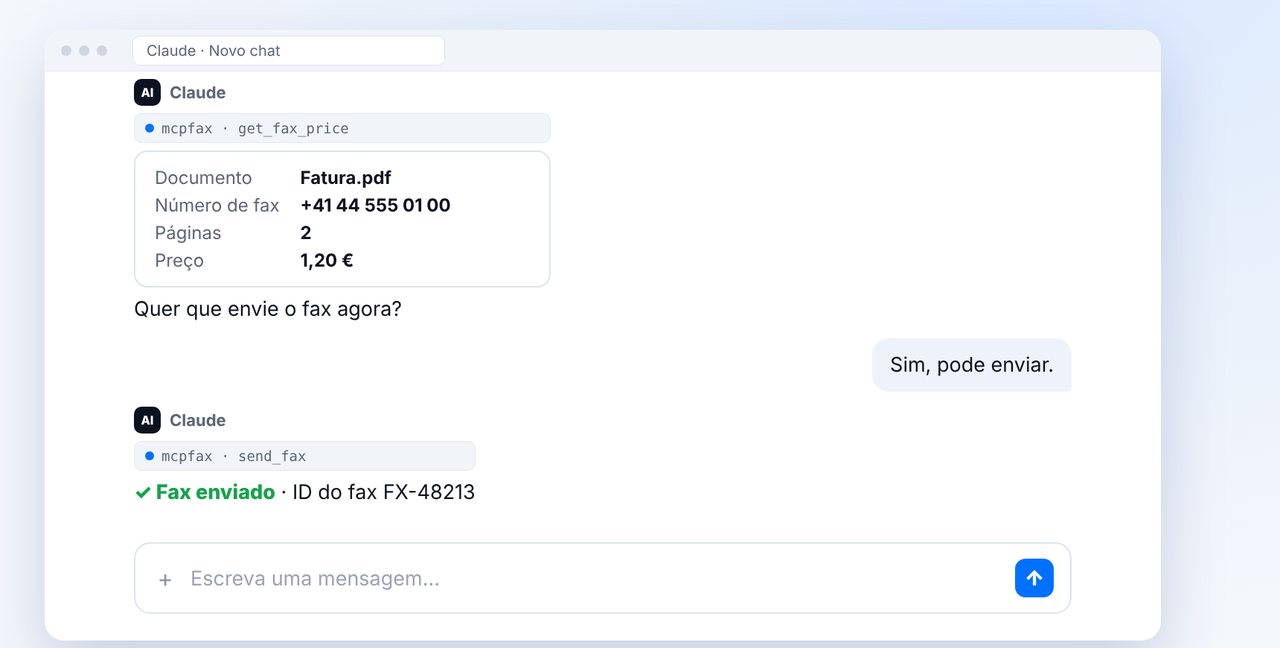
Arraste o PDF do Finder para o chat, indique o número de fax, verifique as páginas e o preço e confirme.
-
3 Passo 3
Alternativa: Apple Mail
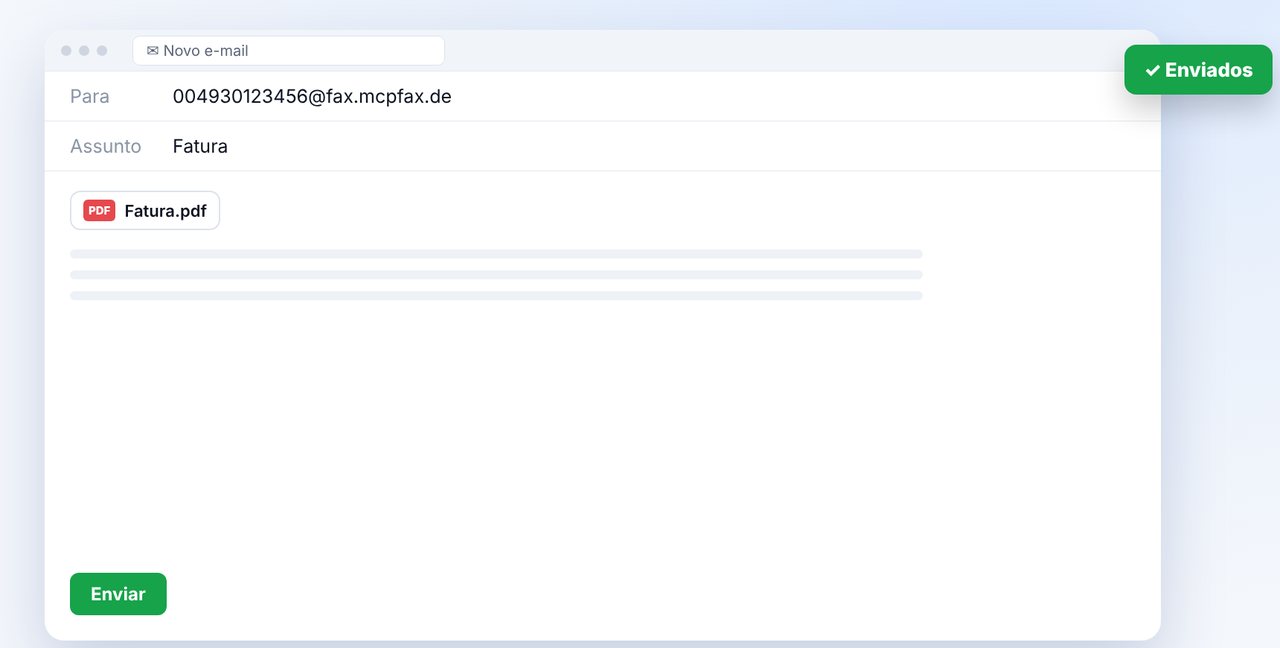
Novo e-mail para o número de fax com o indicativo do país antes de @fax.mcpfax.de, anexe o PDF, envie. O endereço do remetente tem de estar autorizado.
-
4 Passo 4
Arquivar o relatório de envio
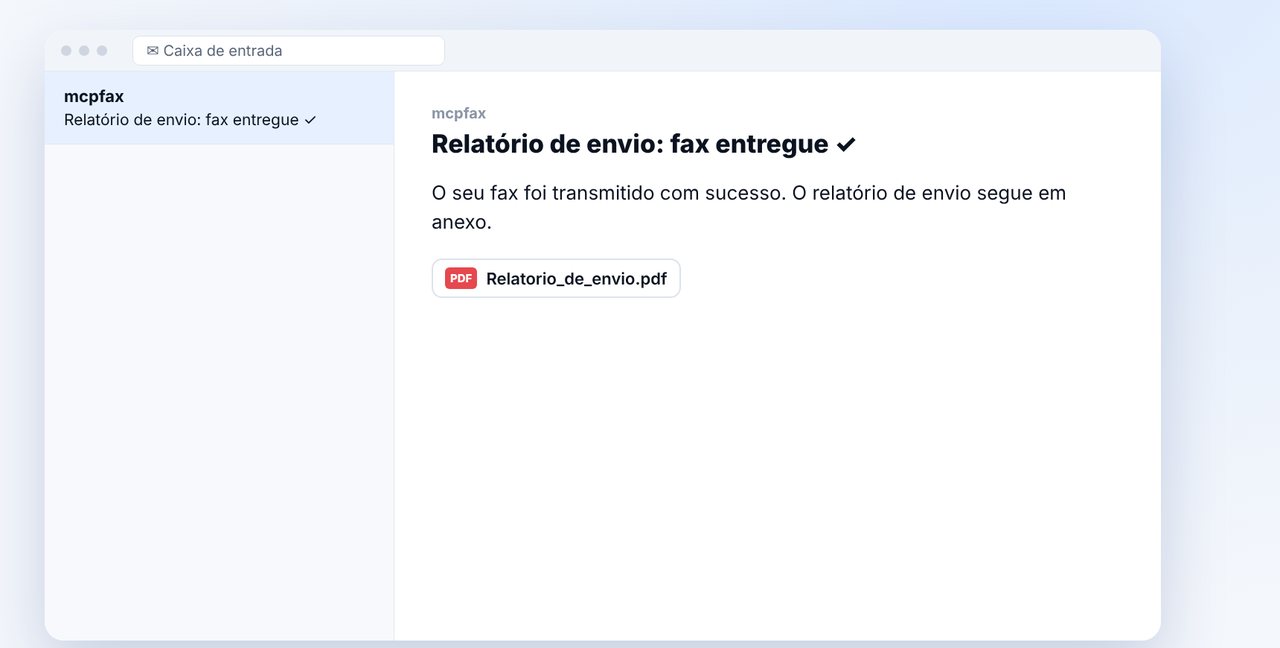
Depois da transmissão, o relatório de envio chega em PDF por e-mail – guarde-o junto com o documento.
As imagens são uma representação simplificada. Os nomes dos menus podem variar ligeiramente consoante a versão.
Transcrição do vídeo
Sim, pode enviar faxes pelo Mac, mesmo sem modem e sem linha telefónica. Só precisa de internet e do mcpfax. Eu mostro-lhe como. No Mac, tem três formas: o Claude no navegador ou na app de computador, o Apple Mail ou diretamente o site do mcpfax. Cria uma conta uma única vez. Não precisa de modem nem de linha. Arraste o PDF do Finder para o chat e indique o número de fax. O Claude mostra as páginas e o preço. Depois do seu sim, o fax é enviado, aqui para a Suíça, ao mesmo preço que para a Alemanha. Prefere o e-mail? Então, no Apple Mail, escreva para o número de fax com o indicativo do país e o nosso domínio de fax, como na imagem. Anexe o PDF e envie. Também funciona com qualquer outro programa de e-mail. Seja qual for a forma, depois da transmissão recebe o relatório de envio em PDF por e-mail. O melhor é guardá-lo logo com o documento na sua pasta. Encontra o link para o mcpfax na descrição. Subscreva o canal para mais tutoriais sobre faxes.

Pronto para o seu primeiro fax?
Crie a sua conta num minuto, carregue o saldo e comece já. Sem assinatura, sem mensalidade.
Criar conta gratuitaPerguntas frequentes
Preciso de um modem ou de uma linha telefónica?
Não. O mcpfax transmite o fax por si; no Mac, só precisa de uma ligação à internet.
Como transformo um documento em PDF?
No Mac, em «Imprimir» e «Guardar como PDF». Os ficheiros Word (DOCX) também podem ser enviados diretamente.
Posso receber faxes no Mac?
Não, o mcpfax só envia faxes. O mcpfax não oferece receção de faxes.