
パソコンからFAXを送るには?
パソコンなら、ブラウザでmcpfax.deから直接(アカウント不要)、Claudeで、またはOutlookやGmailからFAX番号@fax.mcpfax.de宛てのメールで送れます。ファイルをアップロードし、番号を伝えて送信するだけで、モデムもFAX機も不要、€1.00からです。
手順
-
1 ステップ 1
必要なもの
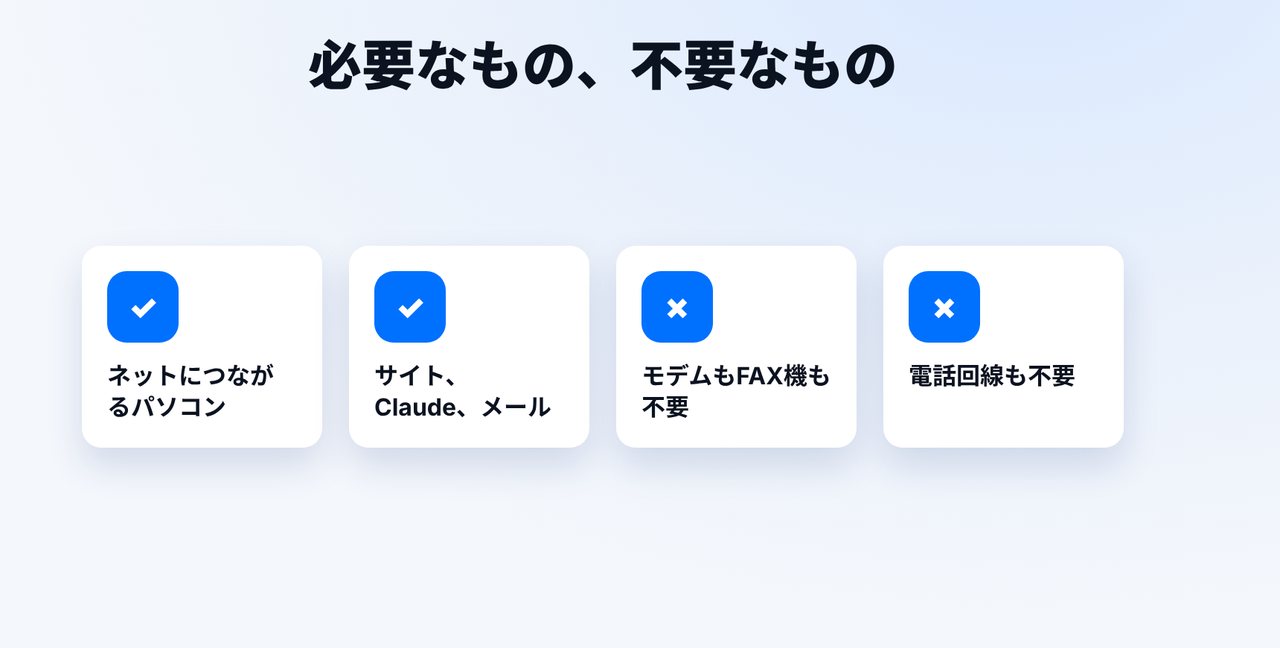
インターネットにつながるパソコンだけ。いちばん早いのは、mcpfax.de上で直接送る方法です(「3ステップでFAX送信」、アカウント不要)。モデム、FAX機、電話回線は必要ありません。
-
2 ステップ 2
Claudeでファイルを添付
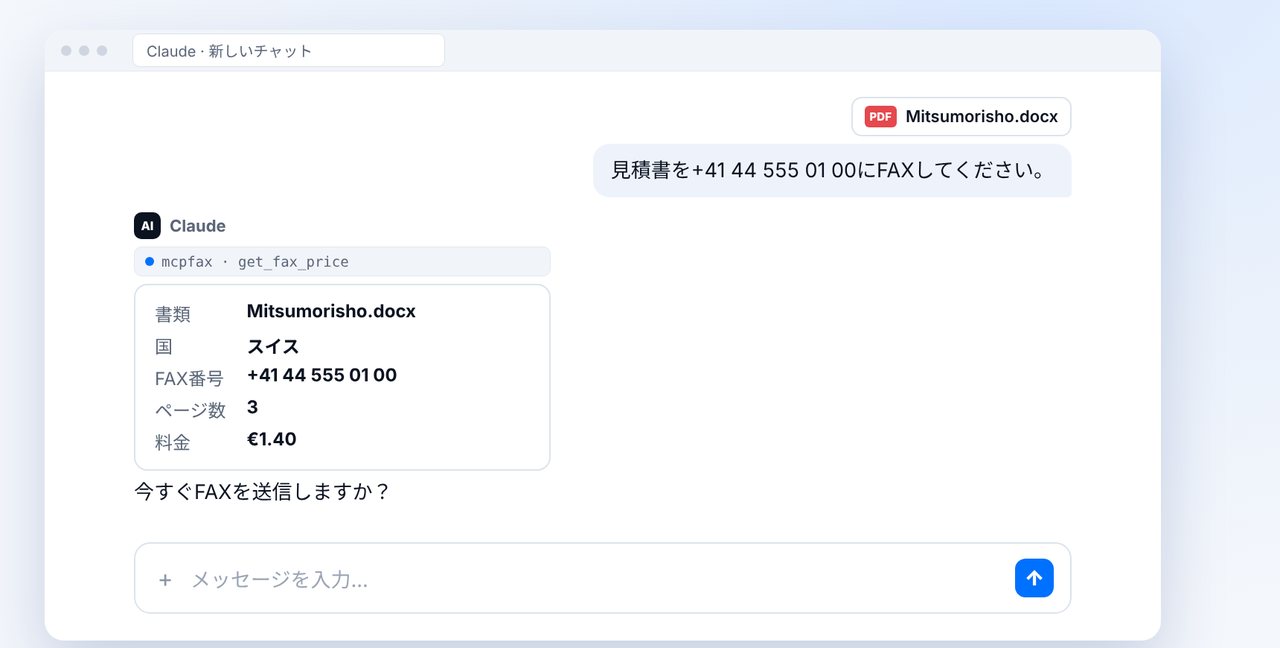
ブラウザかClaudeのデスクトップアプリで書類(PDF、DOCX、JPG、PNG、TXT)を添付し、国番号付きのFAX番号を伝えます。Claudeがページ数と料金を表示します。
-
3 ステップ 3
承認
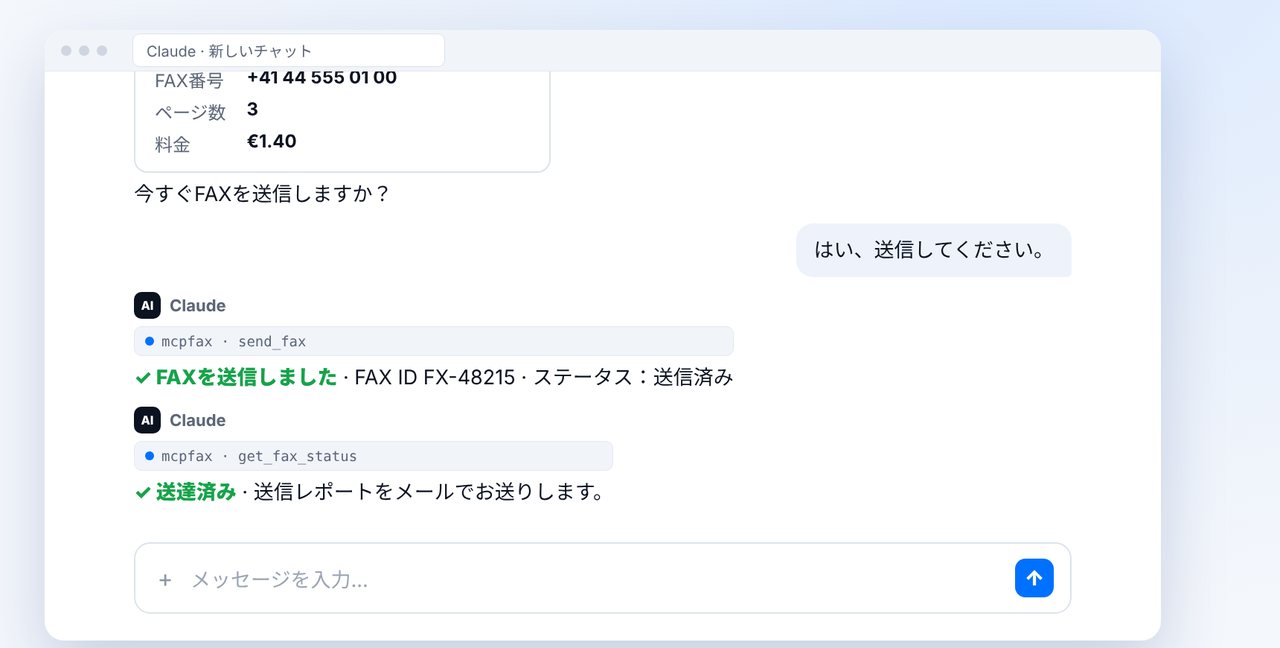
「はい、送信してください。」でFAXが送信されます。ステータスはチャットで確認できます。
-
4 ステップ 4
またはメールソフトから
Outlook、Gmail、Apple MailからFAX番号@fax.mcpfax.de宛てにメールを送り、書類を添付します。差出人アドレスの許可が必要です。
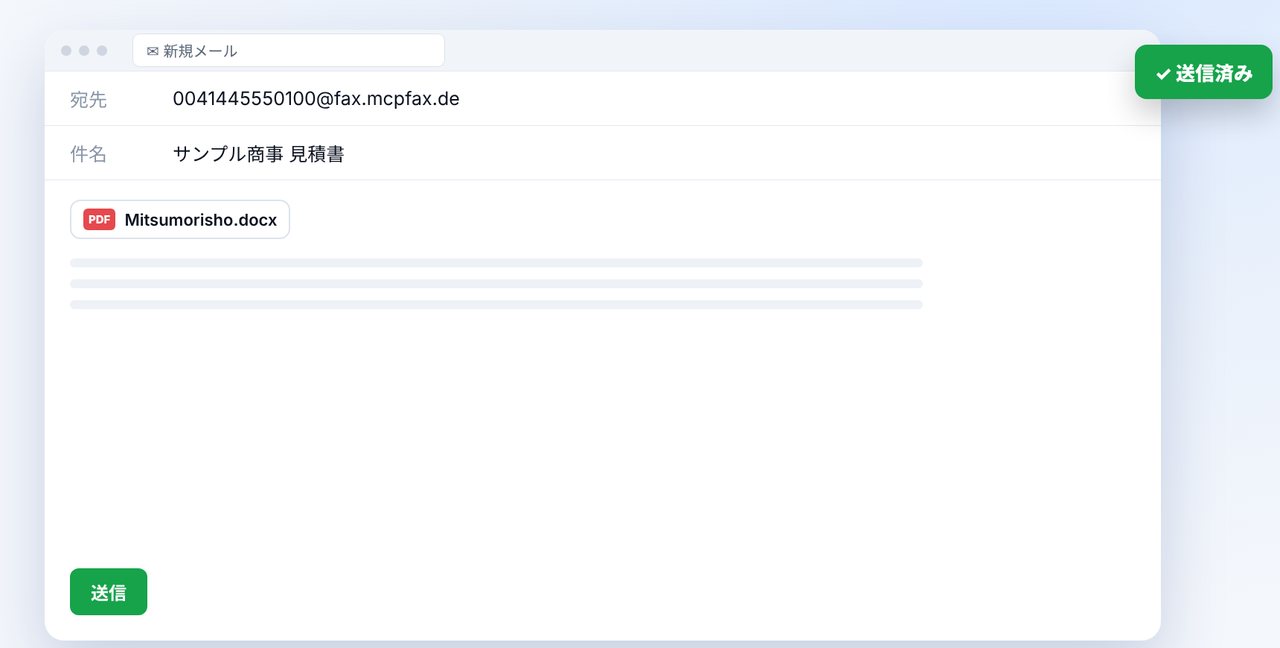
画像は簡略化したイメージです。メニュー名はバージョンによって多少異なる場合があります。
動画の文字起こし
はい、パソコンから直接FAXを送れます。モデムもFAX機もいりません。Claudeやメールを使った方法をご紹介します。 必要なのは、インターネットにつながるパソコンだけ。ブラウザでサイトから直接、アカウントなしでも送れますし、Claudeやメールでも送れます。モデム、FAX機、電話回線は不要です。 ブラウザかデスクトップアプリでClaudeを開き、ファイルを添付して番号を伝えます。ここではスイス宛て。Claudeが国、ページ数、料金を表示します。 承認すると、ClaudeがFAXを送信します。少しすれば、送達されたかどうかを確認できます。 メールソフトのほうが便利なら、OutlookやGmailから、画面のFAXアドレス宛てに送り、書類を添付します。差出人アドレスは、事前にmcpfaxで許可しておきます。 最後に、送信レポートがPDFで届きます。送信先、ページ数、料金、結果が記載されているので、パソコンでそのまま案件と一緒に保管できます。 mcpfaxへのリンクは説明欄にあります。FAXに関するほかの解説もお届けしますので、ぜひチャンネル登録をお願いします。

よくある質問
パソコンからFAXを送るには?
ブラウザでClaudeを開いてファイルを添付し、FAX番号を伝えます。またはFAX番号@fax.mcpfax.de宛てにメールします。モデムもドライバもFAX機も不要です。
「Windows FAXとスキャン」で送れますか?
FAXモデムとアナログ電話回線が必要で、今のパソコンにはほとんどありません。ネットFAXサービスなら、インターネットだけで送れます。
FAXソフトやドライバは必要ですか?
いいえ。ブラウザのClaude、Claudeのデスクトップアプリ、またはお使いのメールソフトを使います。
Macでも使えますか?
はい。mcpfax.de、ブラウザのClaude、メールからのFAX送信は、インターネットにつながるパソコンならどれでも使えます。
FAXの上部には何が表示されますか?
差出人表示(発信元ID)です。アカウントで設定でき(最大20文字)、電話番号や会社名などを入れられます。
何ページまで送れますか?
1通あたり最大100ページ、ファイルは15MBまでです。