
GmailからFAXを送るには?
GmailでFAX番号@fax.mcpfax.de(例:004930123456@fax.mcpfax.de)宛てにメールを書き、書類を添付します。事前にGmailアドレスをmcpfaxで許可された差出人として登録しておけば、1通€1.00から送れます。
手順
-
1 ステップ 1
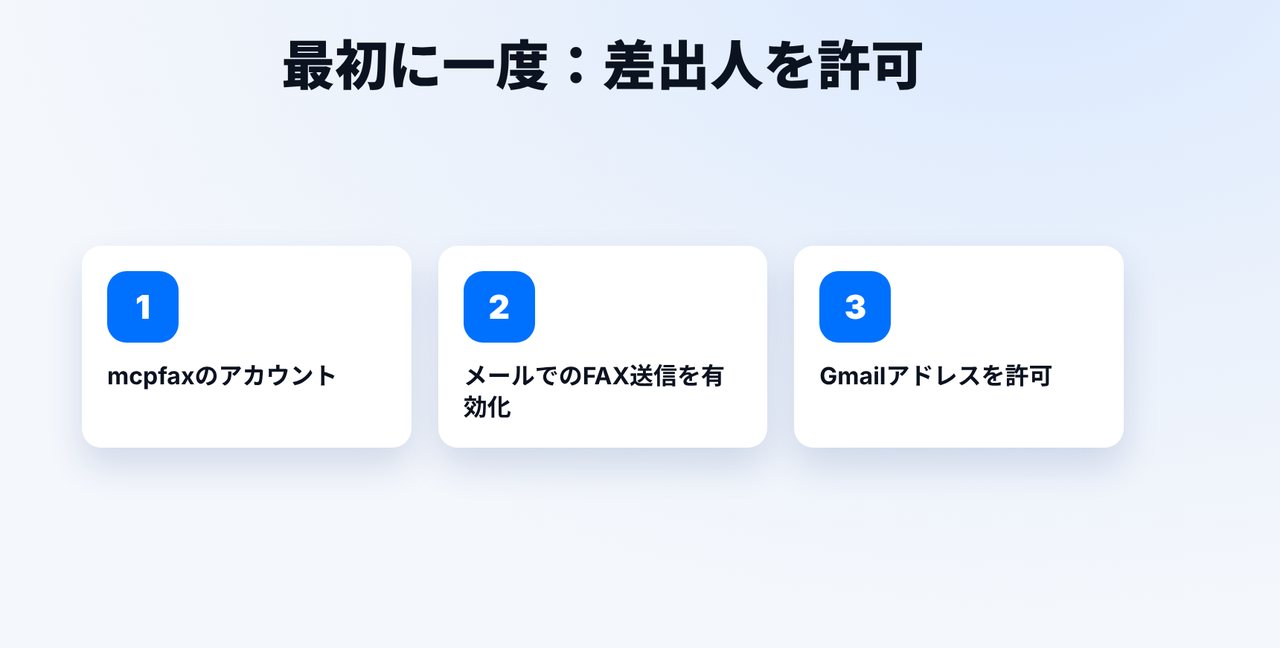
Gmailアドレスを許可
mcpfax.deでアカウントを作成し、メールでのFAX送信を有効にして、マイページでGmailアドレスを許可された差出人として登録します。
-
2 ステップ 2
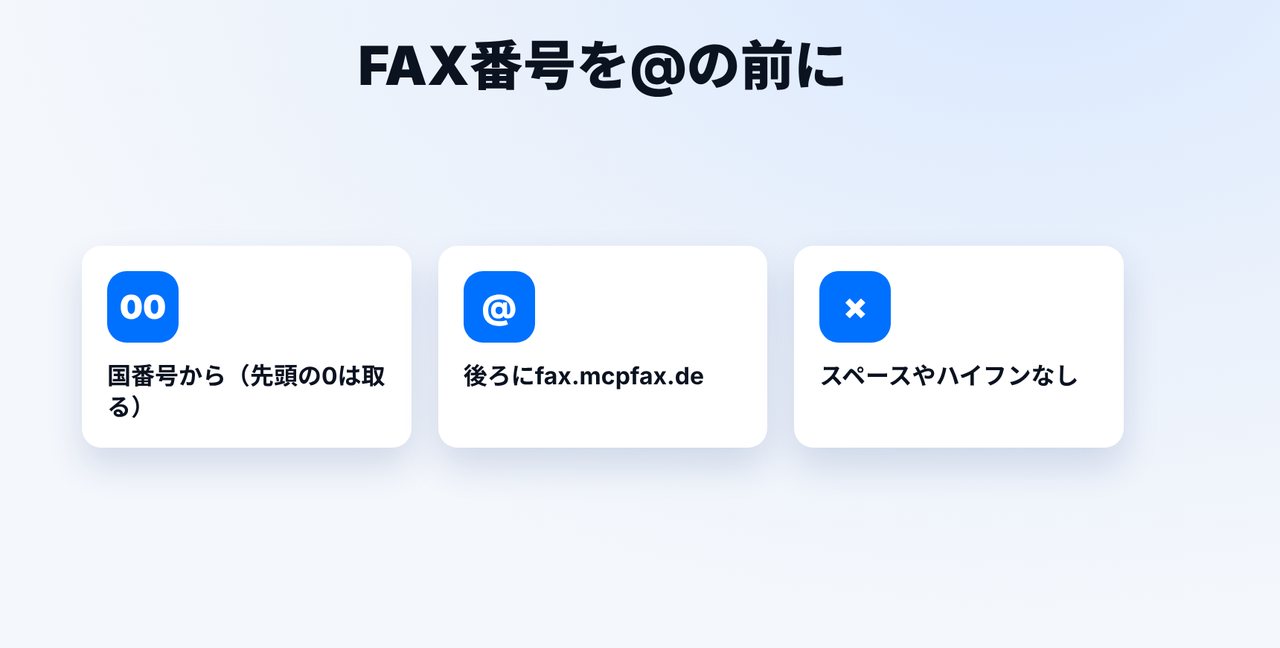
アドレスを正しく書く
@の前に、00または+と国番号から始まるFAX番号、後ろにfax.mcpfax.de。スペースやハイフンは入れません。
-
3 ステップ 3
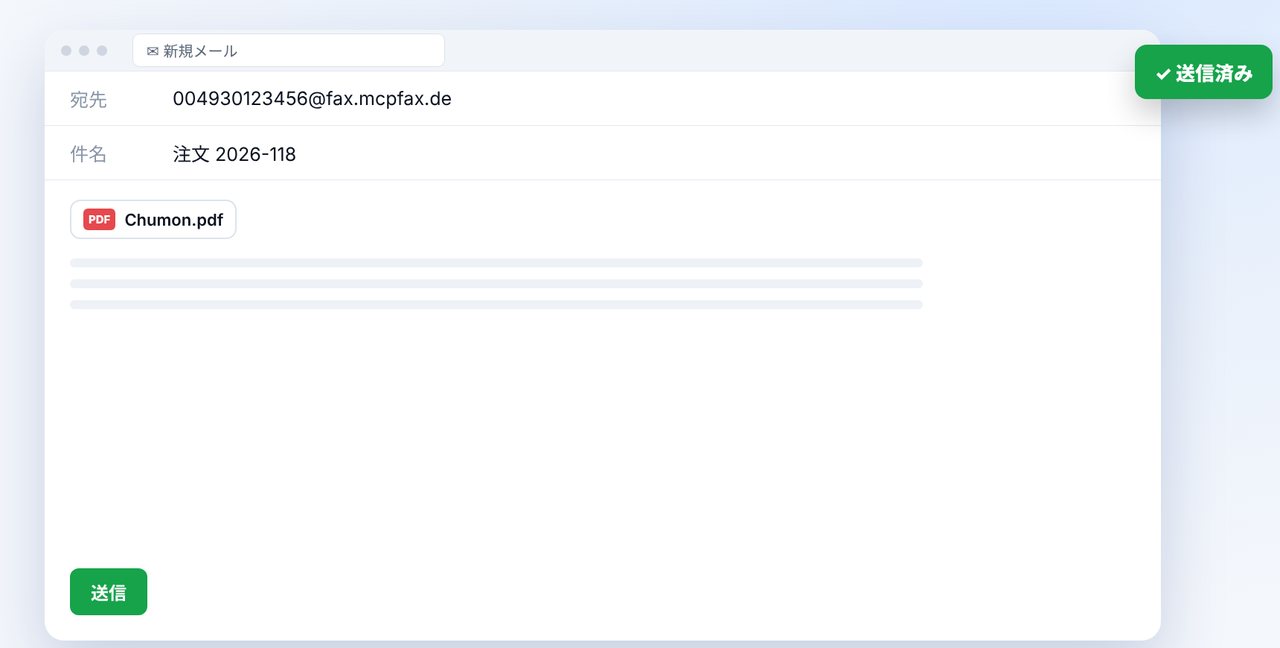
書類を添付して送信
Gmailでこのアドレス宛てに新規メールを作成し、書類(PDF、DOCX、JPG、PNG、TXT)を添付して送信します。
-
4 ステップ 4
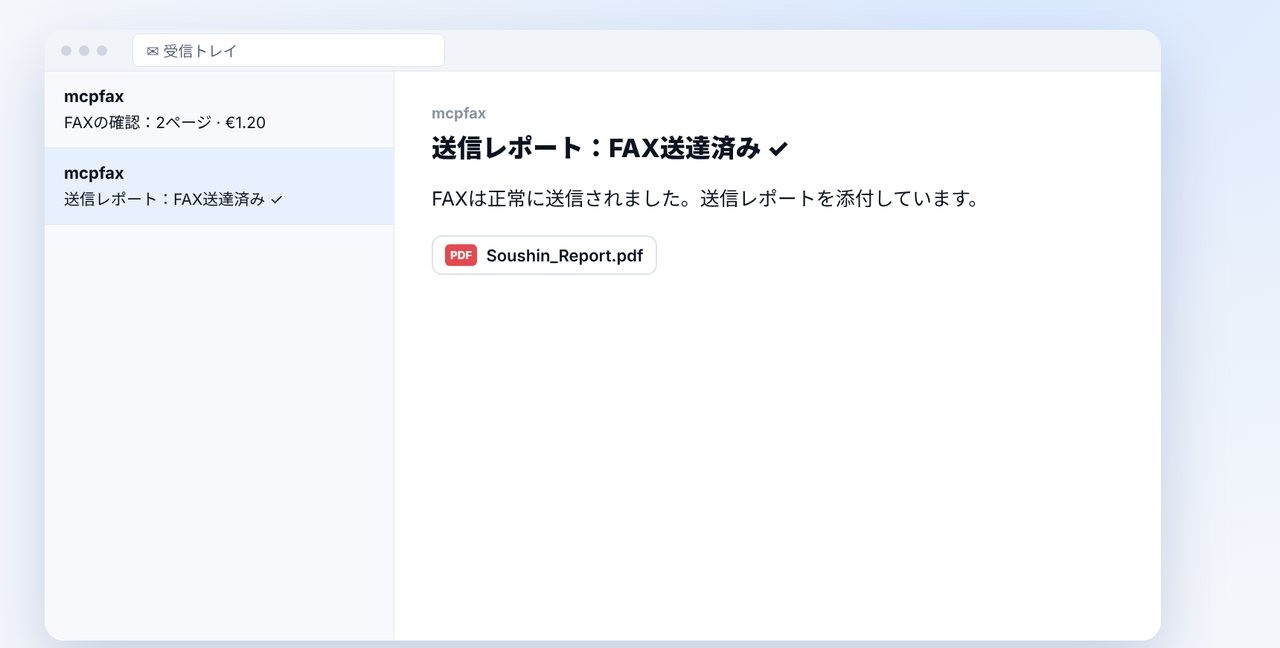
承認してレポートを受け取る
確認機能が有効なら、ページ数、料金、ボタンが入ったメールが届きます。送信後には送信レポートが届きます。
画像は簡略化したイメージです。メニュー名はバージョンによって多少異なる場合があります。
動画の文字起こし
はい、Gmailから直接FAXを送れます。専用のFAXアドレス宛てにメールを書くだけ。その手順を、順を追ってご紹介します。 最初に一度だけ、mcpfaxのアカウントを作り、メールでのFAX送信を有効にして、Gmailアドレスを許可された差出人として登録します。ほかのアドレスからのメールはFAXされません。 アットマークの前には、国番号付きのFAX番号を入れます。先頭のゼロの代わりに、ゼロゼロかプラスと国番号です。その後ろに、画面のFAXドメインが続きます。 Gmailでこのアドレス宛てに新規メールを作り、書類を添付して送信します。件名は、あとでFAX履歴に表示されます。 確認機能が有効なら、すぐにページ数と料金が書かれたメールが届きます。ボタンをクリックすればFAXが送信され、そのあと送信レポートが届きます。 知っておくと便利なことです。一通のFAXに、添付ファイルは十個まで。添付がなければ、メールの本文がそのままFAXされます。 mcpfaxへのリンクは説明欄にあります。チャンネル登録をして、パソコンからFAXを送る動画もぜひご覧ください。

よくある質問
GmailからのFAXが送信されないのはなぜですか?
多くの場合、差出人アドレスが許可されていないか、FAX番号の書き方が間違っています(国番号がない、スペースが入っているなど)。
スマホのGmailアプリでも使えますか?
はい。アプリからでもブラウザからでも、同じように送れます。
何も添付しないとどうなりますか?
メールの本文がFAXされます。