
Envoyer un fax depuis un Mac – sans modem ni ligne téléphonique
Sur Mac, vous faxez sans modem : dans Claude (navigateur ou application de bureau) avec le connecteur mcpfax, par e-mail depuis Apple Mail à numérodefax@fax.mcpfax.de ou directement sur mcpfax.de. Dès 1,00 € le fax, seul Internet est nécessaire.
Étape par étape
-
1 Étape 1
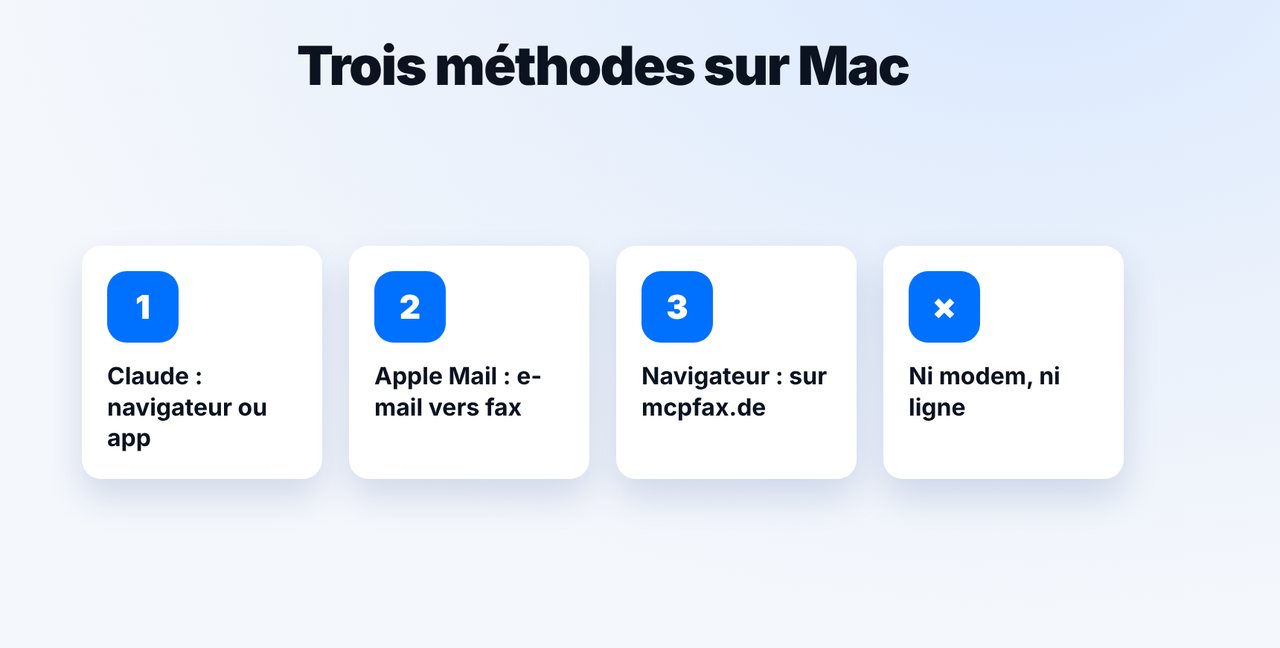
Choisir la méthode
Claude dans le navigateur ou en application de bureau avec mcpfax, e-mail vers fax depuis Apple Mail ou directement sur mcpfax.de. Toutes les méthodes utilisent le même compte et le même crédit.
-
2 Étape 2
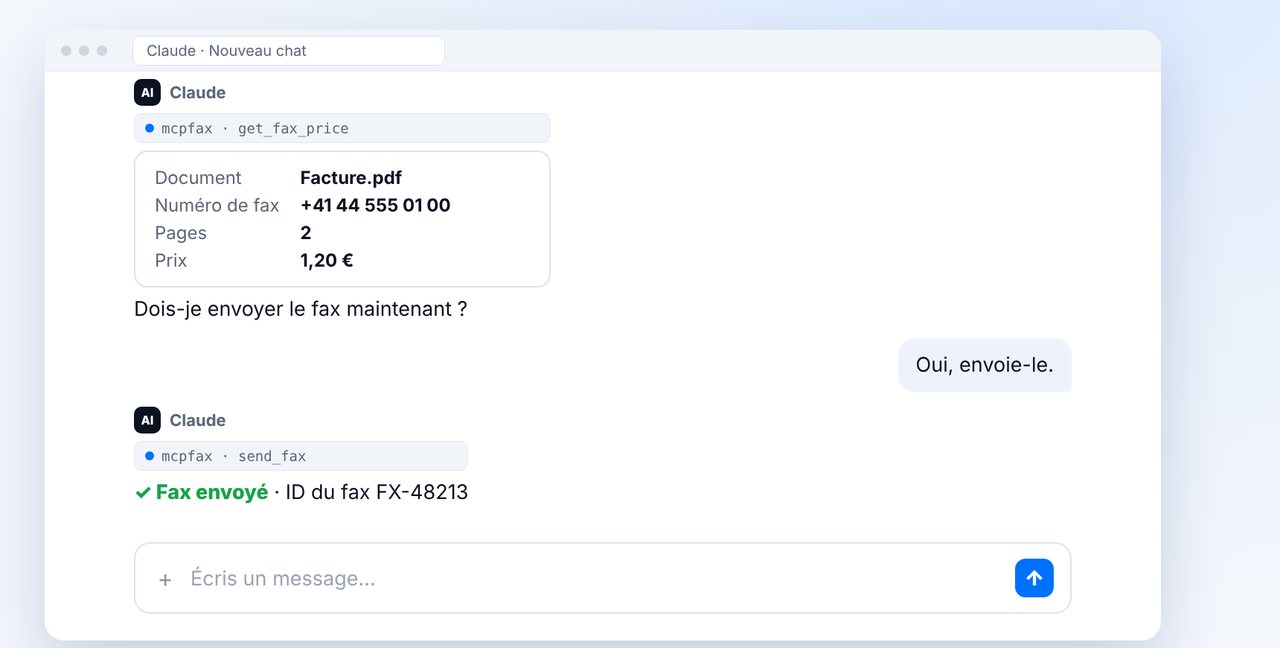
Glisser le PDF dans le chat
Faites glisser le PDF depuis le Finder dans le chat, indiquez le numéro de fax, vérifiez les pages et le prix, puis confirmez.
-
3 Étape 3
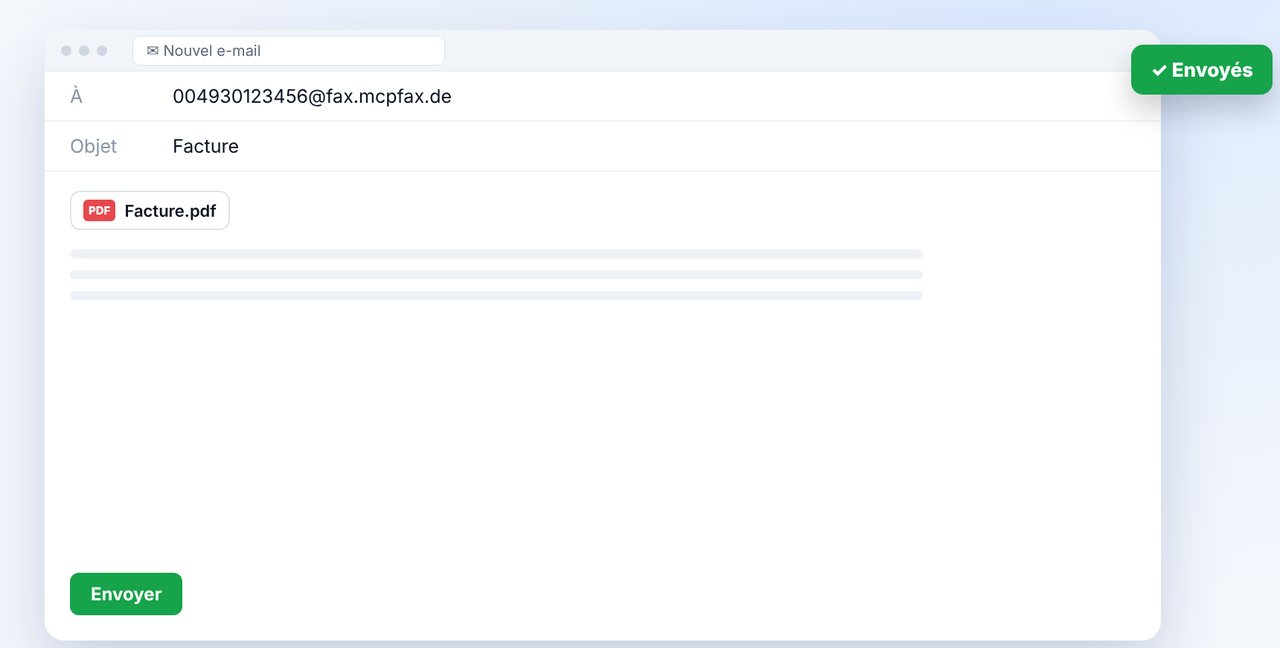
Autre solution : Apple Mail
Nouvel e-mail au numéro de fax avec l'indicatif du pays devant @fax.mcpfax.de, PDF en pièce jointe, envoyer. L'adresse d'expédition doit être autorisée.
-
4 Étape 4
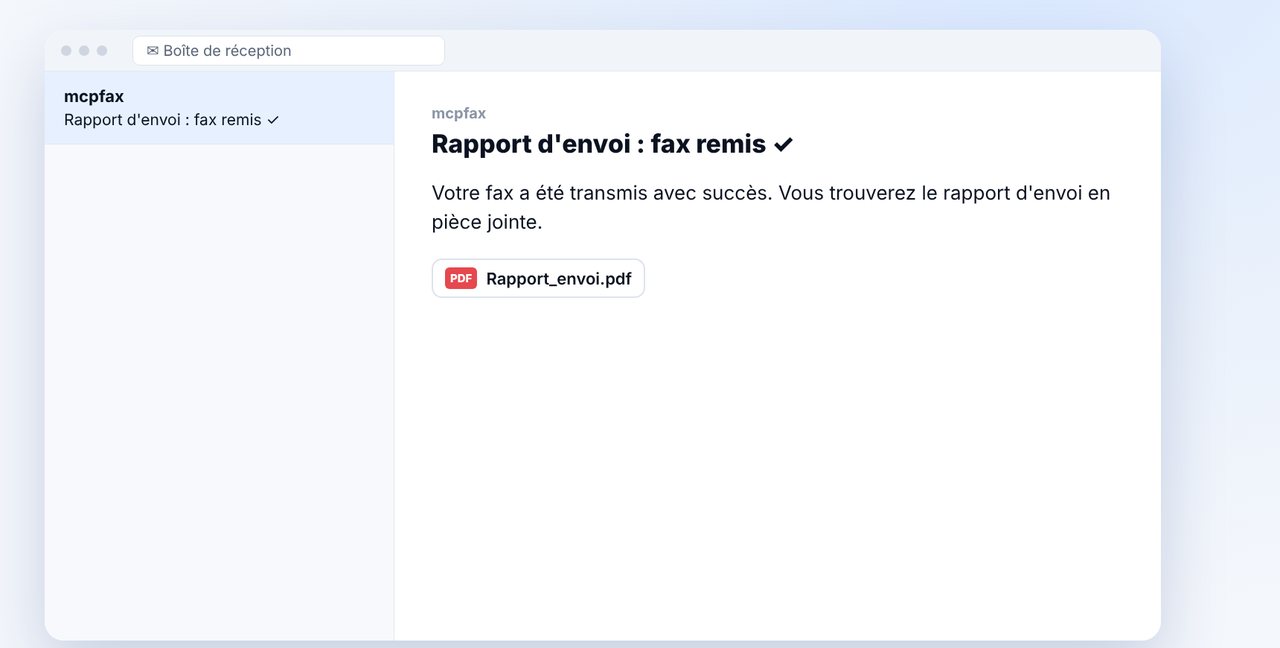
Classer le rapport d'envoi
Après la transmission, le rapport d'envoi arrive en PDF par e-mail – classez-le avec le document.
Les images sont une représentation simplifiée. Les noms des menus peuvent légèrement varier selon la version.
Transcription de la vidéo
Oui, vous pouvez faxer depuis un Mac, même sans modem ni ligne téléphonique. Il vous faut seulement Internet et mcpfax. Je vous montre comment. Sur Mac, vous avez trois méthodes : Claude dans le navigateur ou en application de bureau, Apple Mail ou directement le site de mcpfax. Vous créez un compte une seule fois. Ni modem ni ligne ne sont nécessaires. Faites glisser le PDF depuis le Finder dans le chat et indiquez le numéro de fax. Claude affiche les pages et le prix. Après votre oui, le fax part, ici vers la Suisse, au même prix que vers l'Allemagne. Vous préférez l'e-mail ? Dans Apple Mail, écrivez au numéro de fax avec l'indicatif du pays et notre domaine fax, comme à l'écran. Joignez le PDF et envoyez. Cela marche aussi depuis toute autre messagerie. Dans tous les cas, après la transmission, vous recevez le rapport d'envoi en PDF par e-mail. Le mieux est de le classer tout de suite avec le document dans votre dossier. Le lien vers mcpfax se trouve dans la description. Abonnez-vous à la chaîne pour d'autres tutoriels sur le fax.

Prêt pour votre premier fax ?
Créez votre compte en une minute, rechargez votre crédit et c’est parti. Sans abonnement, sans frais mensuels.
Créer un compte gratuitQuestions fréquentes
Ai-je besoin d'un modem ou d'une ligne téléphonique ?
Non. mcpfax transmet le fax pour vous, sur Mac il vous faut seulement une connexion Internet.
Comment transformer un document en PDF ?
Sur Mac, via « Imprimer » puis « Enregistrer au format PDF ». Les fichiers Word (DOCX) peuvent aussi être faxés directement.
Puis-je recevoir des fax sur Mac ?
Non, mcpfax envoie uniquement des fax. mcpfax ne propose pas de réception.