
Envoyer un fax depuis son téléphone – mode d'emploi
Photographiez le formulaire, indiquez le destinataire, confirmez : voici comment faxer avec un iPhone ou un téléphone Android, sans télécopieur ni application de fax dédiée.
Étape par étape
-
1 Étape 1
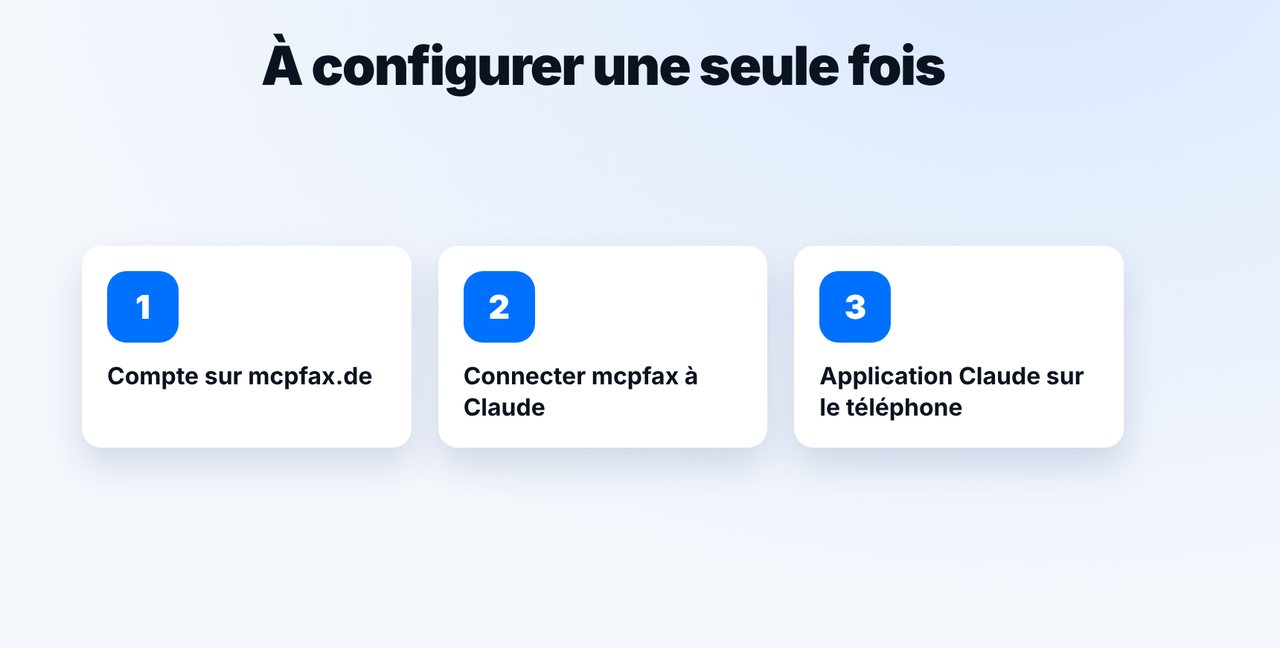
Une seule fois : connecter mcpfax
Créez un compte sur mcpfax.de et connectez mcpfax à Claude une fois depuis votre ordinateur (voir le tutoriel). mcpfax est ensuite aussi disponible dans l'application Claude sur votre téléphone.
-
2 Étape 2
Photographier le document
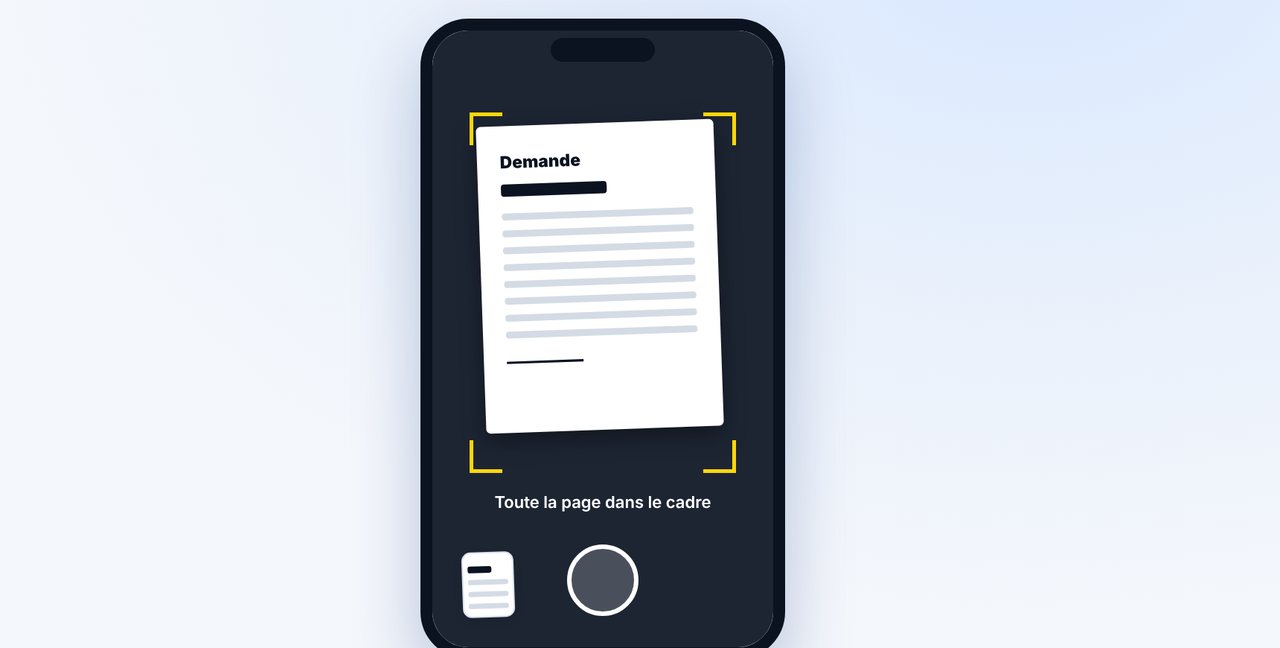
Dans l'application Claude, ouvrez un nouveau chat, touchez le plus et prenez le document en photo. Bonne lumière, toute la page dans le cadre.
-
3 Étape 3
Indiquer le numéro de fax et vérifier le prix
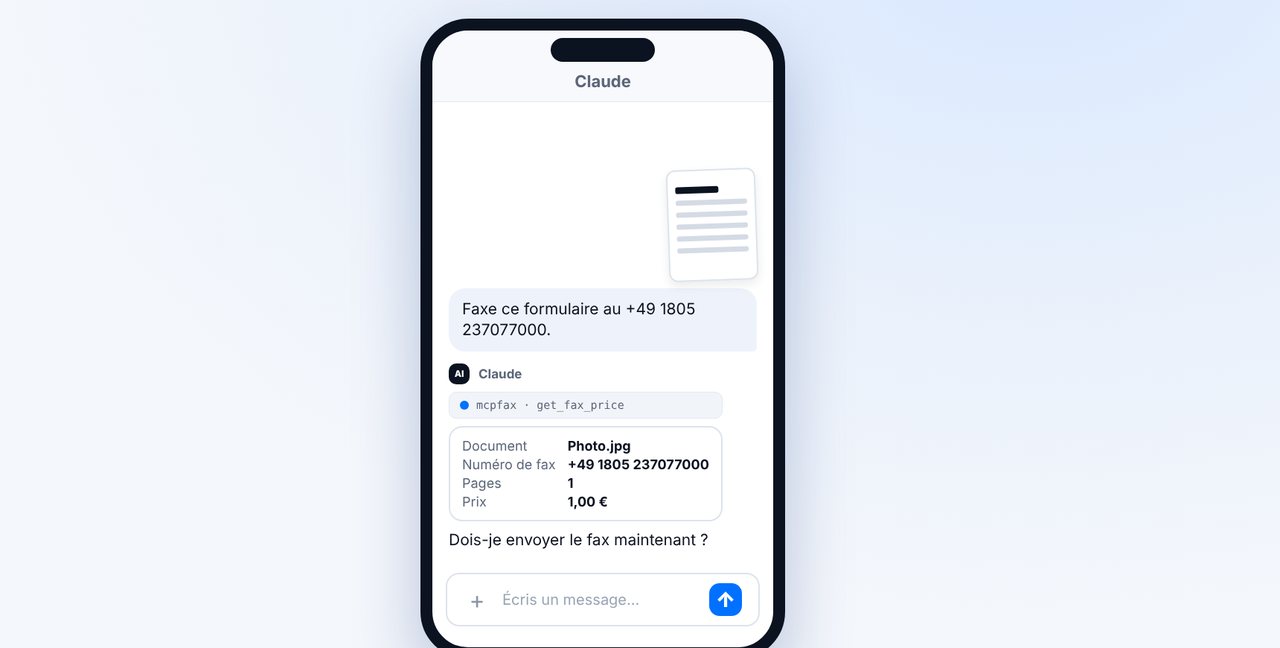
Écrivez à quel numéro de fax le document doit être envoyé. mcpfax transforme la photo en page de fax, et Claude vous montre d'abord le nombre de pages et le prix.
-
4 Étape 4
Confirmer – c'est fait
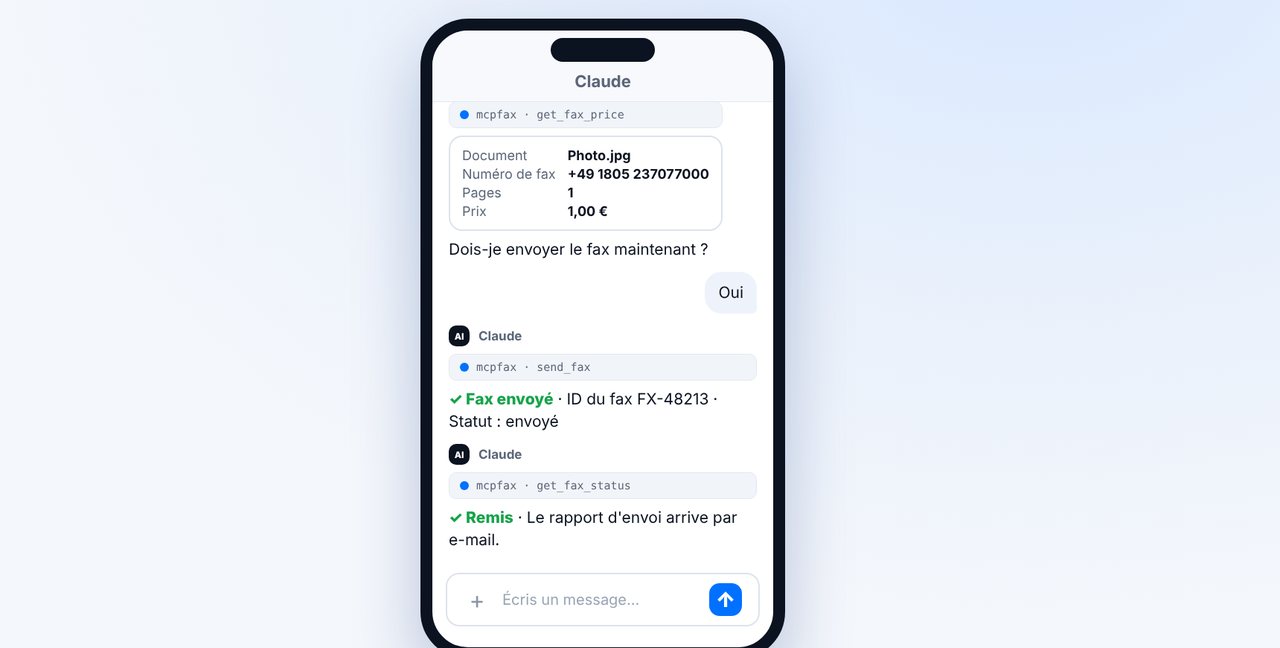
Répondez « Oui ». Le fax est envoyé et vous recevez le rapport d'envoi en PDF par e-mail.
Les images sont une représentation simplifiée. Les noms des menus peuvent légèrement varier selon la version.
Transcription de la vidéo
Vous devez faxer un formulaire rapidement, mais vous n'êtes pas devant votre ordinateur ? Avec votre téléphone, c'est fait en une minute, sur iPhone comme sur Android. Je vous montre comment. Une seule fois, il vous faut un compte mcpfax et la connexion avec Claude. Vous la configurez sur l'ordinateur, comme dans notre tutoriel. Ensuite, mcpfax est aussi disponible dans l'application Claude sur votre téléphone. Dans l'application Claude, ouvrez un nouveau chat, touchez le plus et prenez votre document en photo. Veillez à avoir une bonne lumière et toute la page dans le cadre. Écrivez à quel numéro le fax doit être envoyé. mcpfax transforme la photo en une page de fax nette, et Claude vous montre d'abord le nombre de pages et le prix. Touchez Oui, et le fax est en route. Vous recevez le rapport d'envoi en PDF par e-mail, directement sur votre téléphone. Encore deux astuces : si le document est déjà en PDF sur votre téléphone, joignez simplement le fichier au lieu d'une photo. Et enregistrez vos destinataires fréquents comme contacts : la prochaine fois, le nom suffit. Vous trouverez le lien vers mcpfax dans la description. Abonnez-vous à la chaîne pour d'autres tutoriels sur l'envoi de fax.

Prêt pour votre premier fax ?
Créez votre compte en une minute, rechargez votre crédit et c’est parti. Sans abonnement, sans frais mensuels.
Créer un compte gratuitQuestions fréquentes
Peut-on envoyer un fax avec son téléphone ?
Oui. Vous photographiez le document ou joignez un PDF, indiquez le numéro de fax et confirmez le prix. Le fax part par Internet – sans télécopieur et sans application de fax.
Envoyer un fax depuis son portable : y a-t-il des frais d'appel ?
Non. Le téléphone utilise seulement le Wi-Fi ou les données mobiles. C'est mcpfax qui établit la connexion avec le télécopieur du destinataire ; vous payez uniquement le prix du fax, dès 1,00 €.
Ai-je besoin d'une application de fax ?
Non. Vous utilisez l'application Claude, que vous avez peut-être déjà. mcpfax est connecté une seule fois comme connecteur.
Est-ce que cela fonctionne sur iPhone et Android ?
Oui, sur les deux – partout où l'application Claude fonctionne.
Combien coûte un fax envoyé depuis le téléphone ?
Le même prix que depuis l'ordinateur : à partir de 1,00 € la première page, 0,20 € par page supplémentaire. Sans abonnement.