
Hvordan sender jeg en fax fra Outlook?
Skriv i Outlook en e-mail til faxnummer@fax.mcpfax.de (nummeret med 00 eller + og landekode), og vedhæft dokumentet. Det virker i Outlook på computeren, på nettet og i appen; en fax koster fra 1,00 €, uden abonnement.
Trin for trin
-
1 Trin 1
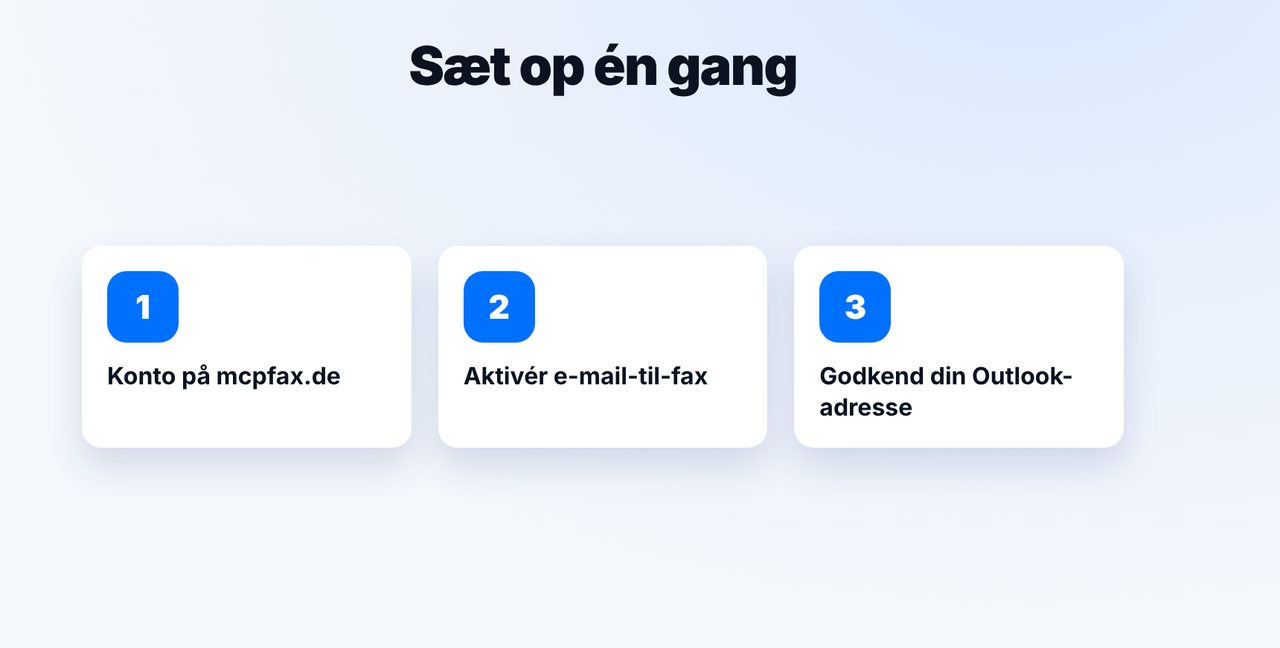
Én gang: godkend din Outlook-adresse
Opret en konto på mcpfax.de, aktivér e-mail-til-fax i kundeområdet, og tilføj din Outlook-adresse som godkendt afsender.
-
2 Trin 2
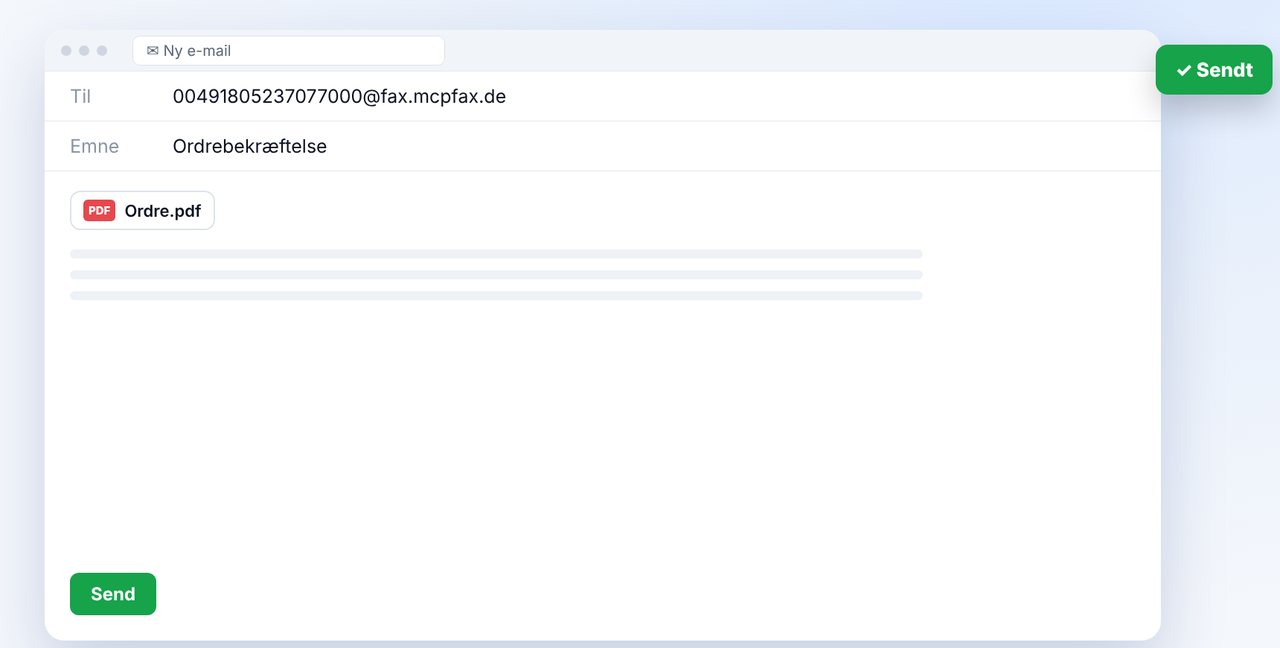
Ny e-mail til faxadressen
I feltet „Til“ skriver du faxnummeret med landekode foran @, derefter fax.mcpfax.de – uden mellemrum. Eksempel: 004930123456@fax.mcpfax.de.
-
3 Trin 3
Vedhæft dokumentet og send
Vedhæft dokumentet (PDF, DOCX, JPG, PNG eller TXT), og send. Emnet vises i din faxhistorik.
-
4 Trin 4
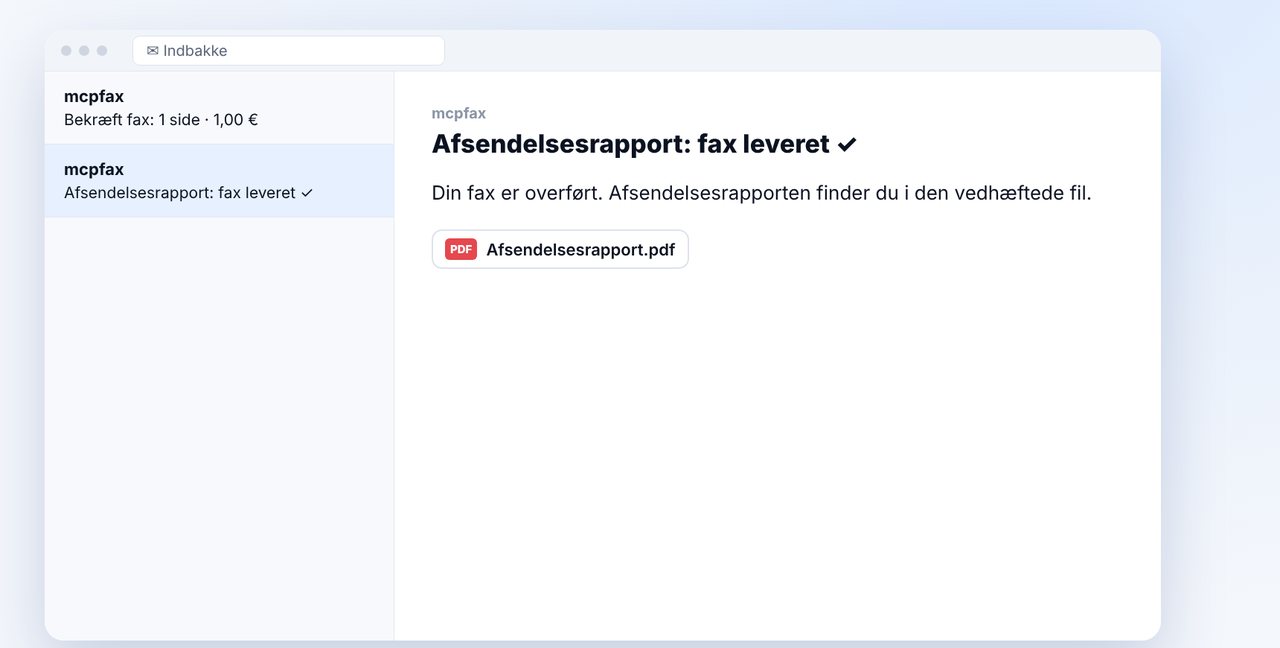
Bekræft og få afsendelsesrapporten
Er bekræftelse slået til, får du en e-mail med antal sider og pris. Efter klikket faxes der, og afsendelsesrapporten kommer på mail.
Billederne er en forenklet visning. Menunavne kan variere lidt afhængigt af versionen.
Videoens tekst
Ja, du kan sende en fax direkte fra Outlook, på computeren, i browseren eller i Outlook-appen. Til det bruger du e-mail-til-fax fra mcpfax. Jeg viser dig hvordan. Én gang opretter du en konto hos mcpfax, aktiverer e-mail-til-fax i kundeområdet og tilføjer din Outlook-adresse som godkendt afsender. Fra andre adresser bliver der ikke faxet noget. Nu skriver du en ny e-mail i Outlook. I feltet Til skriver du faxnummeret med landekode og derefter faxadressen, som du ser her i billedet. Vedhæft dokumentet, send, færdig. Er bekræftelsen slået til, kommer der straks en e-mail med antal sider og pris. Ét klik, og faxen bliver sendt. Bagefter lander afsendelsesrapporten i din Outlook-indbakke. Det fungerer på samme måde overalt: i Outlook på computeren, i Outlook i browseren og i Outlook-appen på mobilen. Gem faxadressen som kontakt, så går det endnu hurtigere næste gang. Linket til mcpfax finder du i beskrivelsen. Abonnér på kanalen, der viser vi dig også, hvordan du faxer en PDF.

Klar til din første fax?
Opret din konto på et minut, indbetal saldo, og kom i gang. Intet abonnement, intet månedligt gebyr.
Opret gratis kontoOfte stillede spørgsmål
Virker det også med Outlook i browseren og i appen?
Ja. E-mail-til-fax virker fra ethvert mailprogram, altså også i Outlook på nettet og i Outlook-appen på mobilen.
Hvorfor blev min e-mail ikke faxet?
Som regel er afsenderadressen ikke tilføjet som godkendt afsender, eller nummeret indeholder mellemrum. Tjek begge dele i kundeområdet og i adressen.
Kan jeg også modtage faxer med Outlook?
Nej. mcpfax sender kun faxer, der er ikke noget eget faxnummer til at modtage.
Hvad koster en fax fra Outlook?
Som enhver fax med mcpfax: i zone 1 (bl.a. EU, Schweiz, USA) 1,00 € for første side og 0,20 € pr. ekstra side. Intet abonnement.